
Mediathek ordnen
Fotos in Alben sortieren am iPhone: der schnelle Weg
Fotos in Alben sortieren geht am iPhone in der Fotos-App: in der Mediathek auf „Auswählen“ tippen, Fotos antippen und zum Album hinzufügen, unter iOS 27 über die Taste „Mehr“ und „Hinzufügen“, unter iOS 26 über „Teilen“ und „Zum Album hinzufügen“. Ein Album ist eine Liste, keine Kopie. Bei tausenden Fotos legt GetSorted jedes mit einem Fingertipp ins Album.
Diesen Ratgeber haben die Macher von GetSorted geschrieben. Die Schritte in der Fotos-App sind mit Apples iPhone-Benutzerhandbuch für iOS 26 und iOS 27 abgeglichen (15. November 2026); die Angaben zu Slidebox stammen von dessen Seite im App Store, gelesen am selben Tag.
Wie kann ich auf dem iPhone Fotos in Alben sortieren?#
Mit der Fotos-App von Apple, ganz ohne Zusatz-App: Du erstellst ein Album, wählst in der Mediathek die passenden Bilder aus und fügst sie dem Album hinzu. Apple nennt das „hinzufügen“, viele sagen „verschieben“. Gemeint ist dasselbe, nur wandert dabei nichts: Das Foto bleibt in der Mediathek und steht zusätzlich im Album.
Seit dem Umbau der Fotos-App liegen die Alben unter „Sammlungen“, und das Menü zum Hinzufügen sieht unter iOS 26 anders aus als unter iOS 27.
Album erstellen und Fotos hinzufügen: Schritt für Schritt in der Fotos-App#
Ein Album erstellen (iOS 26 und iOS 27)#
- Öffne die Fotos-App und tippe auf „Sammlungen“, dann auf „Alben“.
- Tippe auf die Taste „Hinzufügen“ (das Plus) und dann auf „Neues Album“.
- Gib dem Album einen Namen, füge Fotos hinzu, wähle ein Schlüsselfoto und tippe auf „Erstellen“.
Mehrere Fotos auf einmal in ein Album legen#
- Tippe in der Fotos-App auf „Mediathek“ und dann auf „Auswählen“.
- Tippe die Fotos an oder streiche mit dem Finger über mehrere.
- iOS 27: Tippe auf die Taste „Mehr“ (drei Punkte), dann auf „Hinzufügen“ und auf „Album“. iOS 26: Tippe auf die Taste „Teilen“ und dann auf „Zum Album hinzufügen“.
- Tippe auf das Album. Unter iOS 27 kannst du im selben Menü auch ein neues erstellen.
Ein einzelnes Foto fügst du aus der Vollbildansicht hinzu, in beiden Versionen über die Taste „Mehr“. Um ein Foto wieder herauszunehmen, lege im Album den Finger darauf und tippe auf „Aus Album entfernen“.
Was ist ein Album, und was ist ein Ordner?#
Ein Album ist eine Liste, die auf Fotos in deiner Mediathek verweist. Eigene Kopien enthält es nicht. Daraus folgt:
- Ein Foto kann in mehreren Alben stehen.
- „Aus Album entfernen“ streicht ein Foto nur von dieser Liste. Auch wenn du ein ganzes Album löschst, bleiben seine Fotos in der Mediathek.
- Löschst du ein Foto in der Mediathek, verschwindet es aus allen Alben.
Ein Foto lässt sich deshalb nicht ins Album verschieben und danach aus der Mediathek löschen: Das Foto im Album ist das Original. Welche Umwege es gibt, steht im Ratgeber Fotos in ein Album verschieben und aus der Mediathek löschen.
Ein Ordner enthält keine Fotos, sondern Alben. Er ordnet also die Albenliste, etwa ein Ordner „Reisen“ mit einem Album pro Reise. Wer iPhone-Fotos in Ordner sortieren will, legt darum zuerst Alben an. Einen Ordner erstellst du unter „Sammlungen“ > „Alben“ mit der Taste „Hinzufügen“ und „Neuer Ordner“. Wie du die Reihenfolge der Fotos in einem Album oder die der Alben änderst, steht unter Fotos sortieren am iPhone.
Verbrauchen Alben zusätzlichen Speicherplatz?#
Nein. Weil ein Album nur auf Fotos verweist, liegt jedes Foto nur einmal in der Mediathek, egal in wie vielen Alben es steht. Platz gewinnst du nur, wenn du Fotos aus der Mediathek löschst, und selbst dann erst, wenn „Zuletzt gelöscht“ geleert ist oder die 30 Tage dort abgelaufen sind.
Warum wird das Einsortieren bei tausenden Fotos zäh?#
Für die zwanzig Bilder vom letzten Wochenende reicht die Fotos-App völlig. Bei einem Rückstand aus Jahren liegt es am Ablauf:
- Du wählst nach Miniaturen aus. Fast gleiche Aufnahmen sehen im Raster gleich aus, und die unscharfe rutscht leicht mit ins Album.
- Ein Durchgang pro Album. Fotos für vier Alben heißt: viermal durch denselben Monat.
- Im Raster siehst du nicht, was erledigt ist. Ein einsortiertes Foto sieht dort aus wie jedes andere; unter iOS 26 hilft der Filter „In keinem Album“ (mehr dazu).
- Der Ballast bleibt. Einsortieren entfernt nichts; das Löschen ist ein eigener Durchgang (Fotos aufräumen am iPhone).
Schneller geht es, wenn du jedes Foto nur einmal ansiehst, bildschirmfüllend, und sofort entscheidest: entfernen, behalten oder behalten und einsortieren.
Gibt es eine App, die Fotos in Alben sortiert?#
Ja. Zwei Apps, in denen ein einziger Fingertipp ein Foto ins Album legt, sind Slidebox und GetSorted, unsere eigene.
Slidebox gibt es seit 2015 im App Store. Laut seiner Seite im deutschen App Store (15. November 2026) sortierst du dort Fotos mit einem einzigen Fingertipp in Alben, wirst unerwünschte mit einem Wisch los, und die App arbeitet direkt mit der Fotos-App zusammen. Wie sich die beiden unterscheiden, zeigt unser Slidebox-Vergleich; weitere Arten von Sortier-Apps stellt Fotos sortieren per App vor.
Von selbst sortiert das iPhone nur in seine eigenen Sammlungen, etwa „Personen & Haustiere“, „Reisen“ und „Medienarten“, nicht in deine Alben. Intelligente Alben, die sich nach eigenen Regeln füllen, gibt es in der Fotos-App auf dem Mac; laut Apple erscheinen sie auf dem iPhone nicht.
Ein Fingertipp pro Foto: Alben füllen mit GetSorted#
GetSorted teilt deine Mediathek in Monate und zeigt ein Foto nach dem anderen. Nach oben wischen markiert es mit Entfernen, nach unten mit Behalten, und ein Fingertipp auf einen Album-Chip behält es und legt es ins Album:
- Alben anheften. Tippe unter dem Foto auf „Album wählen …“ und dann auf die Stecknadel neben einem Album. Bis zu acht angeheftete Alben erscheinen als Chips unter Behalten und Entfernen.
- Chip antippen. Das Foto wird in dieses Album deiner Fotos-Mediathek gelegt und mit Behalten markiert, und das nächste Foto gleitet herein.
- „Album wählen …“ für alles Übrige. Das Blatt zeigt alle deine eigenen Alben samt Ordnern, ein Suchfeld und die fünf zuletzt verwendeten. „Neues Album“ legt dort eines an.
- Ganze Serien auf einmal. Tippe in der Schnellauswahl im Monatsraster die Fotos an und dann auf einen Album-Chip unter Behalten und Entfernen (oder auf „Album wählen …“ für jedes andere Album).
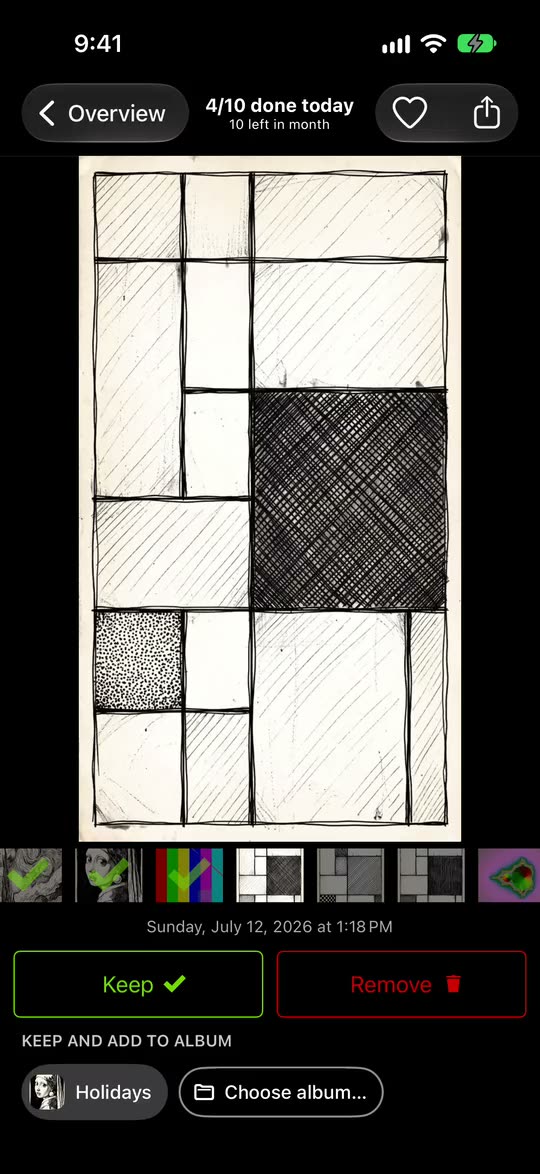
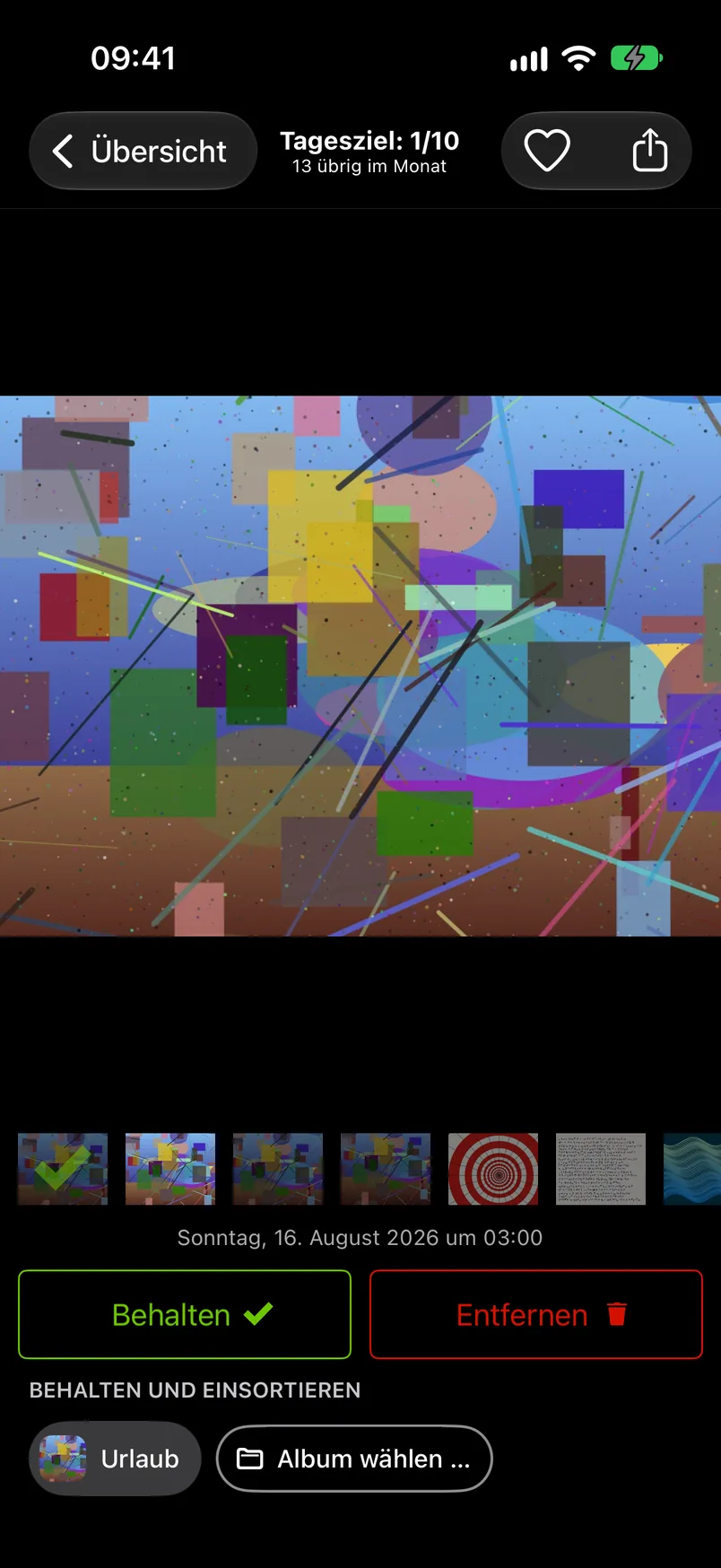
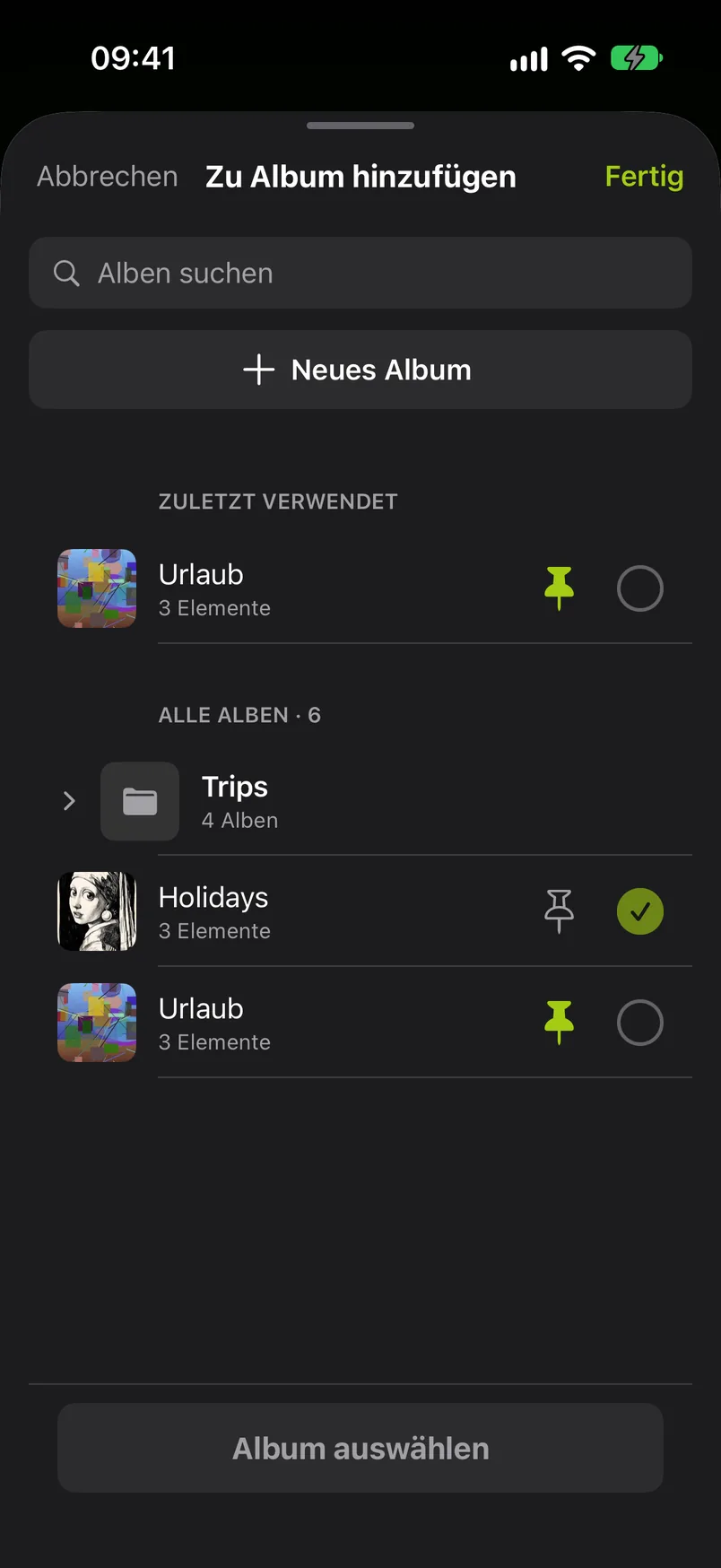
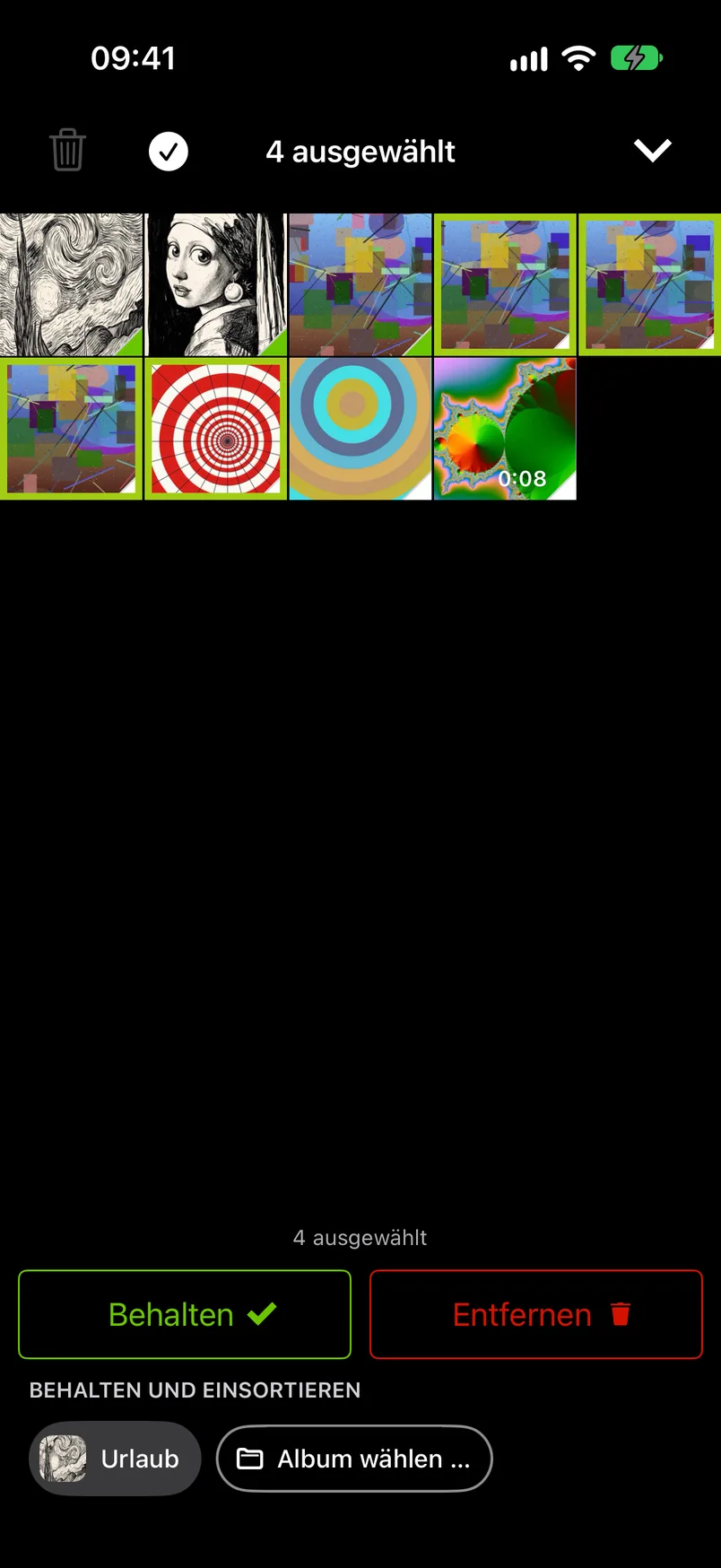
Ein grün hervorgehobener Chip zeigt, dass das Foto schon in diesem Album ist; ein Fingertipp nimmt es wieder heraus. Einsortieren behält immer: War das Foto mit Entfernen markiert, fragt ein Chip zuerst nach; das Blatt und die Schnellauswahl behalten ohne Nachfrage. Und ein Wisch löscht nie: Was du mit Entfernen markierst, wartet im Papierkorb von GetSorted, bis du auf „Monat abschließen“ tippst oder den Papierkorb leerst und den iOS-Dialog bestätigst. Danach liegt es 30 Tage in „Zuletzt gelöscht“.
Was GetSorted bei Alben nicht macht:
- Es sortiert nicht von selbst in Alben und erkennt nicht, was auf einem Bild ist.
- Es ist keine vollständige Albumverwaltung: Es legt Fotos in Alben, nimmt sie wieder heraus, erstellt Alben und benennt sie um. Die Reihenfolge von Fotos oder Alben ändern, Alben löschen oder Ordner anlegen kann es nicht.
- Es sortiert nur in deine eigenen Alben ein. Geteilte Alben und die Sammlungen, die Fotos selbst führt, etwa Favoriten oder Screenshots, bietet es nicht an, und ein Foto aus einem geteilten Album lässt sich nicht einsortieren.
- Alben brauchen den Zugriff auf deine ganze Mediathek.
Kostenlos sind sechs Kalendermonate deiner Mediathek, die du selbst aussuchst, ohne Zeitlimit: sechs Monate Fotos, nicht sechs Monate Zeit. Die App nennt das Gratis-Testphase. Ein Monat zählt ab der ersten Entscheidung darin, und das Einsortieren in Alben gehört dazu. Danach schaltet GetSorted Plus, ein Monats- oder Jahresabo, jeden weiteren Monat frei. Werbung zeigt die App nicht.
Welche Alben lohnen sich für den Anfang?#
Fünf bis acht. Mehr als acht lassen sich in GetSorted nicht als Chips anheften, und nach Personen, Reisen und Medienarten gruppiert die Fotos-App schon selbst. Ein eigenes Album lohnt sich für eine Auswahl oder einen Zweck, den diese Sammlungen nicht kennen:
- Das Beste des Jahres, ein Album pro Jahr.
- Reisen: pro Reise die Bilder, die du zeigen würdest.
- Familie, oder ein Album pro Kind.
- Zum Drucken: für Fotobuch und Rahmen.
- Zum Nachschlagen: Belege, Garantien, Seriennummern.
Wie verschiebe ich Fotos auf dem iPhone in ein Album?
Tippe in der Mediathek auf „Auswählen“, tippe die Fotos an und füge sie dem Album hinzu: unter iOS 27 über die Taste „Mehr“, „Hinzufügen“ und „Album“, unter iOS 26 über die Taste „Teilen“ und „Zum Album hinzufügen“. Verschoben wird dabei nichts. Apple spricht von „hinzufügen“, weil das Foto in der Mediathek bleibt und zusätzlich im Album steht.
Kann ein Foto in mehreren Alben sein?
Ja. Jedes Album verweist nur auf das Foto in der Mediathek, darum kann es in mehreren Alben zugleich stehen. In GetSorted kreuzt du im Blatt „Album wählen …“ mehrere Alben auf einmal an.
Verbrauchen Alben zusätzlichen Speicherplatz?
Nein. Ein Album ist eine Liste, keine Kopie: Das Foto liegt nur einmal in der Mediathek, egal in wie vielen Alben es steht.
Was ist der Unterschied zwischen Album und Ordner in der Fotos-App?
Ein Album enthält Fotos und Videos, ein Ordner enthält Alben. Fotos lassen sich nicht direkt in einen Ordner legen. Beides erstellst du unter „Sammlungen“ > „Alben“ mit der Taste „Hinzufügen“.
Wie sortiere ich viele Fotos schnell in Alben ein?
Sieh jedes Foto nur einmal an und entscheide sofort. In GetSorted legt ein Fingertipp auf einen Album-Chip das Foto ins Album und behält es, während du den Rest mit einem Wisch zum Entfernen markierst.