
Fotos aufräumen
Alte Fotos am iPhone löschen: nach Jahr und Monat aufräumen
Alte Fotos kannst du am iPhone in der Fotos-App löschen: in der Mediathek über „Jahre“ oder „Monate“ zum Zeitraum gehen, auf „Auswählen“ tippen, mit dem Finger über die Fotos streichen, auf den Papierkorb tippen. Eine Taste für ein ganzes Jahr oder einen Monat nennt Apple nicht. GetSorted ordnet die Mediathek nach Jahr und Monat und löscht erst nach deiner Bestätigung.
Wer alte Fotos am iPhone löschen will, denkt in Zeiträumen: das Jahr 2017, der Sommer vor dem Umzug, alles vor dem letzten Handywechsel. Hier steht, was die Fotos-App dafür kann, wo der Weg mühsam wird und wie du stattdessen Monat für Monat aussortierst. Geschrieben haben diesen Ratgeber die Macher von GetSorted; Angaben zu anderen Apps stammen von deren App-Store-Seiten, gelesen am 14. November 2026.
Wie kann ich alte Fotos auf dem iPhone löschen?#
Auf drei Wegen, je nachdem, wie sicher du dir bist:
- Alles aus einem Zeitraum kann weg: In der Fotos-App gehst du zum Jahr oder Monat, wählst die Fotos aus und löschst sie.
- Ein ganzes Jahr oder alles vor einem Datum: Das geht am Mac leichter, wenn er dieselbe iCloud-Fotomediathek nutzt.
- Zwischen den alten Fotos stecken die, die du behalten willst: Dann sieh dir jeden Monat einmal an. Dafür ist GetSorted gebaut.
Alt heißt nicht wertlos: Gerade in alten Jahrgängen liegen Bilder, die sich nicht wiederholen lassen.
Fotos eines Jahres oder Monats in der Fotos-App auswählen#
- Öffne die Fotos-App und wähle „Mediathek“ (unter iOS 26 der Tab unten links).
- Tippe auf die Taste „Sortieren und filtern“ und sortiere nach Aufnahmedatum: „Aufgenommen“ unter iOS 27, „Nach Aufnahmedatum sortieren“ unter iOS 26. Sonst stehen die Fotos eines Monats nicht unbedingt beieinander.
- Streiche im Raster nach unten und tippe auf „Jahre“ oder „Monate“, um zum Zeitraum zu springen. Tippe dann auf „Alle“: „Jahre“ und „Monate“ zeigen nur eine Auswahl, ähnliche Fotos und Bildschirmfotos fehlen dort.
- Tippe auf „Auswählen“, dann auf das erste Foto des Zeitraums, und streiche mit dem Finger über die übrigen.
- Tippe auf den Papierkorb und bestätige.
Eine Taste oder Überschrift, die einen ganzen Monat oder ein ganzes Jahr auf einmal auswählt, beschreibt Apple nicht: weder im iPhone-Benutzerhandbuch für iOS 26 und iOS 27 noch im Supportartikel zum Löschen von Fotos (veröffentlicht am 3. April 2026). Dass sich eine Monatsüberschrift antippen lässt, wie manche Websites schreiben, konnten wir für iOS 26 und iOS 27 nicht bestätigen. Mehr zum Auswählen vieler Fotos: Fotos schnell löschen.
Gelöschte Fotos liegen 30 Tage in „Zuletzt gelöscht“ (in der Fotos-App unter „Sammlungen“, weiter unten) und belegen so lange weiter Speicher; mehr dazu unter Speicher voll, obwohl Fotos gelöscht. Eine Ausnahme nennt Apple: Ist dein iCloud-Speicher überschritten, werden gelöschte Fotos sofort entfernt und lassen sich nicht wiederherstellen.
Kann ich Fotos nach Datum löschen?#
Ja, die Suche der Fotos-App versteht Datumsangaben: Tippe unten rechts auf „Suchen“ und gib einen Monat oder ein Jahr ein, etwa „März 2021“. Für iOS 27 nennt Apples Handbuch in den Suchergebnissen die Taste „Auswählen“. „Alle auswählen“ beschreibt Apple für Alben und, unter iOS 27, für Sammlungen; erscheint die Taste auch in deinen Suchergebnissen, markiert sie den ganzen Treffer.
Für die letzten Tage gibt es eine eigene Sammlung: Tippe auf „Sammlungen“, dann auf „Letzte Tage“, öffne den Tag und tippe auf „Alle anzeigen“.
Bleibt alles vor einem bestimmten Datum. Einen Filter für einen Datumsbereich führt Apple unter „Sortieren und filtern“ nicht auf; am iPhone gehst du zum Datum und wählst von dort rückwärts aus. Am Mac mit derselben iCloud-Fotomediathek geht es leichter:
- Klicke in der Fotos-App am Mac auf „Mediathek“ und „Alle Fotos“. Klicke auf das erste Foto des Zeitraums und mit gedrückter Umschalttaste auf das letzte: Alles dazwischen ist ausgewählt.
- Oder wähle „Ablage“ > „Neues intelligentes Album“, nimm „Datum“ als Kategorie, lege Jahr oder Stichtag fest, öffne das Album und drücke Command-A.
- Drücke die Rückschritttaste und klicke auf „Löschen“.
Mit iCloud-Fotos ist am Mac Gelöschtes auch auf dem iPhone gelöscht; ohne iCloud-Fotos behält das iPhone seine Fotos.
Wo wird der Weg über die Fotos-App mühsam?#
- Die guten gehen mit. Ein altes Jahr kann tausende Fotos enthalten, ausgewählt wird mit dem Finger, und du urteilst nach Miniaturen.
- Kein Haken pro Monat, kein Fortschritt. Die Mediathek merkt sich nicht, welche Monate du schon durchgesehen hast.
- Es gilt überall. Mit iCloud-Fotos ist ein auf dem iPhone gelöschtes Foto auf allen Geräten mit demselben Apple Account gelöscht.
Warum Monat für Monat funktioniert#
Ein Monat ist eine Einheit der Erinnerung: der Urlaub, der Umzug, der erste Schultag. Er ist klein genug, um fertig zu werden, und wenn er fertig ist, sieht man es. Genau das beschreiben 35 der 170 Menschen, die GetSorted im App Store schriftlich mit vier oder fünf Sternen bewertet haben (gelesen am 14. November 2026): eine riesige Aufgabe, zerlegt in „Häppchen“.
Jahr für Jahr aussortieren mit GetSorted#
GetSorted, unsere App, ordnet die Mediathek nach Jahr und Monat. Ein Monat ist die Einheit, die du durchsiehst und abschließt:
- Öffne den Tab „Übersicht“. Unter „Nach Jahr“ steht jedes Jahr mit Fotos oder Videos, das neueste zuerst, mit der Zahl der Elemente und einem Fortschrittsbalken; die ältesten stehen ganz unten. Tippe auf ein Jahr, um seine Monate zu sehen.
- Tippe auf einen Monat, um sein Raster zu öffnen, dann auf „Starten“. Der Sortierer zeigt die Fotos des Monats einzeln, das älteste zuerst.
- Wische nach oben, um ein Foto mit „Entfernen“ zu markieren, nach unten für „Behalten“. Gelöscht wird dabei nichts: Markierte Fotos warten im Papierkorb von GetSorted, und jede Entscheidung lässt sich ändern.
- Ist der Monat vollständig entschieden und etwas mit Entfernen markiert, steht auf dem Button im Raster „Monat abschließen“. Tippe darauf und bestätige den iOS-Dialog: Diese Fotos wandern für 30 Tage nach „Zuletzt gelöscht“.
- Danach heißt der Button „Weiter:“ und führt zum nächsten unfertigen Monat.
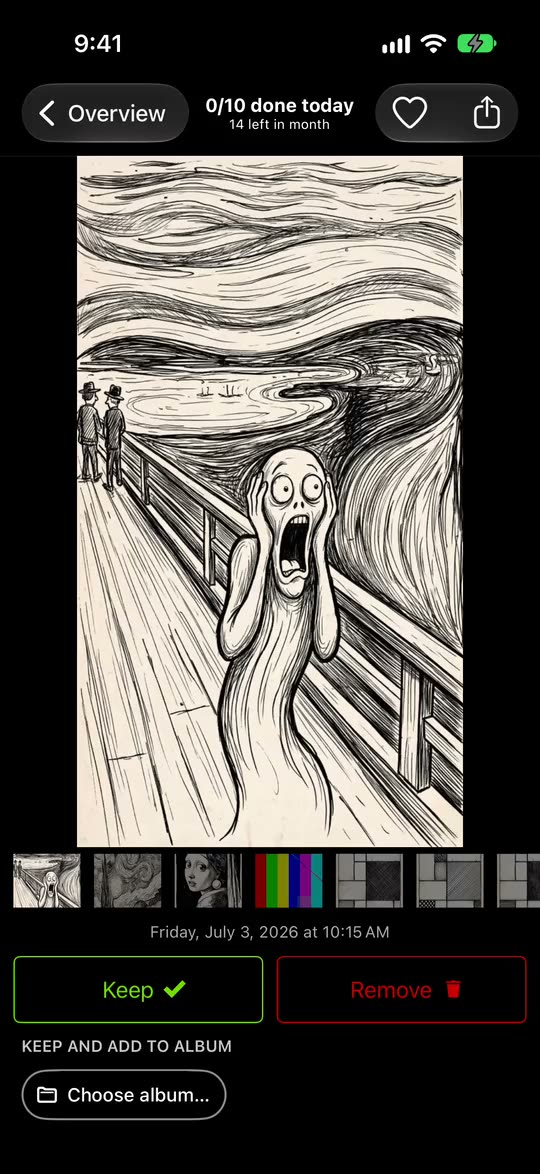
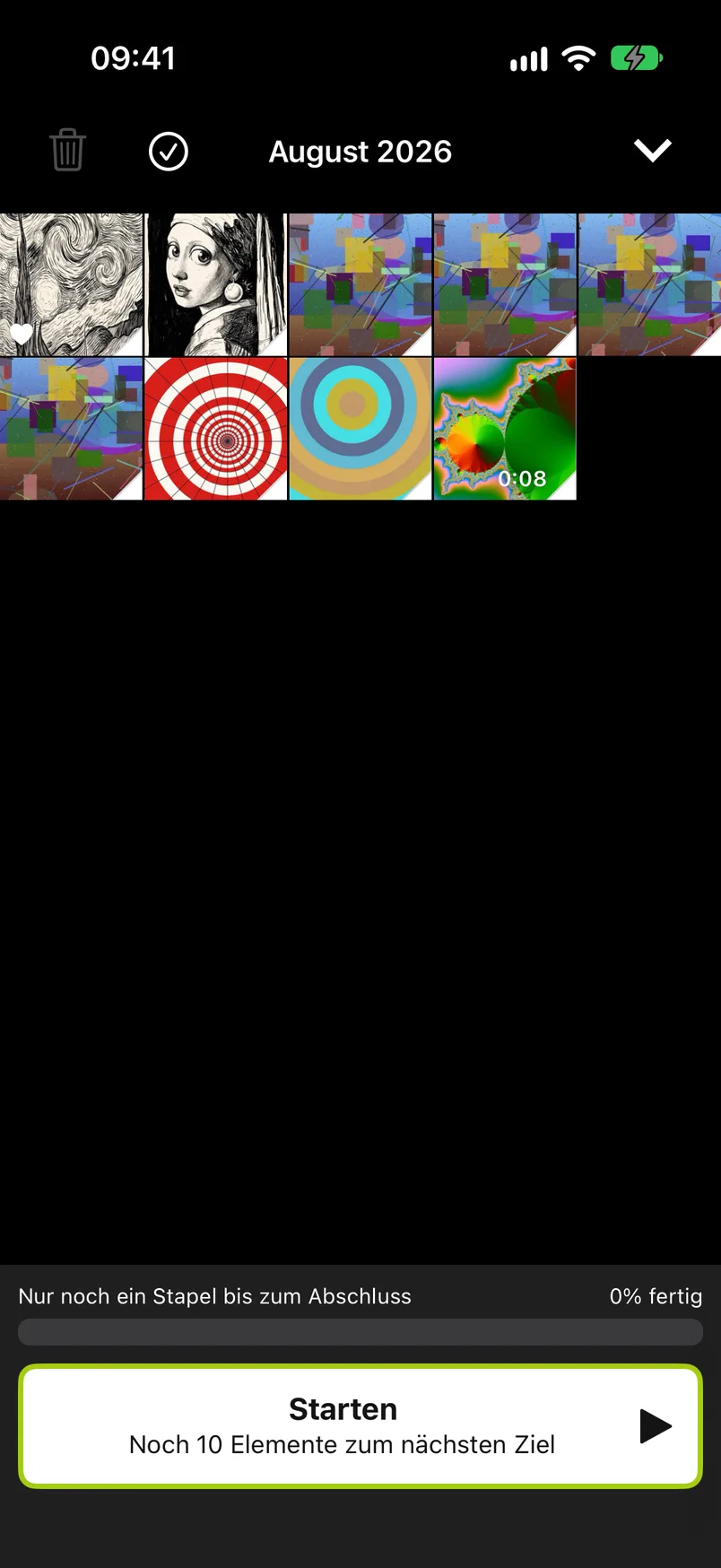
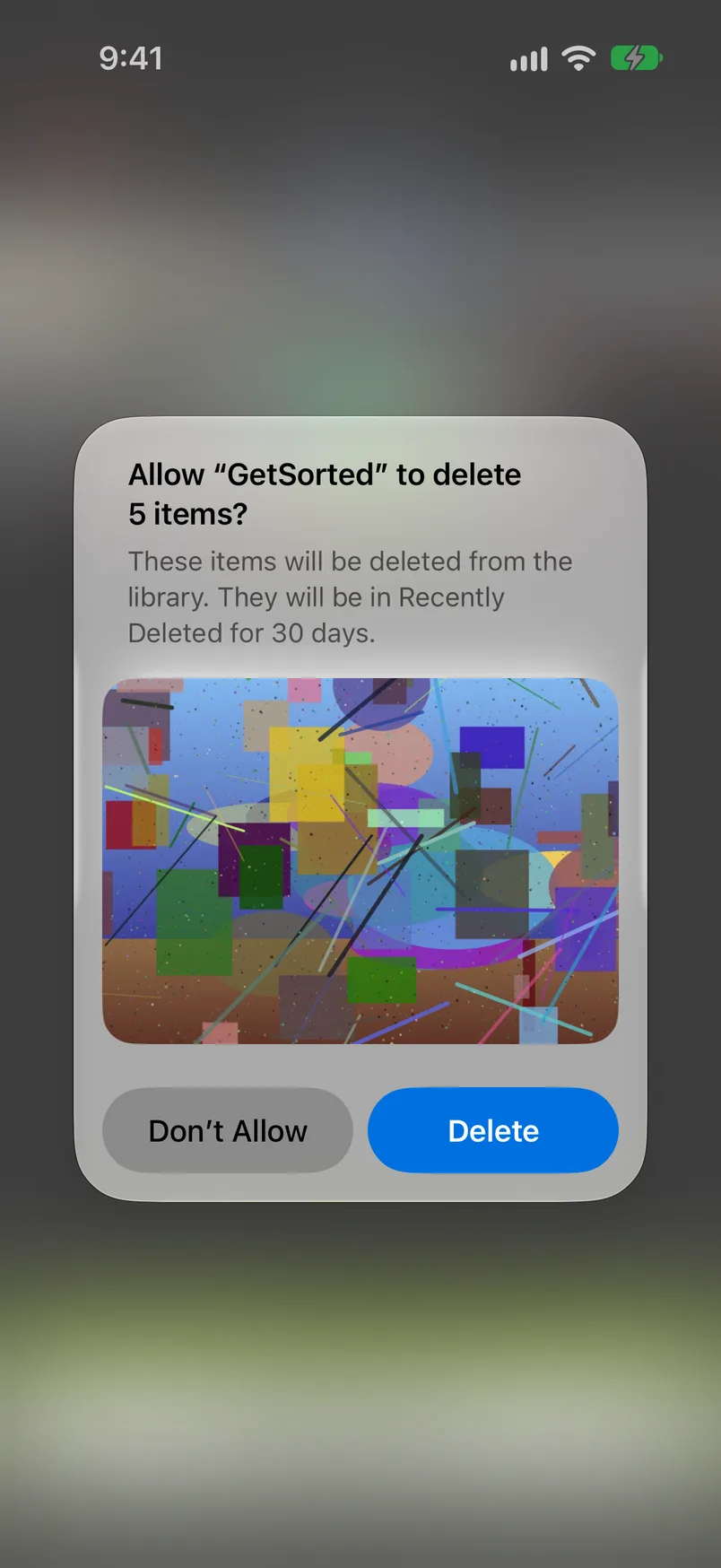
Kann ein ganzer Monat weg, musst du nicht jedes Foto wischen: Tippe im Raster auf den Haken (Schnellauswahl), zieh zwei Finger über alle Reihen nach unten, tippe auf „Entfernen“ und dann auf „Monat abschließen“. Einen Knopf, der ein ganzes Jahr oder alles vor einem Datum löscht, gibt es nicht, und GetSorted wählt nie selbst aus: Jedes Foto bekommt deine Entscheidung. Begonnene Monate warten im Tab „Aufräumen“.
Was kostenlos ist. Der Download ist kostenlos, Werbung zeigt GetSorted niemandem. Kostenlos sind sechs Kalendermonate deiner Mediathek, die du selbst aussuchst, von Anfang bis Ende, ohne Zeitlimit: sechs Monate Fotos, nicht sechs Monate Zeit. Die App nennt das Gratis-Testphase. Ein Monat zählt ab der ersten Entscheidung darin. Zehn Jahre Fotos sind rund 120 Monate; die sechs kostenlosen sind also ein Anfang. Für alle weiteren brauchst du GetSorted Plus, ein Monats- oder Jahresabo (mehr dazu).
Auch Swipewipe beschreibt auf seiner Seite im US-App-Store ein Vorgehen Monat für Monat und hat im deutschen App Store 4,5 Sterne bei rund 5.800 Bewertungen (beides gelesen am 14. November 2026). Mehr Apps zeigt der Vergleich der Apps zum Aussortieren.
Ein Plan für alte Jahrgänge: Tagesziel, Serie und Erfolge#
- Fang beim ältesten Jahr an, oder beim vollsten Monat, solange du die sechs Gratis-Monate nutzt: Jede Monatszeile zeigt die Zahl ihrer Elemente, und ein Monat zählt als einer, egal wie viele Fotos er enthält.
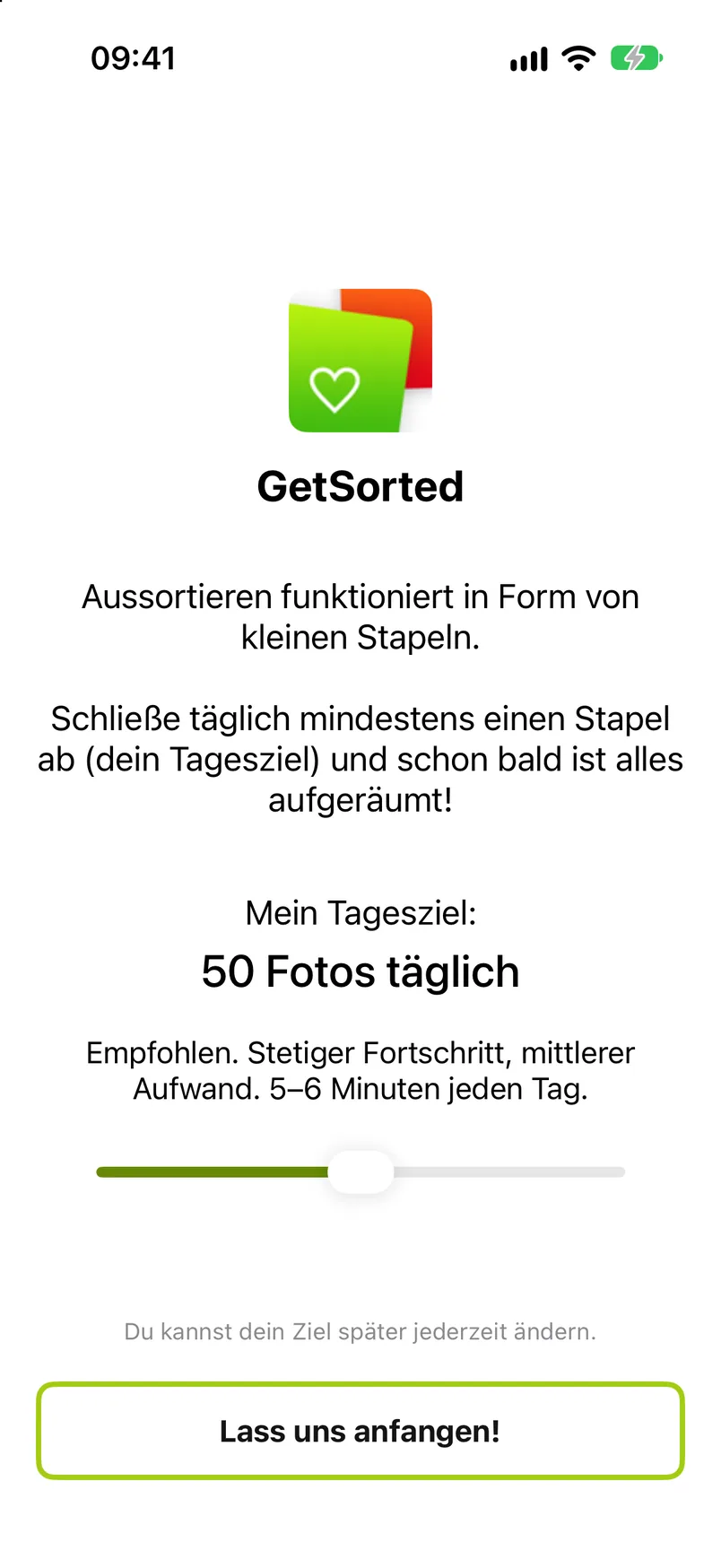
- Setz dir ein Tagesziel: 10, 25, 50, 75 oder 100 Fotos am Tag. Für 50 veranschlagt die App 5 bis 6 Minuten täglich, für 75 etwa 10 Minuten.
- Halte die Serie: Jeder Tag mit erreichtem Tagesziel verlängert sie; der Tab „Fortschritt“ zeigt sie im Kalender.
- Sammle Erfolge: vom ersten abgeschlossenen Monat bis „Ein ganzes Jahr abgeschlossen“.
- Geht es um Speicher, nimm zuerst die Videos: Unter „Über alle Jahre“ führt die Übersicht deine Videos nach Monaten auf.
Wie du entscheidest, was bleibt, steht in den Tipps zum Aussortieren; alle Schritte: Fotos aufräumen am iPhone.
Wie kann ich alte Fotos auf dem iPhone löschen?
Geh in der Fotos-App in der Mediathek über „Jahre“ oder „Monate“ zum Zeitraum, tippe auf „Alle“, dann auf „Auswählen“, streiche über die Fotos und tippe auf den Papierkorb. Willst du jedes Foto vorher sehen, sortiere mit GetSorted einen Monat nach dem anderen aus.
Kann ich alle Fotos eines Jahres löschen?
Ja. Geh in der Mediathek über „Jahre“ zum Jahr oder suche danach, tippe auf „Auswählen“ und streiche über seine Fotos. Am Mac mit derselben iCloud-Fotomediathek geht es leichter: Ein intelligentes Album mit einer Datumsbedingung sammelt das Jahr, Command-A wählt alles aus.
Kann ich Fotos nach Datum löschen?
Ja. Die Suche der Fotos-App findet einen Monat oder ein Jahr, und die Sammlung „Letzte Tage“ zeigt die jüngsten Tage einzeln. Einen Filter für einen Datumsbereich führt Apple für das iPhone nicht auf; am Mac wählst du mit der Umschalttaste einen Bereich aus.
Wie lösche ich monatsweise Fotos in der Fotos-App?
Tippe in der Mediathek auf „Monate“, geh zum Monat, wechsle zu „Alle“, tippe auf „Auswählen“ und streiche über die Fotos des Monats. Eine Taste, die einen ganzen Monat auswählt, beschreibt Apple nicht. Mit GetSorted siehst du den Monat Foto für Foto durch und schließt ihn dann ab.
Warum lassen sich manche alten Fotos auf dem iPhone nicht löschen?
Apple nennt einen Grund: Fotos, die du über einen Computer aufs iPhone synchronisiert hast, lassen sich in der Fotos-App nicht direkt löschen; die Papierkorb-Taste ist dann grau. Beende die Synchronisierung am Computer, dann entfernt das iPhone sie. GetSorted löscht über die Fotos-Mediathek von iOS und kann solche Fotos ebenfalls nicht entfernen.