
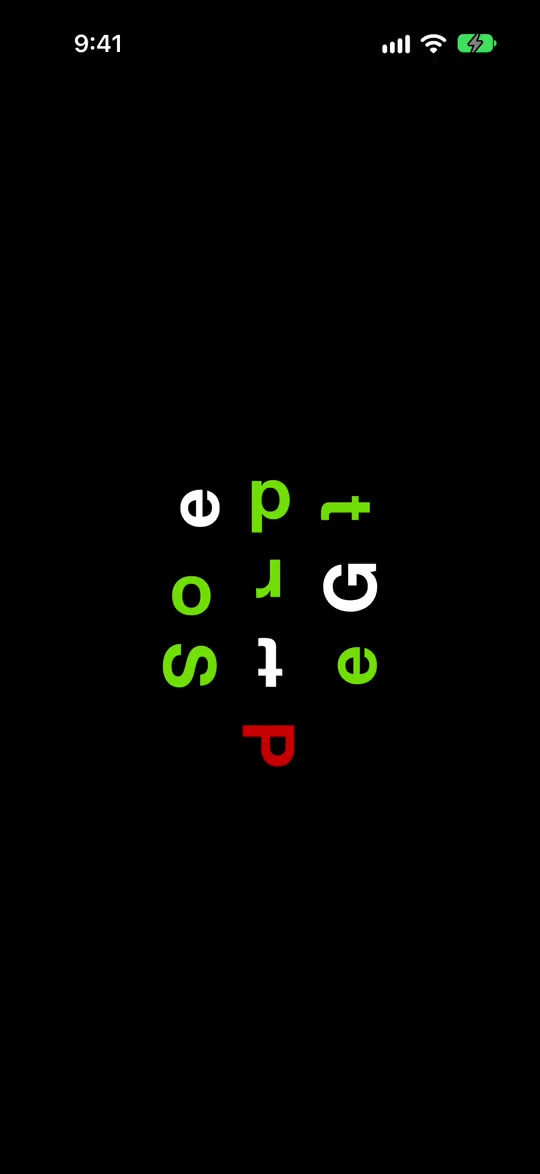
GetSorted startet mit einer kurzen Animation, in der sich ein Raster aus Buchstaben zum Namen der App sortiert; eine Berührung überspringt sie.
Fotozugriff#
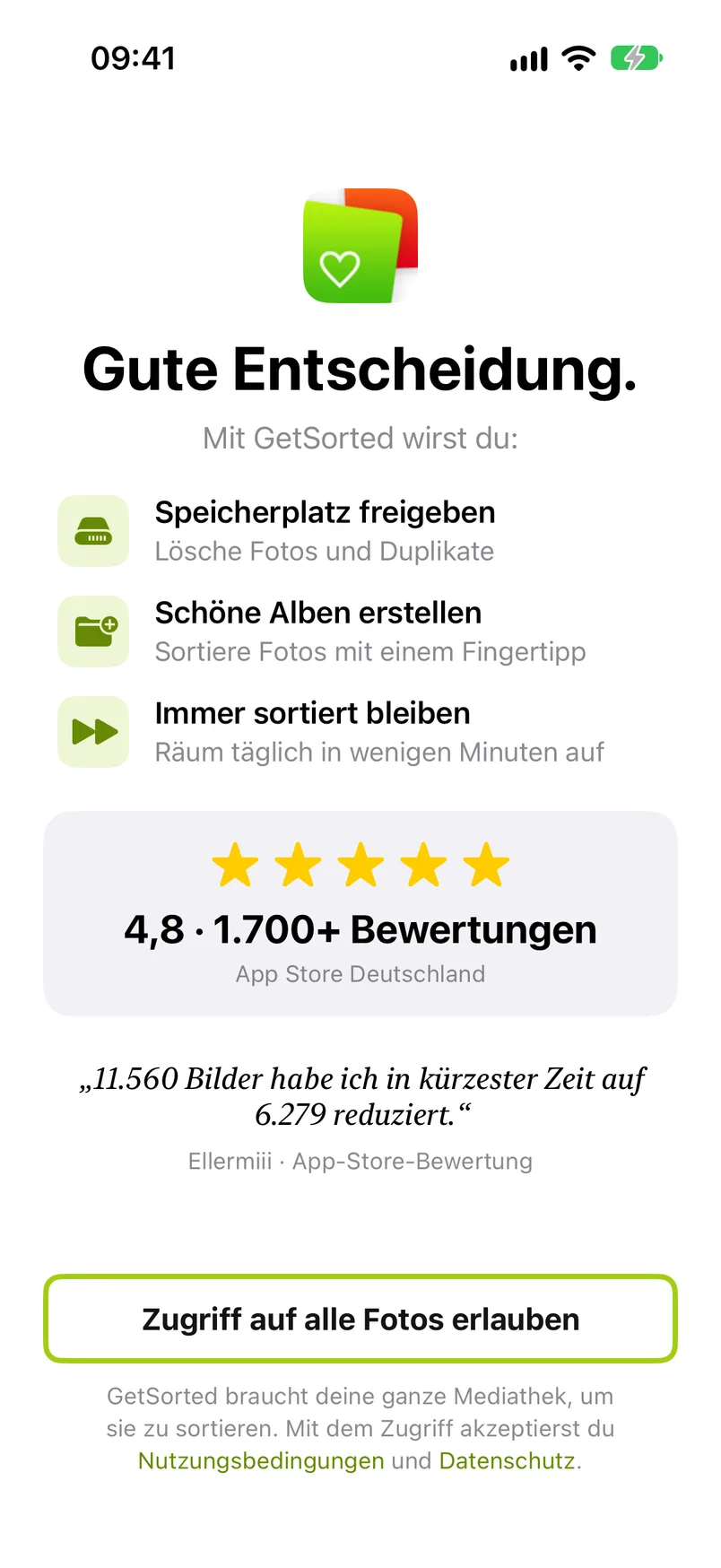
GetSorted braucht den vollen Zugriff auf deine Mediathek, um sie zu sortieren. Darum bittet der erste Bildschirm um Zugriff auf alle Fotos. Tippe auf Zugriff auf alle Fotos erlauben und wähle im iOS-Dialog Vollen Zugriff erlauben. Der Dialog gehört zu iOS, sein Wortlaut hängt also von deiner iOS-Version ab; die Bilder zeigen eine aktuelle.
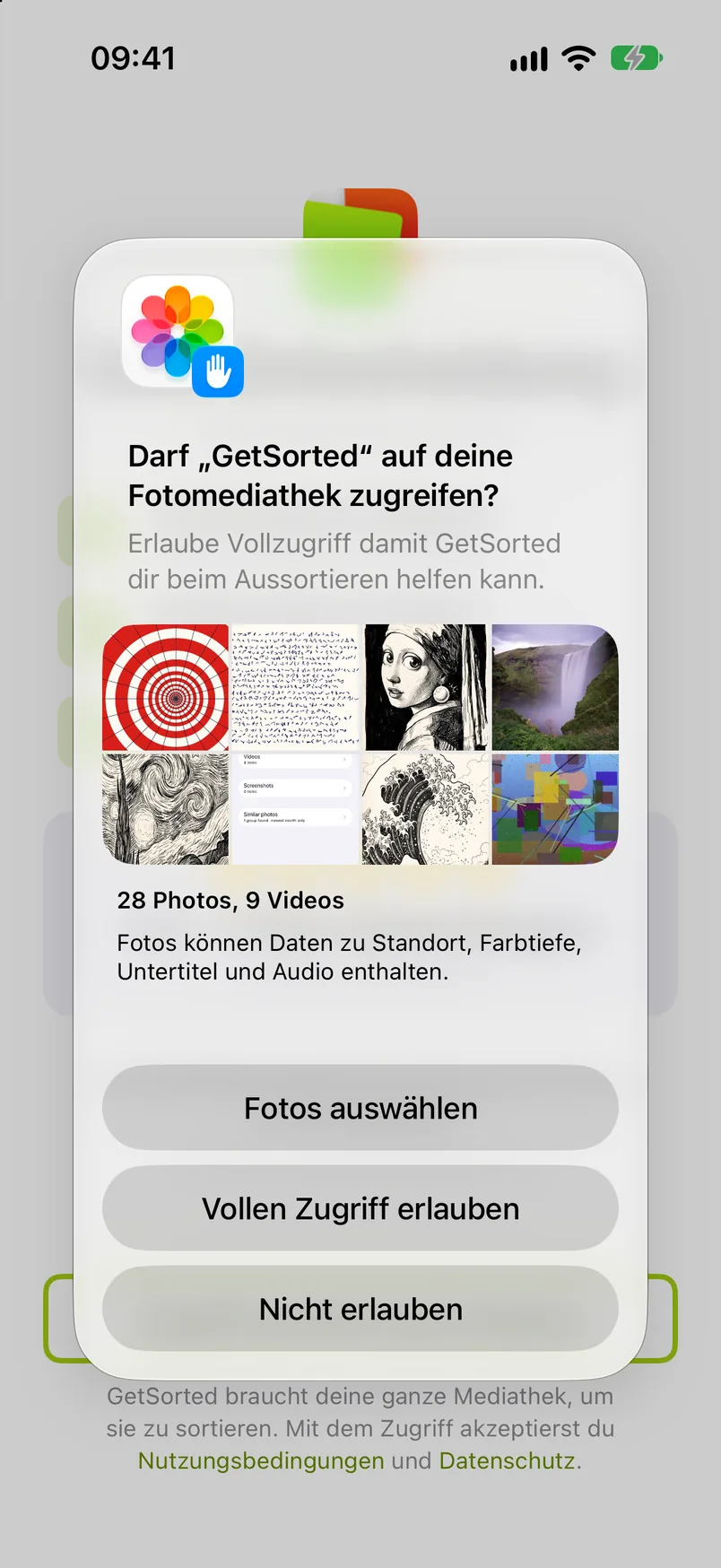
Fotos auswählen (eingeschränkter Zugriff) reicht nicht: Mit einer Auswahl sieht GetSorted die Monate nicht, die es aufräumen soll, und bleibt auf diesem Bildschirm stehen. Hast du das gewählt oder auf Nicht erlauben getippt, tippe noch einmal auf Zugriff auf alle Fotos erlauben: GetSorted meldet, dass der Zugriff auf alle Fotos notwendig ist, und öffnet dann seine eigene Seite in den iOS-Einstellungen. Dort wählst du Fotos und Voller Zugriff. Mehr dazu unter Fragen und Problemlösungen: Wie gebe ich GetSorted Zugriff auf meine Fotos, nachdem ich auf „Nicht erlauben“ getippt habe?
Sobald du den Zugriff erlaubt hast, legt GetSorted einmal einen Index deiner Mediathek an. Die Fußzeile zeigt den Fortschritt; bei einer großen Mediathek dauert das ein, zwei Minuten.
Deine Mediathek in Zahlen#
Der nächste Bildschirm zählt, was du hast: die Gesamtzahl, dann vier Karten für Fotos, Videos (mit ihrer Gesamtlänge), Screenshots (mit ihrem Anteil an der Mediathek) und Selfies. Gibt deine Mediathek genug her, folgen zwei Fakten-Kacheln, zum Beispiel dein aktivster Tag und dein aktivster Monat; reicht es nur für einen solchen Fakt, füllt der geschätzte Speicher den zweiten Platz. Reicht es für keinen, gibt es keine Kacheln. Die Karten sind reine Information; aufgeräumt wird später in der App. Dieselben Zahlen findest du jederzeit im Tab „Fortschritt“ unter Deine Statistik; dort steht auch, wie viel du von jeder Art schon sortiert hast.
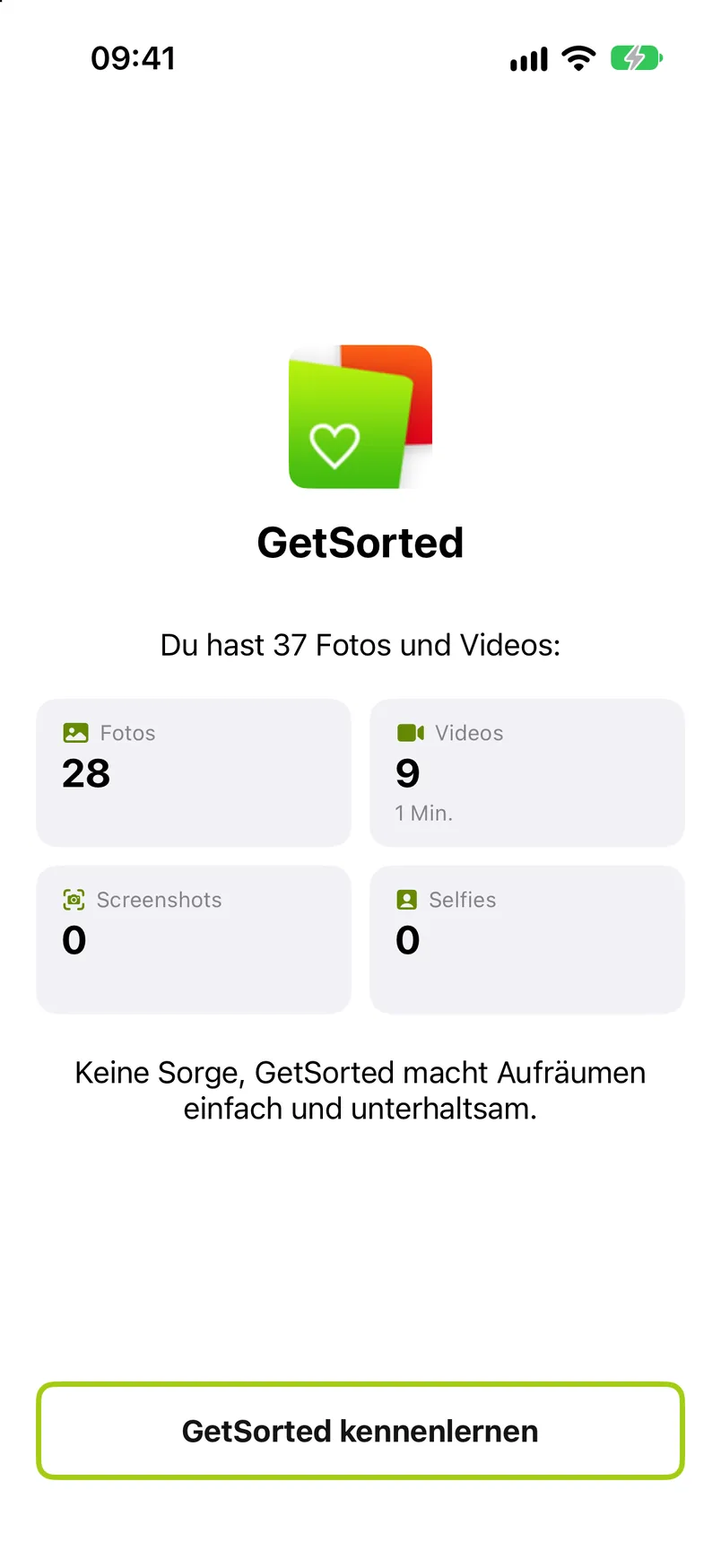
Tippe auf GetSorted kennenlernen, um die Übung zu starten.
Die Übung#
Die Übung zeigt dir den Sortierer an fünf mitgelieferten Zeichnungen berühmter Gemälde. Deine eigenen Fotos kommen darin nicht vor, und nichts, was du hier tust, wird gespeichert. Du kannst also alles ausprobieren. Jeder Schritt zeigt eine kleine Sprechblase neben dem, worum es geht. In den Schritten zum Wischen macht ein Finger die Geste vor; im Schritt zum Album und im Schritt zu den ähnlichen Fotos leuchtet stattdessen das Bedienelement, auf das du tippen sollst.
- Nach oben wischen zum Entfernen. Der Schrei: Schieb die Zeichnung nach oben, und sie ist mit Entfernen markiert.
- Nach unten wischen zum Behalten. Die Sternennacht: Zieh die Zeichnung nach unten, und sie ist mit Behalten markiert.
- Auf ein Album tippen. Das Mädchen mit dem Perlenohrring: Tippe unter den Buttons auf den Chip „Kunst“ oder „Gemälde“. Die Zeichnung wird behalten und in einem Zug einsortiert.
- Die ähnlichen Fotos öffnen. Der erste Mondrian trägt die Markierung „2 ähnliche Fotos“. Tippe darauf.
- Vergleichen und entscheiden. Wische zwischen den beiden Mondrians hin und her, dann behalte oder entferne jeden.
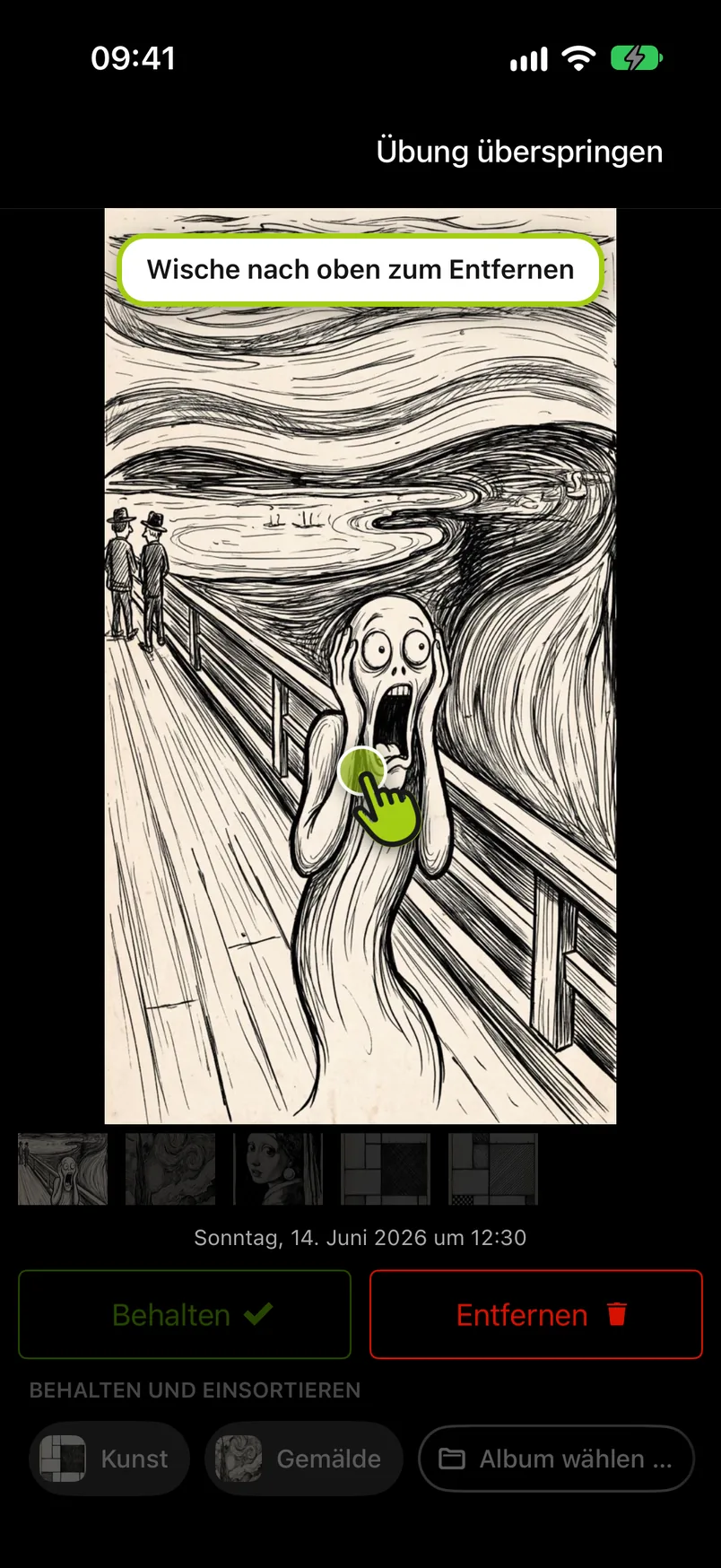
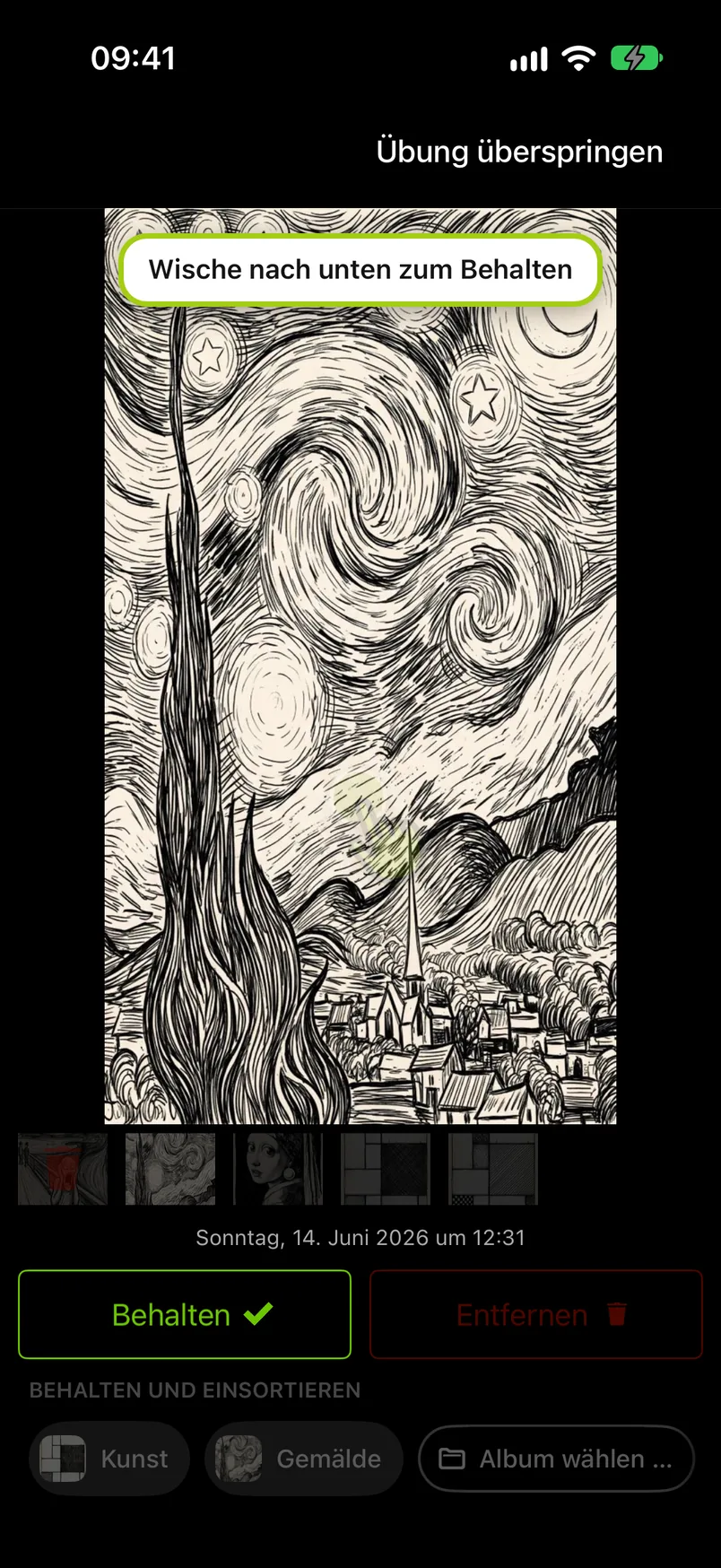
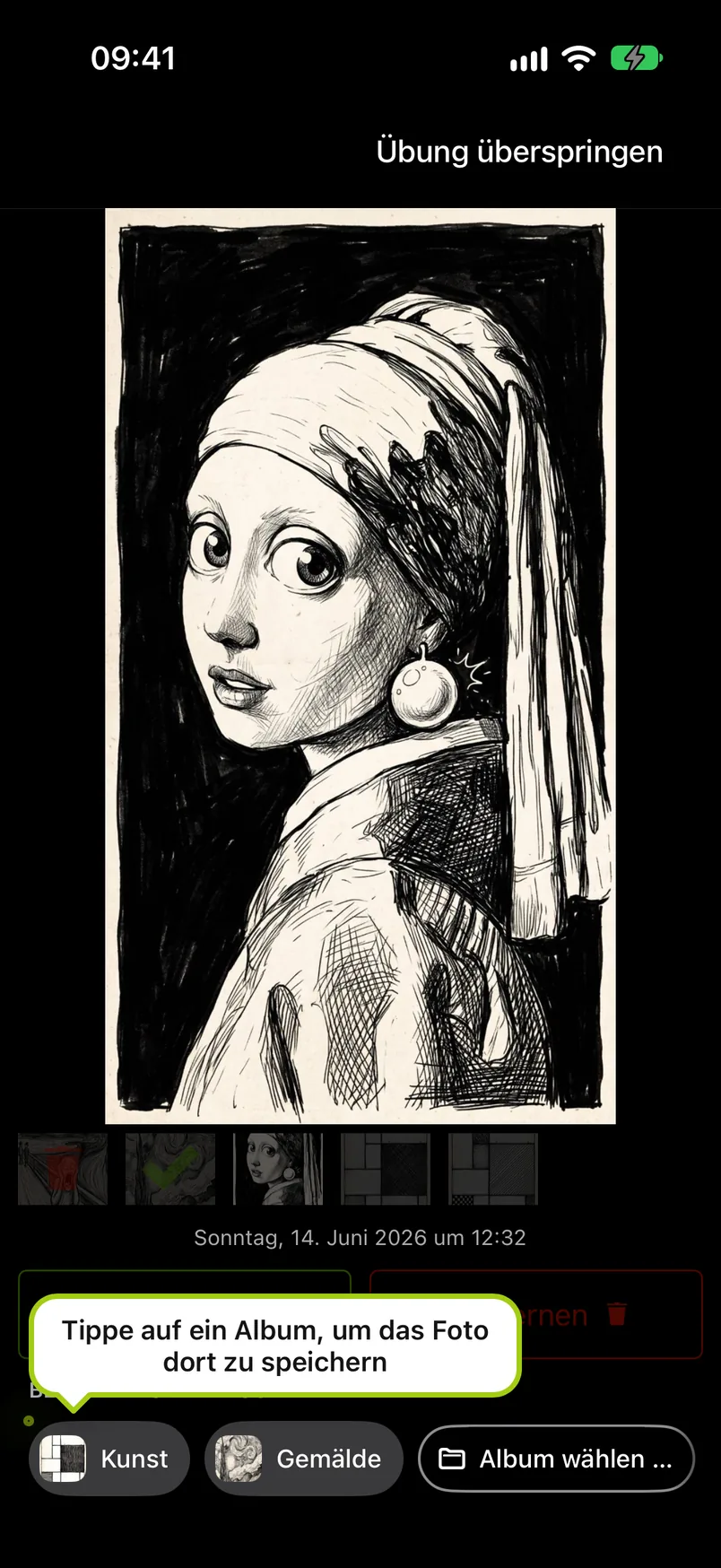
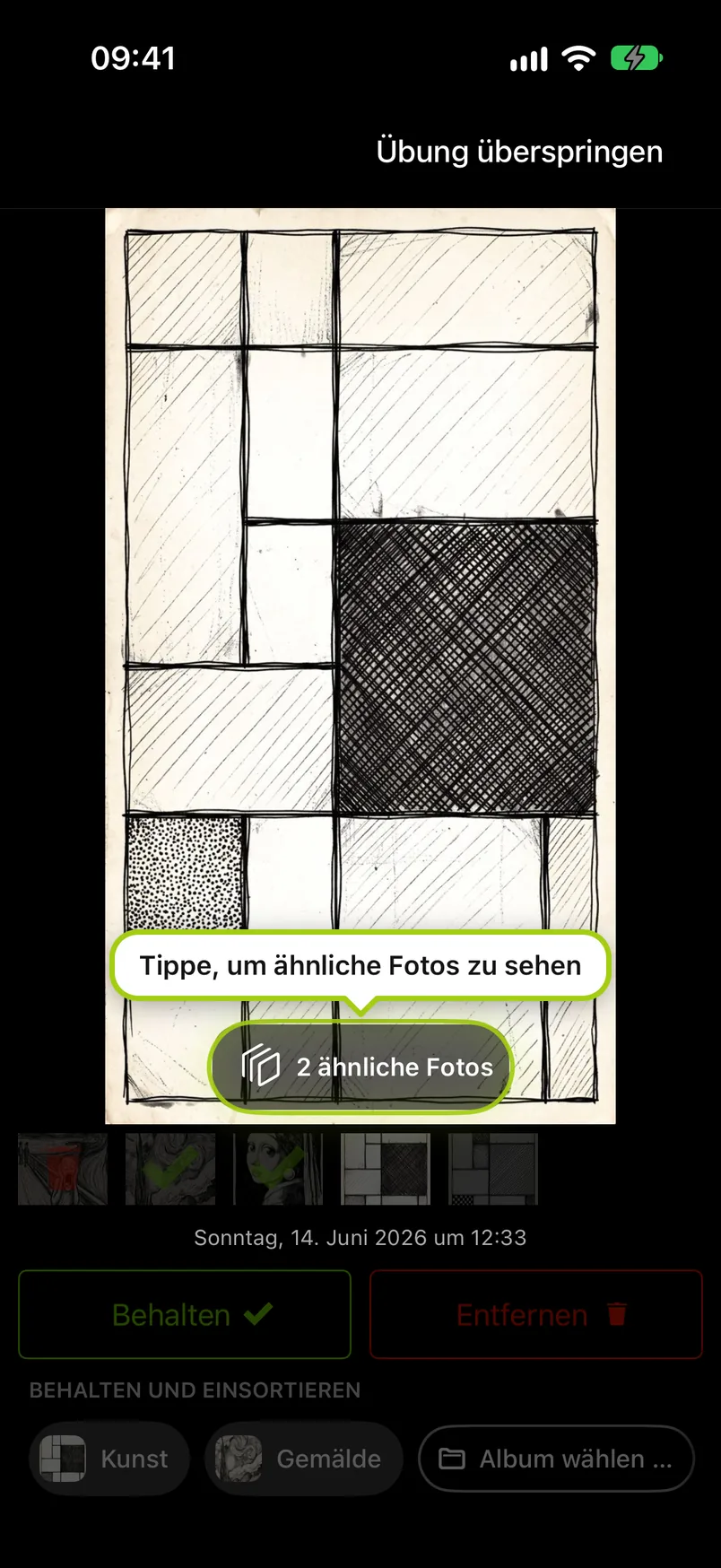
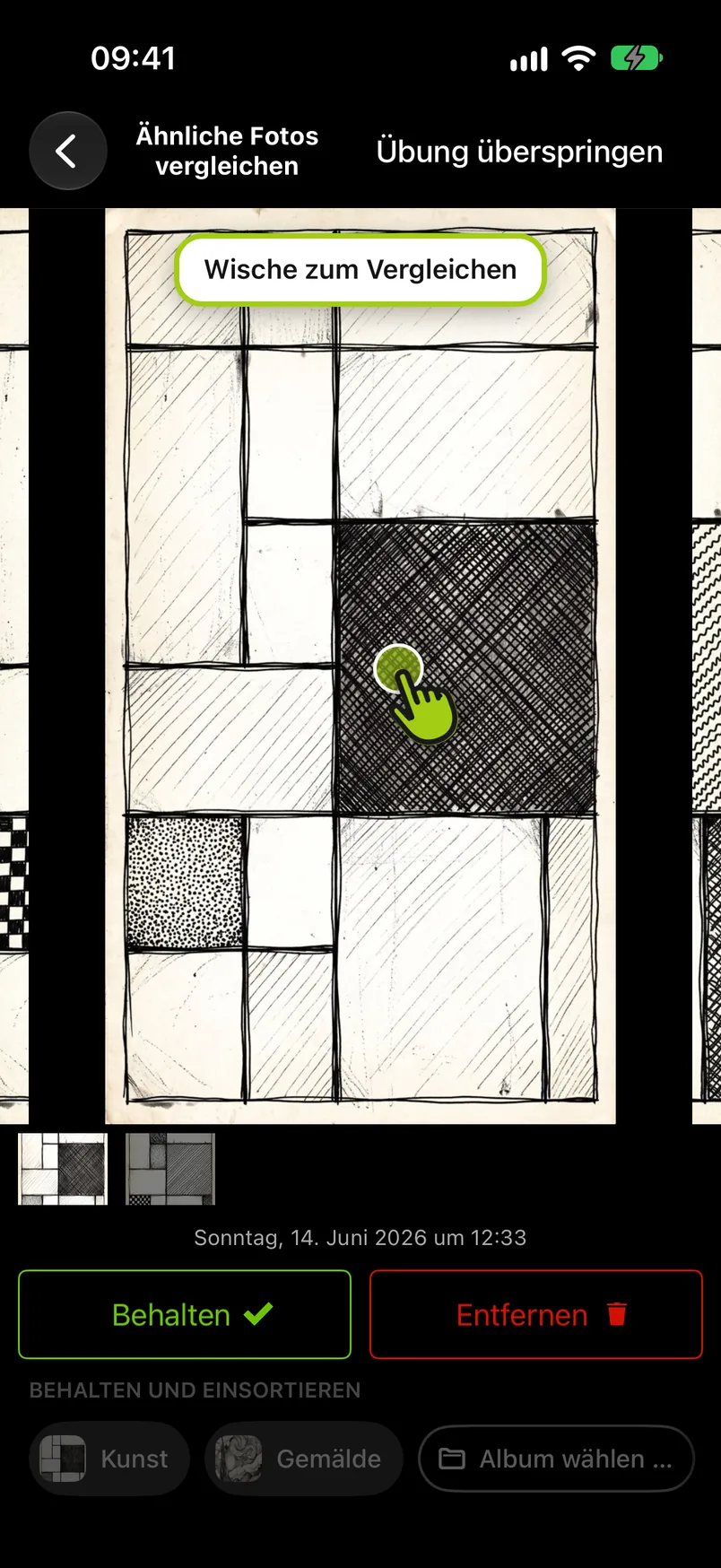
Jeder Schritt lässt nur zu, was er gerade übt. Tippst du auf Behalten, während es ums Entfernen geht, weist dich die Sprechblase darauf hin, und nichts wird markiert. Nach 20 Sekunden ohne Fortschritt erscheint in der Sprechblase der Link Schritt überspringen, und Übung überspringen oben rechts beendet nach einer Rückfrage („Übung überspringen? Du kannst sie jederzeit in den Einstellungen wiederholen.“) die ganze Übung.
Wenn du die Übung zu Ende machst, erscheinen zwei einmalige Tipps später im echten Sortierer gar nicht erst, weil du schon kennst, was sie zeigen: der Tipp zum ersten Monat und der Tipp an der Markierung für ähnliche Fotos. Siehe Tipps.
Der Kaufhinweis#
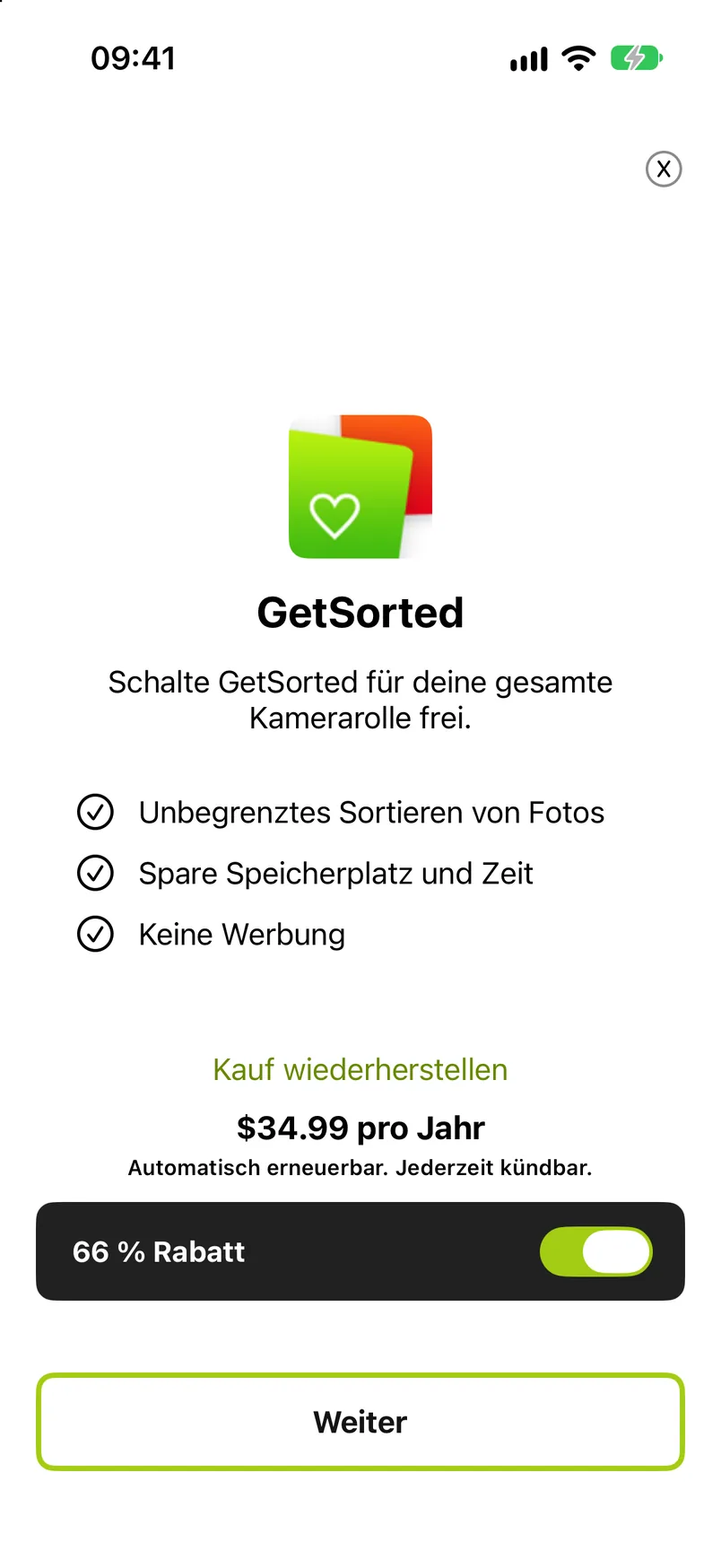
Nach der Übung zeigt GetSorted, was ein Abo freischaltet; das Jahresabo ist dabei vorausgewählt. Du musst dich jetzt nicht entscheiden: Tippe oben rechts auf das X und mach mit der Gratis-Testphase weiter. Die Gratis-Testphase umfasst sechs Kalendermonate deiner Mediathek, die du dir aussuchst und kostenlos aufräumen kannst: sechs Monate Fotos, nicht sechs Monate Zeit. Der große Button, Weiter, startet den Kauf des Abos, das der Schalter auswählt: das Jahresabo oder, wenn du den Schalter ausschaltest, das Monatsabo. Kostenlos weiter geht es nicht über diesen Button, sondern über das X. Das Kapitel Gratis-Testphase und Abo erklärt, was kostenlos bleibt.
Dein Tagesziel#
Sortieren funktioniert in kleinen Stapeln. Das Tagesziel ist die Zahl der Fotos, die einen Stapel ausmachen. Der Regler hat fünf Stufen, 10, 25, 50, 75 oder 100 am Tag, und sagt zu jeder ungefähr, wie lange sie dauert; er steht anfangs auf 50, der empfohlenen Stufe. Wähle etwas, das du durchhältst, nichts Heroisches: Serien und Erfolge belohnen Regelmäßigkeit, und das Ziel lässt sich später in den Einstellungen ändern.
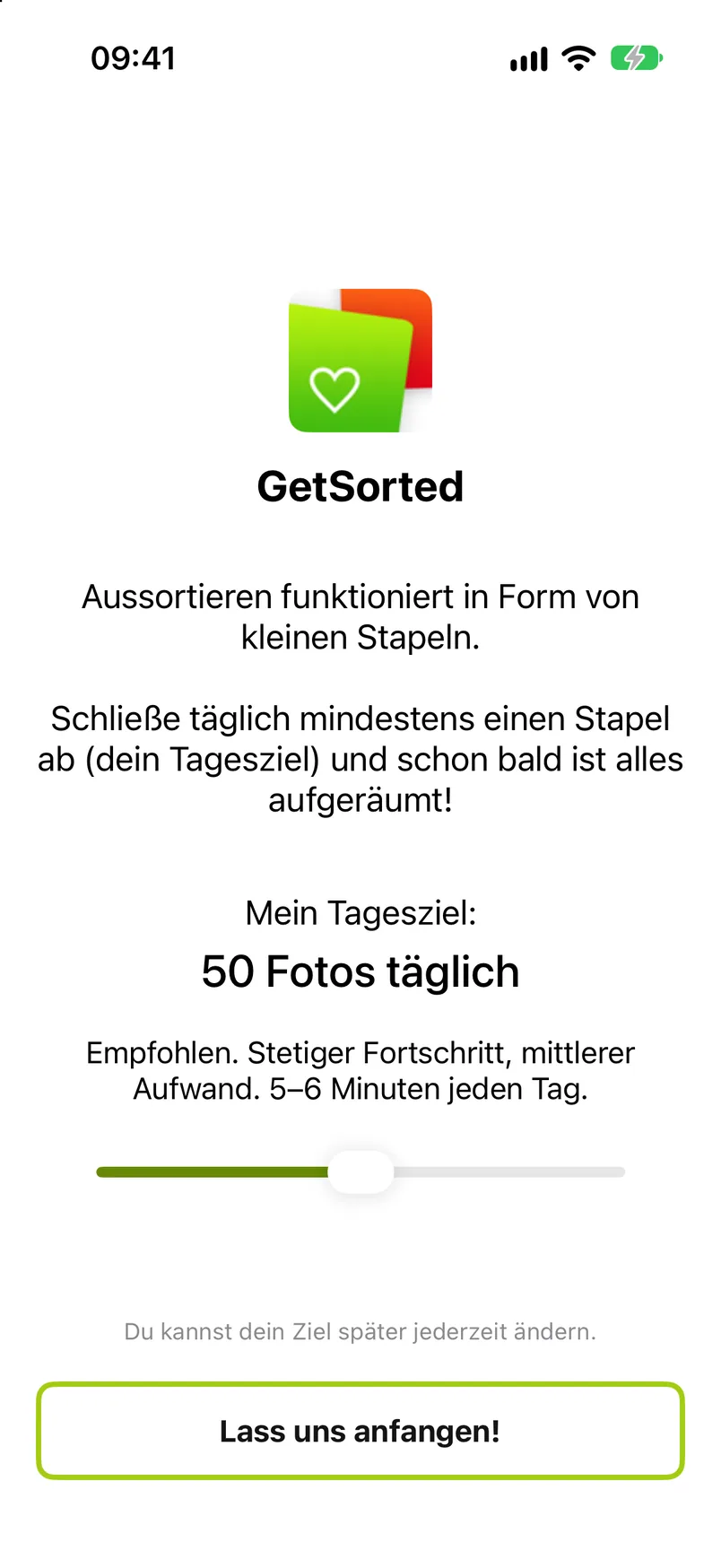
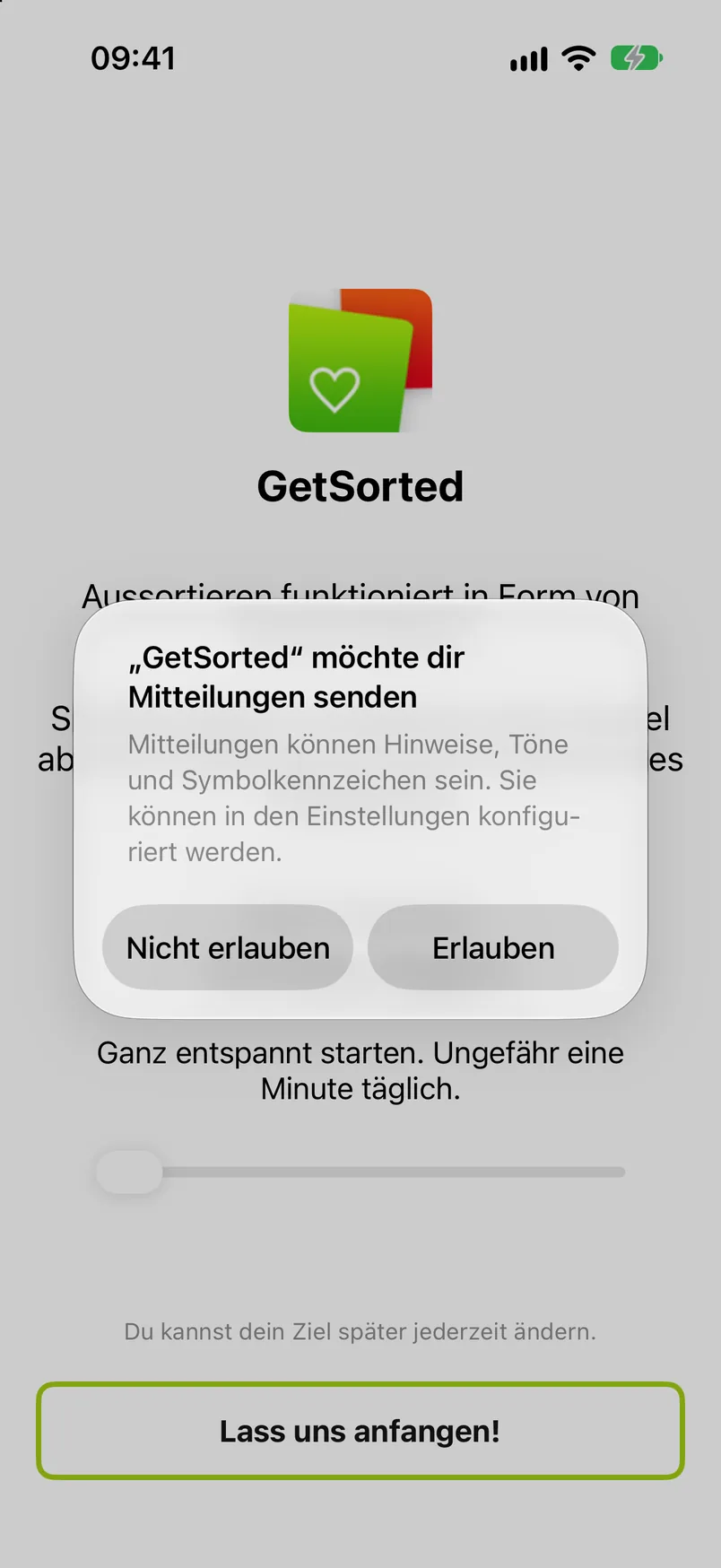
Lass uns anfangen! fragt nach der Erlaubnis für Mitteilungen (für die Erinnerung am Abend) und öffnet den Tab „Aufräumen“.
Wie es weitergeht#
Du landest im Tab „Aufräumen“. Noch ist kein Monat begonnen, darum bittet er dich, im Tab „Übersicht“ einen Monat zu wählen. Wähle einen, tippe auf Starten, und der Sortierer öffnet sich auf dem ersten Foto.
Die Liste der Übersicht beginnt mit Über alle Jahre: den Listen deiner Videos, Screenshots und Live Photos, soweit du welche hast, und deiner ähnlichen Fotos (siehe Über alle Jahre). Darunter folgen die Jahre unter Nach Jahr. Das erste Monatsraster, das du öffnest, zeigt einmalig einen Tipp unter dem Häkchen, siehe Schnellauswahl.