
Zwei Spalten#
Sobald GetSorted die ganze Breite des iPads hat, steht der Tab „Aufräumen“ links und eine zweite Spalte rechts daneben. Der Umschalter oben in der rechten Spalte enthält die anderen drei Tabs: „Übersicht“, „Fortschritt“ und „Erfolge“ (wo nicht alle Platz haben, führt ein Pfeil zu den übrigen). Die Übersicht rechts beginnt mit den Zeilen unter „Über alle Jahre“; die Karte mit den Elementen zum Löschen steht, wenn es eine gibt, oben in der linken Spalte. Wähle rechts einen Monat, und sein Raster öffnet sich über den ganzen Bildschirm. Das Zahnrad für die Einstellungen gibt es in beiden Spalten.
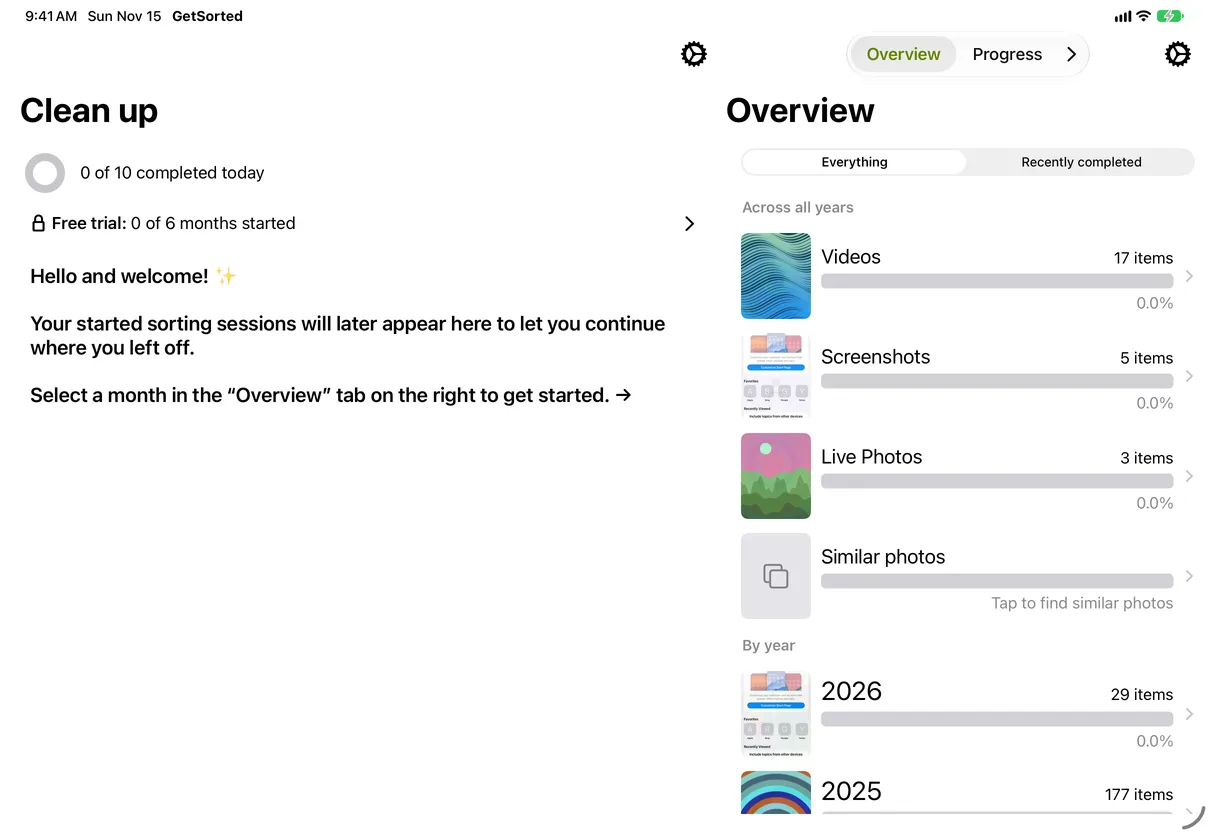
In einem schmalen Fenster, etwa wenn sich GetSorted den Bildschirm mit einer anderen App teilt und dabei wenig Breite bekommt, wechselt die App zum iPhone-Layout, mit „Aufräumen“ als erstem Tab.
Der Sortierer#
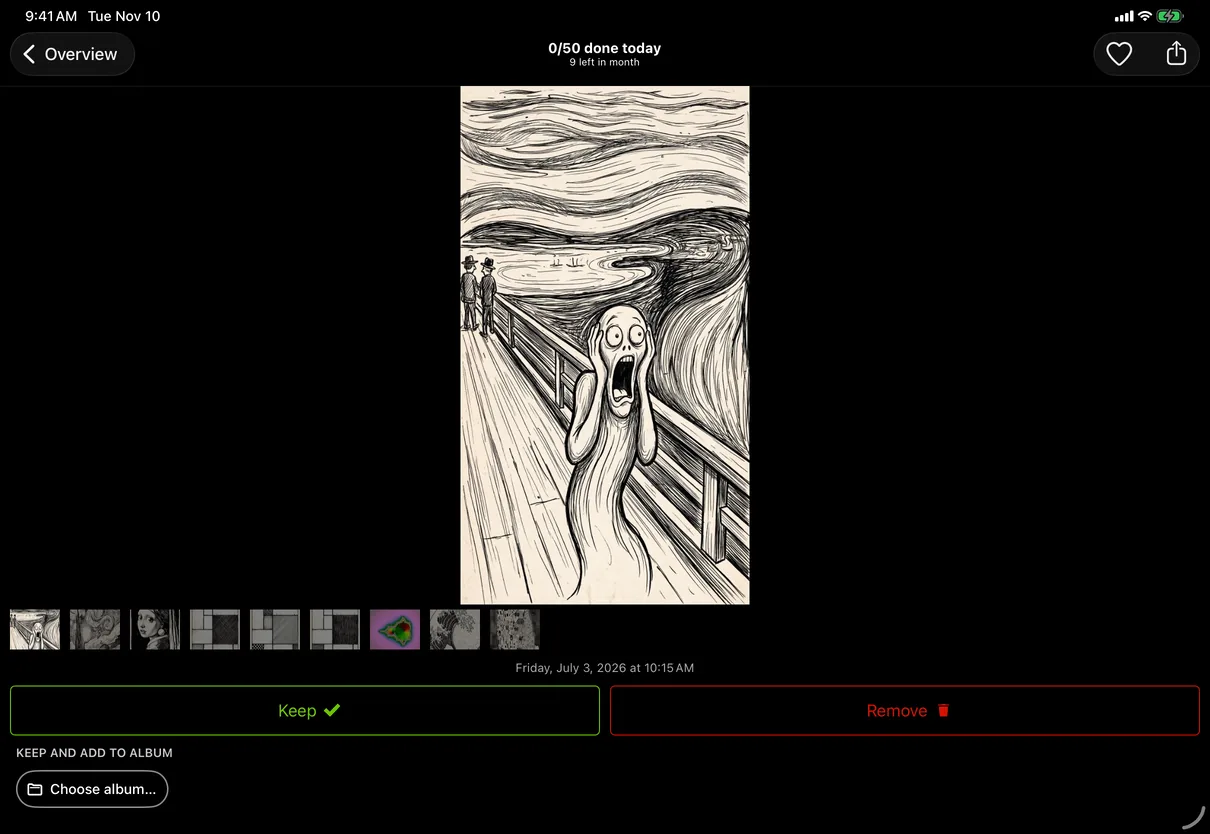
Der Sortierer sieht genau aus wie auf dem iPhone, mit dem Foto in voller Breite und Behalten, Entfernen und den Album-Chips darunter. Jede Geste ist dieselbe: nach oben wischen zum Entfernen, nach unten zum Behalten, nach links oder rechts zum Umschauen, mit zwei Fingern aufziehen zum Zoomen. Auf einem iPad im Querformat ist das Foto breiter, was den Blick auf die Nachbarn im Vergleichsmodus besonders nützlich macht.
Eine Mediathek, ein Fortschritt#
GetSorted synchronisiert deinen Fortschritt zwischen iPhone und iPad über deine private iCloud. Mit iCloud-Fotos auf beiden Geräten sehen iPad und iPhone dieselbe Mediathek und dieselben Entscheidungen: Ein Monat, den du auf dem iPhone sortiert hast, ist auch auf dem iPad sortiert. Das geschieht nicht sofort: Bis eine Änderung auf dem anderen Gerät erscheint, kann es eine Weile dauern. Fehlt etwas, öffne GetSorted auf beiden Geräten und gib der App einen Moment Zeit. Mehr dazu unter Fragen und Problemlösungen: Warum ist mein Fortschritt nicht auf meinem anderen Gerät? Unter Datenschutz steht, wie die Synchronisierung funktioniert, und unter Einstellungen › iCloud ihr Status.