
Dynamic Type#
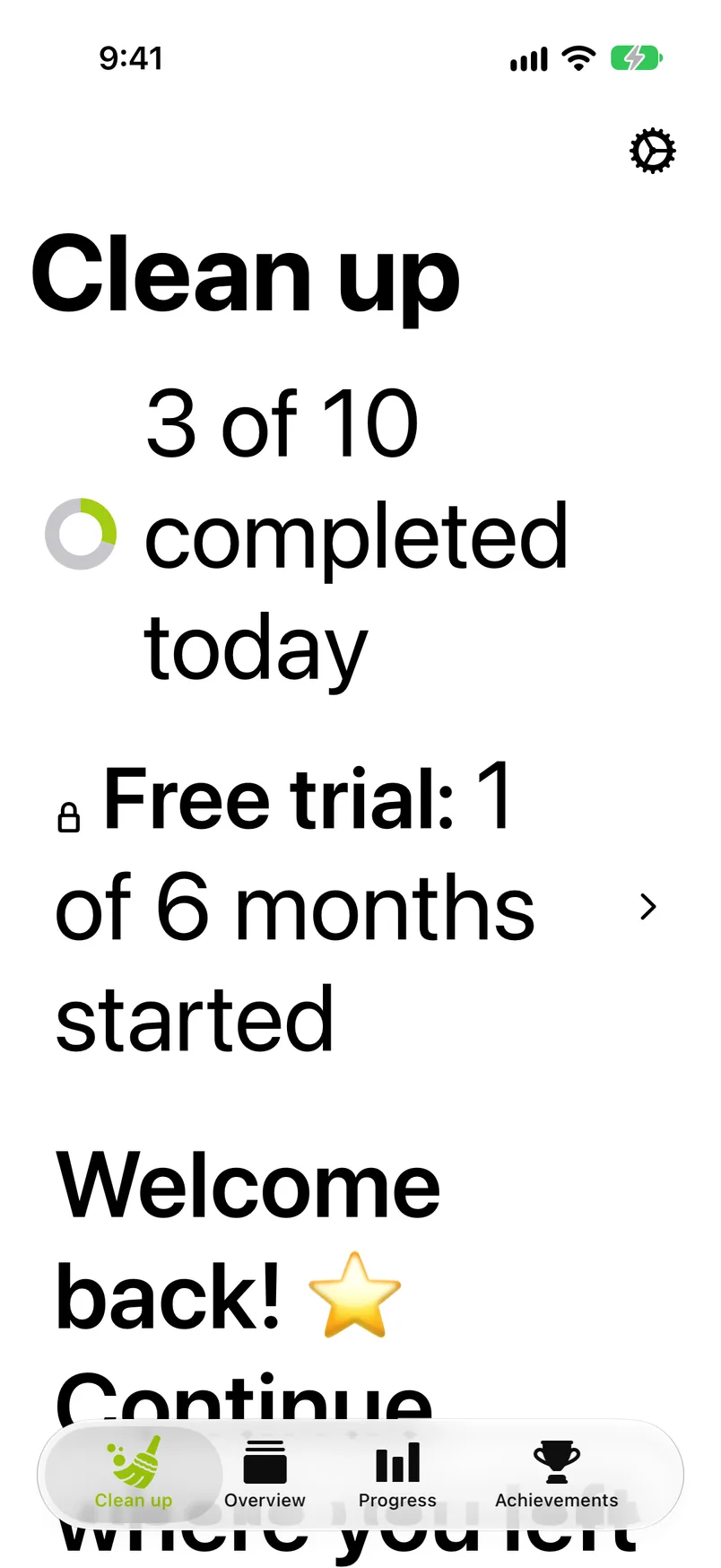
Die meisten Beschriftungen in GetSorted wachsen mit der Textgröße, die du in den iOS-Einstellungen wählst (Bedienungshilfen › Anzeige & Textgröße › Größerer Text), bis zu den größten Stufen der Bedienungshilfen. Manche wachsen nicht mit: Im Sortierer behalten die Buttons Behalten und Entfernen und das Datum unter dem Foto ihre Größe, ebenso die Zeilen unter Einstellungen › iCloud und unter App Daten verwalten. Andere wachsen nur bis zu einer Grenze: der Titel des Sortierers, der große Button unter dem Monatsraster, die Tage im Serien-Kalender und die Beschriftungen des Diagramms.
Layouts ordnen sich um, statt Text abzuschneiden: Die Karten der Mediathek in Zahlen, die Zahlenkarten im Tab „Fortschritt“ und die Karten im Tab „Erfolge“ stehen dann in einer Spalte, die Ringe rücken über ihren Text, lange Bildschirme werden scrollbar, und der große Button unter dem Monatsraster wächst mit seinem Titel, bis zu einer Grenze. Die Sprechblasen der Tipps und der Übung umbrechen ihren Text. Im Sortierer wächst die Album-Zeile, und das Foto gibt Platz ab; darum können die Album-Chips bei den größten Stufen unter den Bildschirmrand rutschen.
VoiceOver#
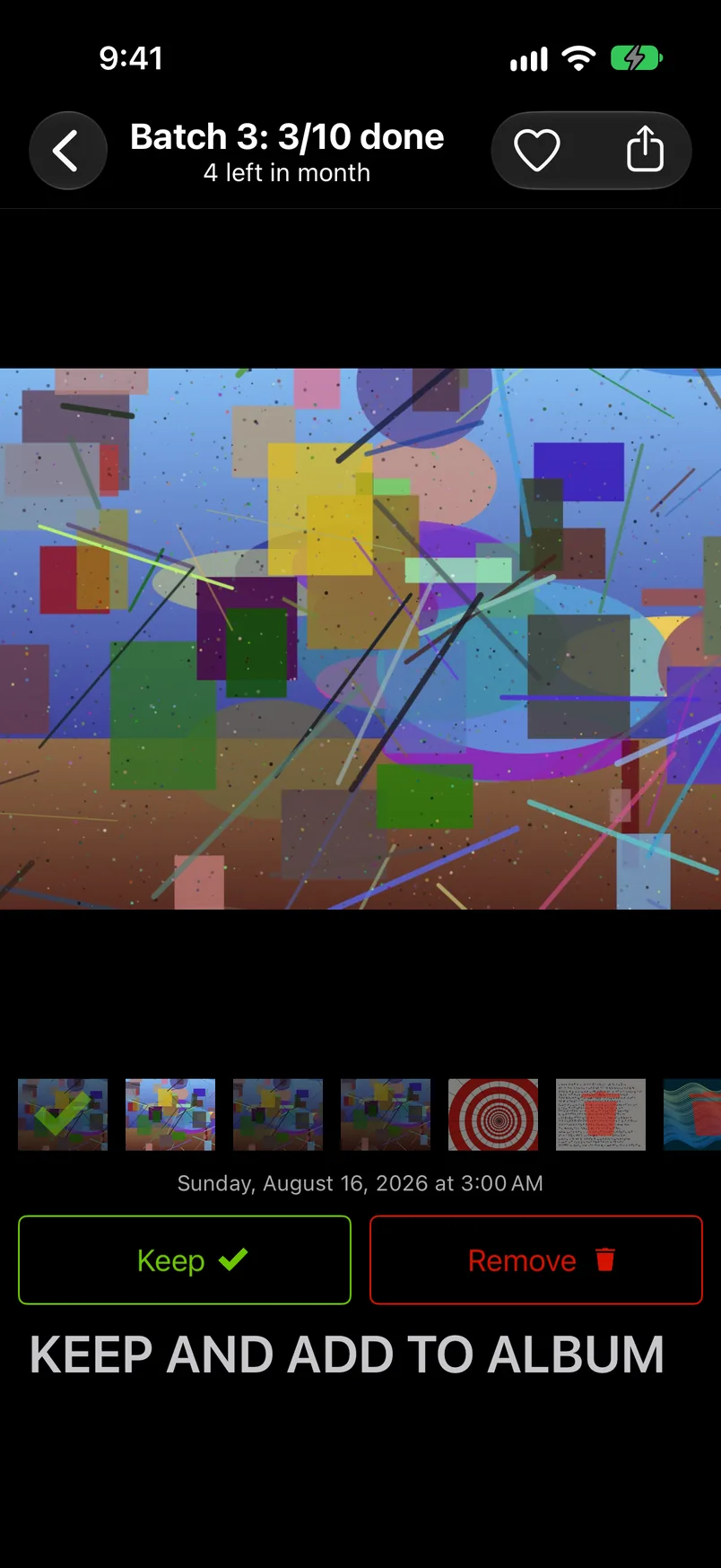
Mit VoiceOver ist das Foto im Sortierer ein einziges Element. VoiceOver liest dazu das Datum des Fotos vor, seinen Zustand (Behalten, Entfernen oder Nicht sortiert), ob es ein Favorit ist und ob es in einem Album liegt. Die Aktionen des Elements ersetzen die Wischgesten:
- Vorheriges Foto und Nächstes Foto blättern durch den Monat.
- Zum nächsten unsortierten springen springt voraus.
- Behalten und Entfernen sind die beiden Buttons unter dem Foto; eine Entscheidung wird angesagt („Behalten“, „Zum Entfernen markiert“). Auch ein Behalten über das Herz wird mit „Behalten“ angesagt.
- Bei den Album-Chips sagt VoiceOver „Zu Urlaub hinzugefügt und behalten“ an; der Hinweis eines hervorgehobenen Chips sagt, dass ein Fingertipp das Foto aus dem Album entfernt.
- Die Zoom-Sperre wird als „Zoom-Sperre, gesperrt“ oder „entsperrt“ vorgelesen; doppeltippe darauf, um herauszuzoomen.
Im Monatsraster liest VoiceOver jedes Foto mit Datum und Zustand vor; in der Schnellauswahl wird die Auswahl angesagt. Die Sprechblasen der Übung und der Tipps werden vorgelesen, sobald sie erscheinen, und die Sprechblasen der Übung nennen die Buttons statt der Gesten („Tippe doppelt auf ‚Entfernen‘ unter dem Foto, um es zu entfernen“).
Den Papierkorb-Button im Monatsraster liest VoiceOver als „Papierkorb“ vor, mit der Anzahl der Elemente als Wert. Im Papierkorb ist jedes Foto ein Button mit dem Hinweis „Behält es und nimmt es aus dem Papierkorb.“ Bei der Karte mit den Elementen zum Löschen im Tab „Aufräumen“ liest VoiceOver die beiden Zeilen vor und den Hinweis „Öffnet den Papierkorb, in dem du sie prüfen und löschen kannst.“ Bei einem gesperrten Monat sagt VoiceOver „Gesperrt“ vor der Anzahl an. Im Tab „Fortschritt“ ist die Karte „Heute“ ein einziges Element („Heute, 37 von 50, Serie: 5 Tage“); im Tab „Erfolge“ liest VoiceOver bei jeder Karte den Titel vor, dann „Gesperrt“ und was noch fehlt, oder wann der Erfolg freigeschaltet wurde. Ist ein Monat fertig, springt VoiceOver auf die Karte mit der Zusammenfassung. Die Startanimation ist für VoiceOver ausgeblendet.
Bewegung reduzieren#
Mit „Bewegung reduzieren“ blendet das Blättern im Sortierer über, statt zu gleiten, die Sprechblasen der Tipps erscheinen ohne weiches Einblenden, der zeigende Finger der Übung steht still neben einem Pfeil, statt die Geste zu wiederholen, und in der Übung leuchtet das Bedienelement, auf das du tippen sollst, gleichmäßig, statt zu pulsieren. Die Startanimation bewegt sich nicht: Das Raster aus Buchstaben blendet in die App über. Bei der Einrichtung erscheinen die Fakten-Kacheln der Mediathek in Zahlen sofort, statt eingeblendet zu werden. Wischgesten folgen weiter deinem Finger.
Nicht jede Bewegung hört auf: Karten, die aufspringen (ein erreichtes Ziel, ein Erfolg, ein fertiger Monat), werden weiter mit einem leichten Zoom eingeblendet, und das Feuerwerk um einen neu freigeschalteten Erfolg läuft weiter.
Transparenz reduzieren#
Mit „Transparenz reduzieren“ hat die Leiste unter dem Monatsraster einen deckenden Hintergrund statt eines durchscheinenden, weichgezeichneten.
Querformat#
Auf einem iPhone im Querformat blendet der Sortierer die Buttons Behalten und Entfernen, die Album-Chips und das Datum unter dem Foto aus, damit das Foto den ganzen Bildschirm bekommt; die Wischgesten funktionieren weiter, und beim Zurückdrehen kommen die Buttons zurück. Auf dem iPad funktioniert GetSorted im Hoch- und im Querformat, siehe iPad.