Der Bildschirm#
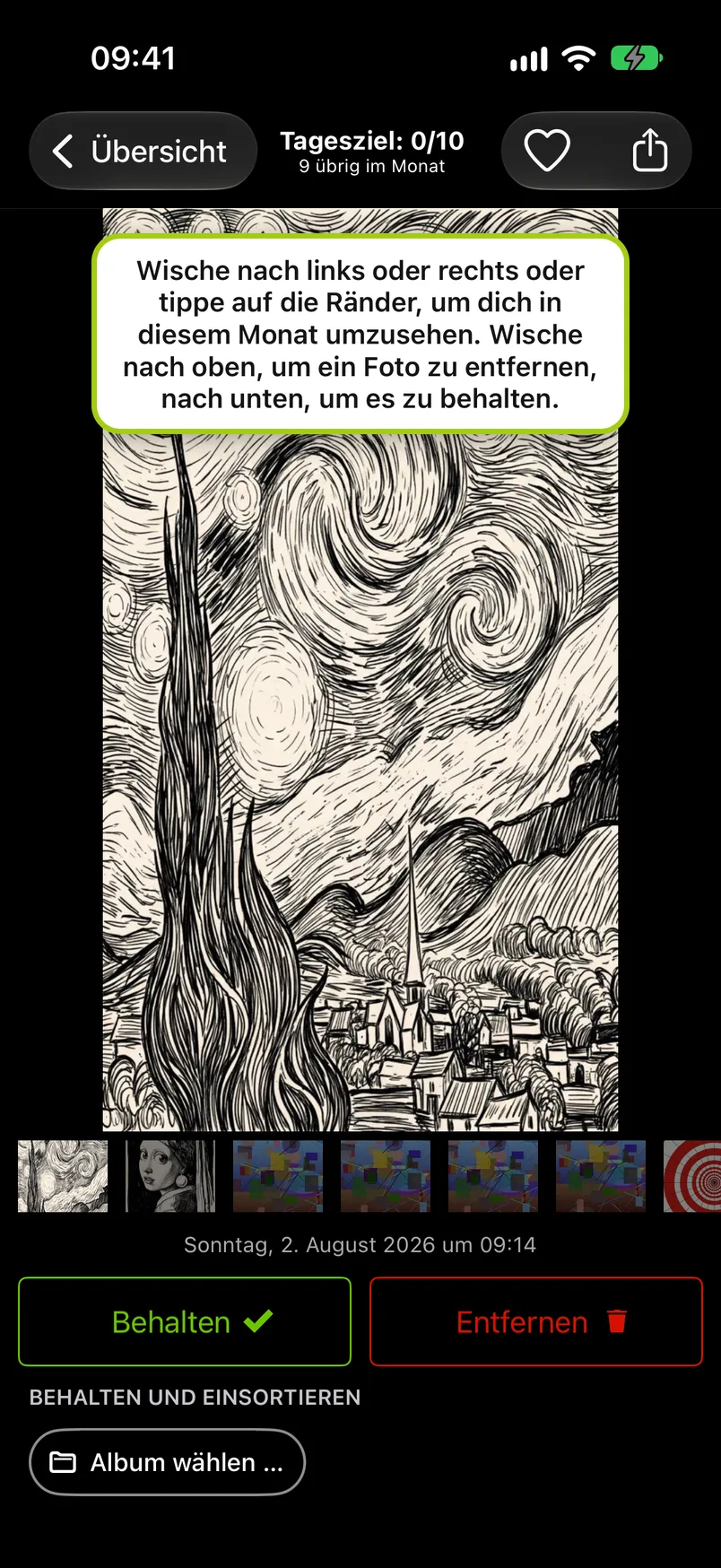
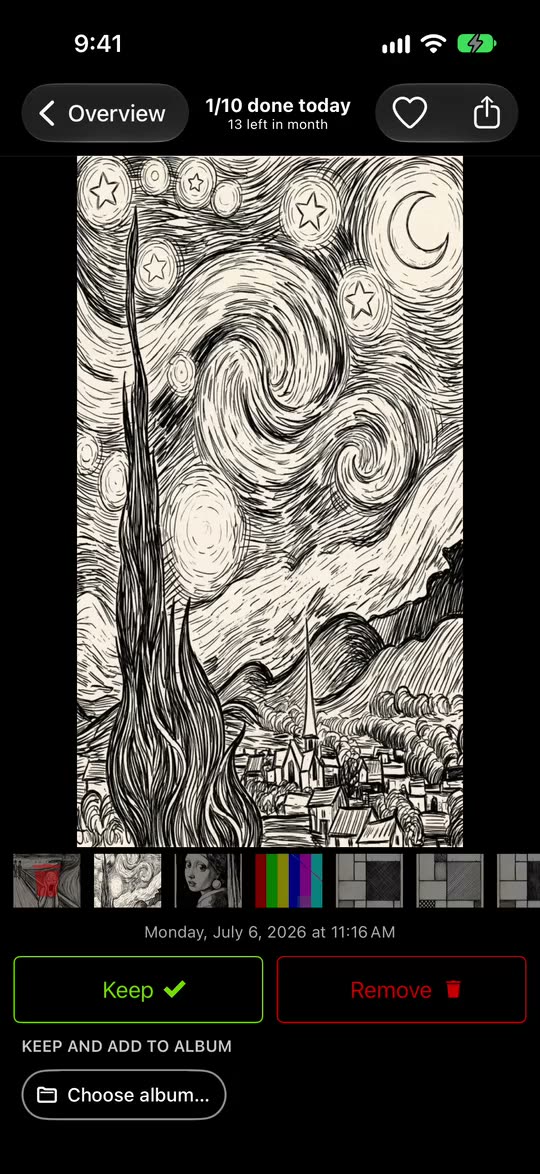
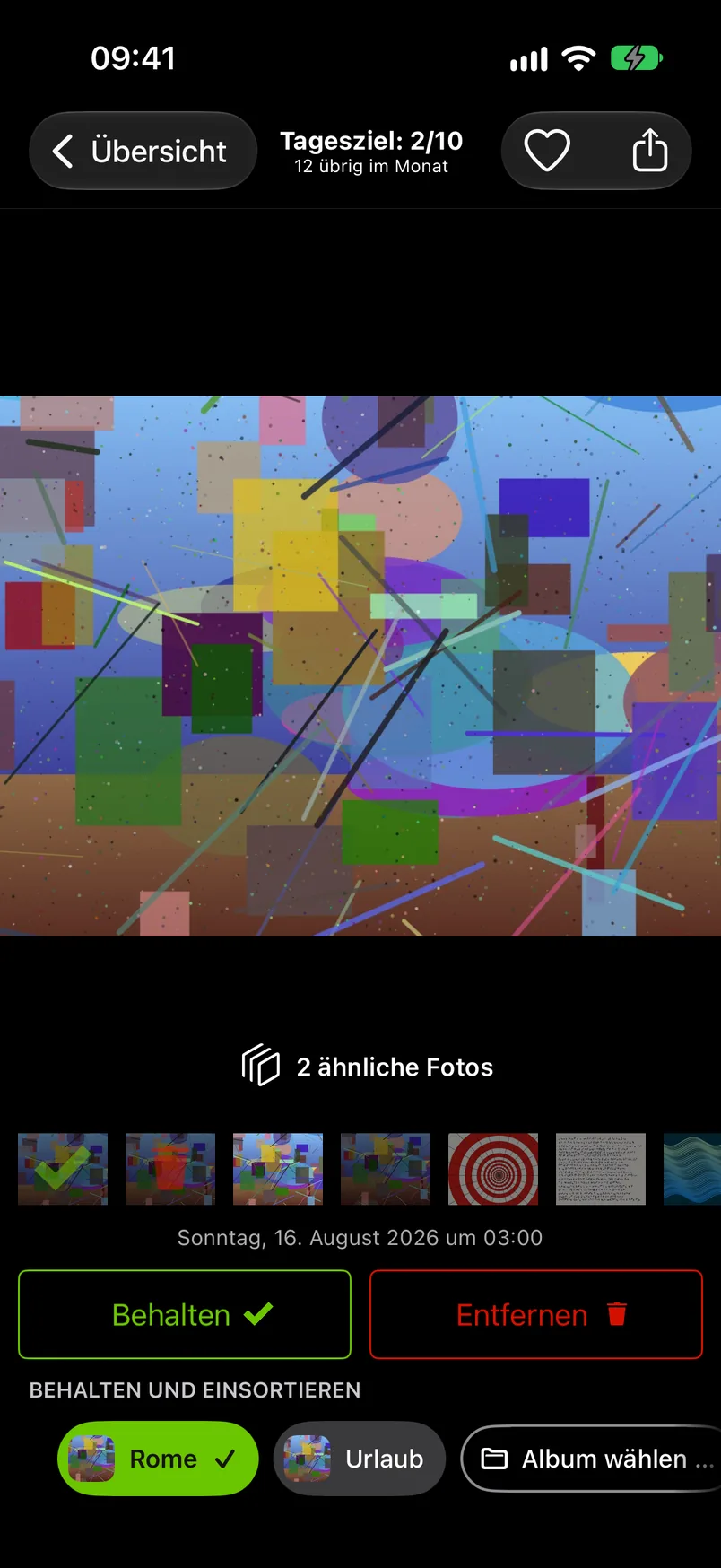
Von oben nach unten:
- Der Titel zeigt, wie viele Entscheidungen du heute getroffen hast, gemessen an deinem Tagesziel („Tagesziel: 3/10“), und wie viele Fotos im Monat noch übrig sind („12 übrig im Monat“). Ab dem zweiten Stapel des Tages lautet die erste Zeile „Stapel 2: 3/10“. In einem Monat, den du aus den Listen Videos, Screenshots oder Live Photos geöffnet hast, steht in der zweiten Zeile „4 übrig“.
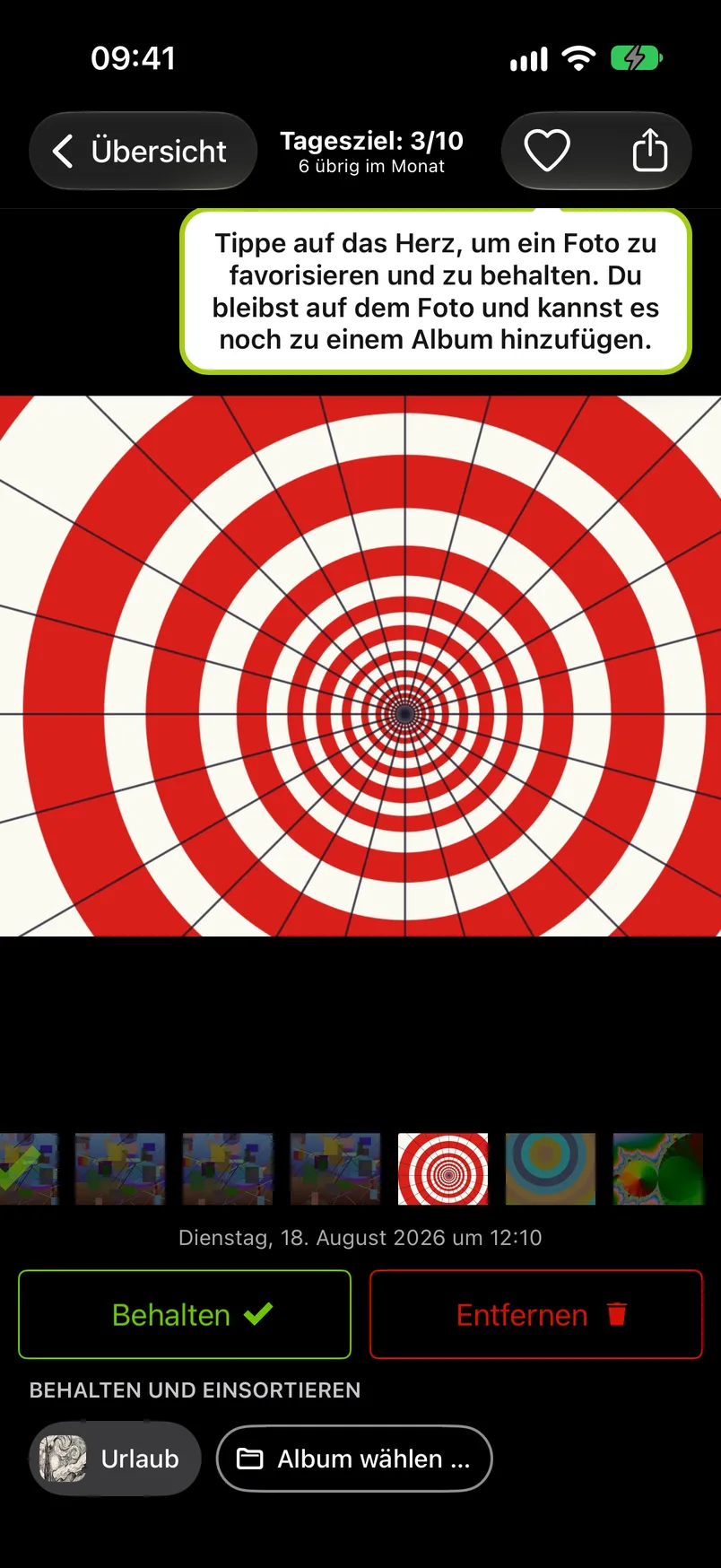
- Herz und Teilen-Button: Das Herz markiert das Foto in der Fotos-App als Favorit und behält es, ohne zum nächsten Foto zu wechseln; der Teilen-Button reicht eine Kopie des Fotos an das iOS-Teilen-Menü weiter. Siehe Favoriten und Teilen.
- Das Foto, oder das Video, das stumm abgespielt wird.
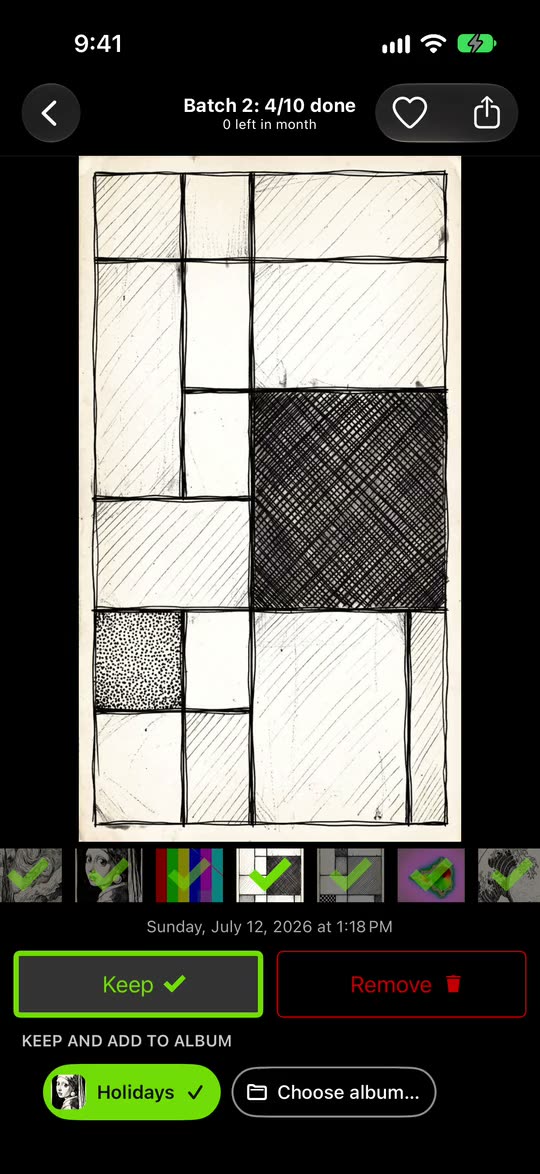
- Der Filmstreifen zeigt den Monat rund um das aktuelle Foto, mit einem grünen Haken oder einem roten Papierkorb-Symbol auf den entschiedenen. Tippe auf ein Vorschaubild, um dorthin zu springen.
- Datum und Uhrzeit der Aufnahme.
- Behalten und Entfernen tun dasselbe wie die Wischgesten.
- Die Album-Chips behalten das Foto und sortieren es mit einem Fingertipp ein, siehe Alben.
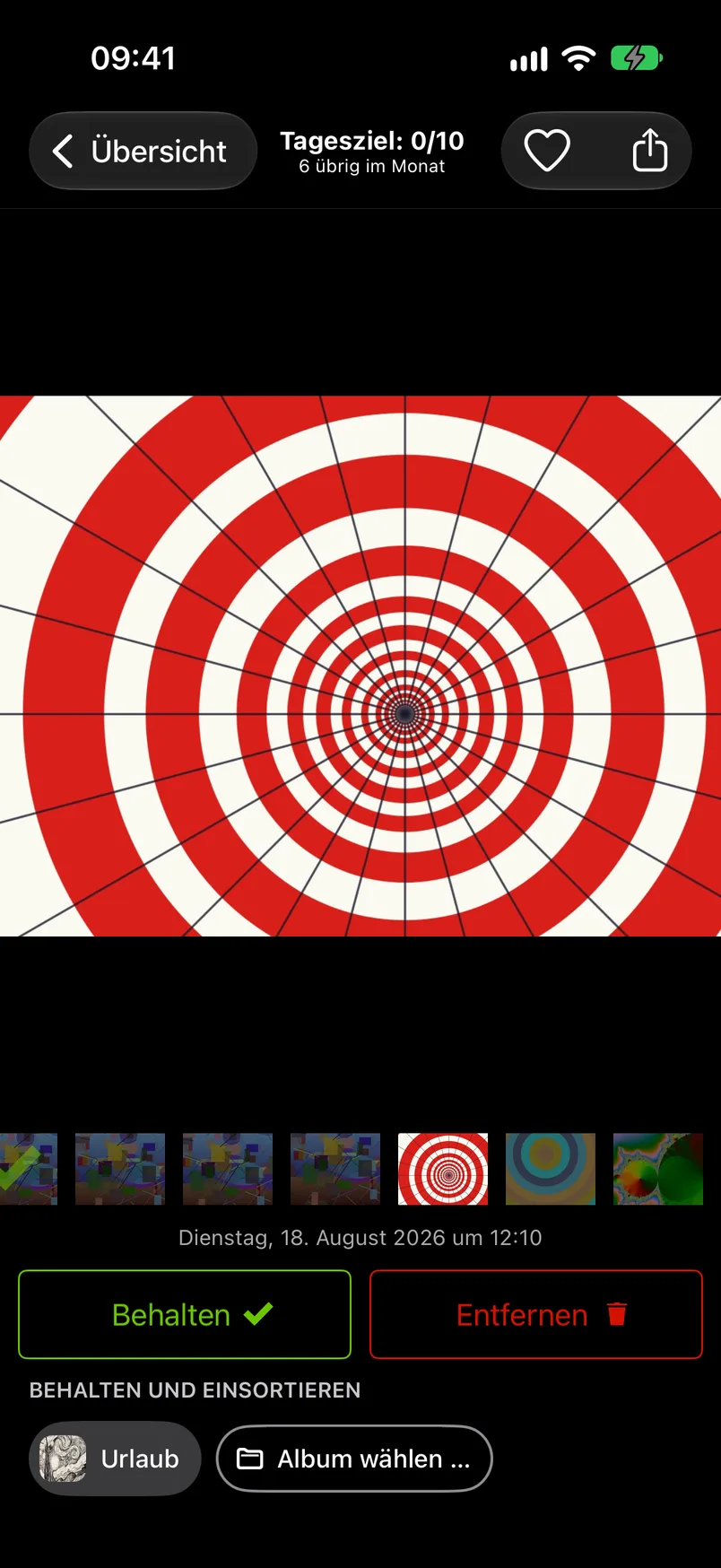
Hältst du das iPhone quer, lässt der Sortierer das Datum, Behalten und Entfernen und die Album-Chips weg, damit das Foto mehr Platz hat; die Wischgesten funktionieren weiter, siehe Querformat.
Behalten und Entfernen#
Fotos aussortieren geht in GetSorted mit einem Wisch: Nach oben markierst du ein Foto mit Entfernen, nach unten mit Behalten.
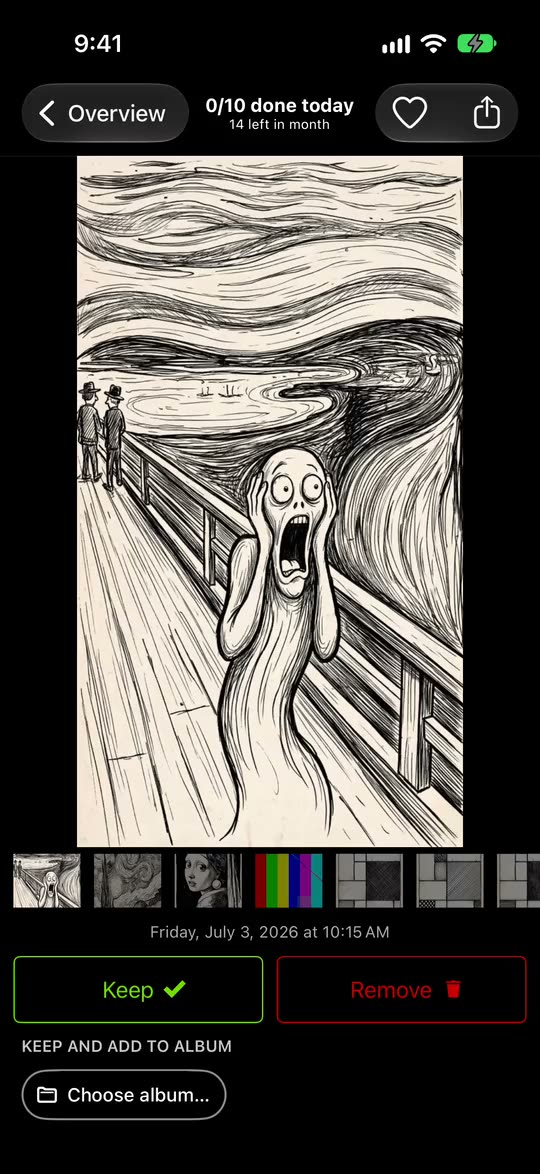
Wenn du ein Foto mit Entfernen markierst, wird nichts gelöscht. Die Entscheidung wird gespeichert, der Filmstreifen zeigt das rote Papierkorb-Symbol, und das Foto wartet im Papierkorb von GetSorted, weiterhin in deiner Mediathek, bis du seinen Monat abschließt oder es im Papierkorb löschst. Umentschieden? Geh zurück zum Foto (per Wisch, über den Filmstreifen oder das Raster) und wische in die andere Richtung, oder tippe das Foto im Papierkorb an; die neue Entscheidung ersetzt die alte. Eine geänderte Entscheidung zählt nicht ein zweites Mal für das Tagesziel.
Nach jeder Entscheidung geht der Sortierer zum nächsten Foto des Monats. Die eine Ausnahme: Behältst du ein Foto über das Herz, bleibt er auf dem Foto stehen. Ist das letzte unentschiedene Foto entschieden, kehrt der Sortierer zum Monatsraster zurück (nach dem Herz gehst du selbst zurück). Ist im Monat etwas mit Entfernen markiert, wartet dort Monat abschließen. Hast du alles behalten, ist der Monat sofort abgeschlossen, ohne dass du etwas antippen musst; was dann folgt, steht unter Die Zusammenfassung des Monats.
Umschauen#
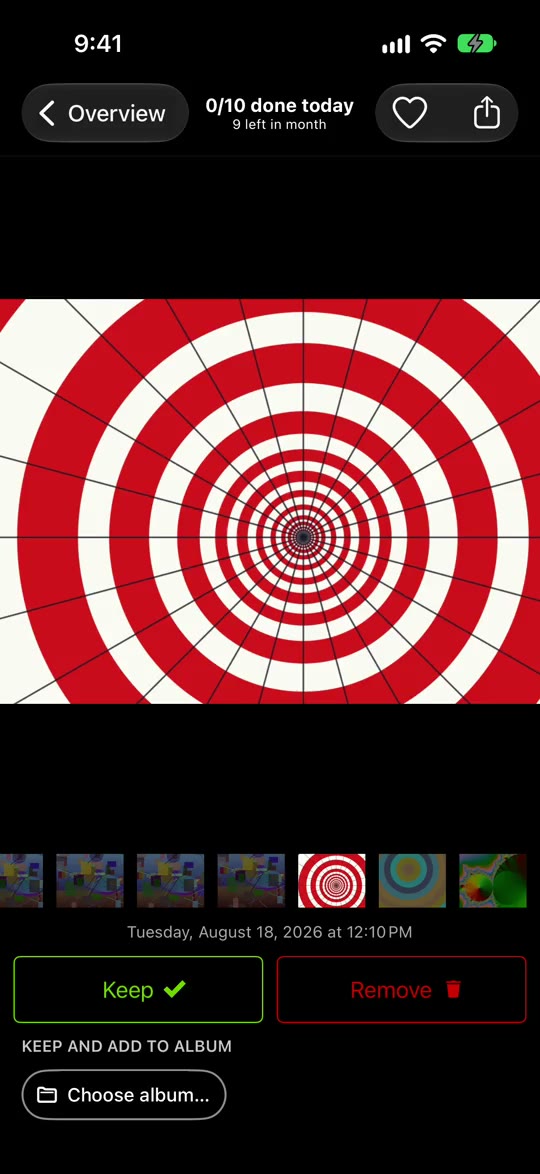
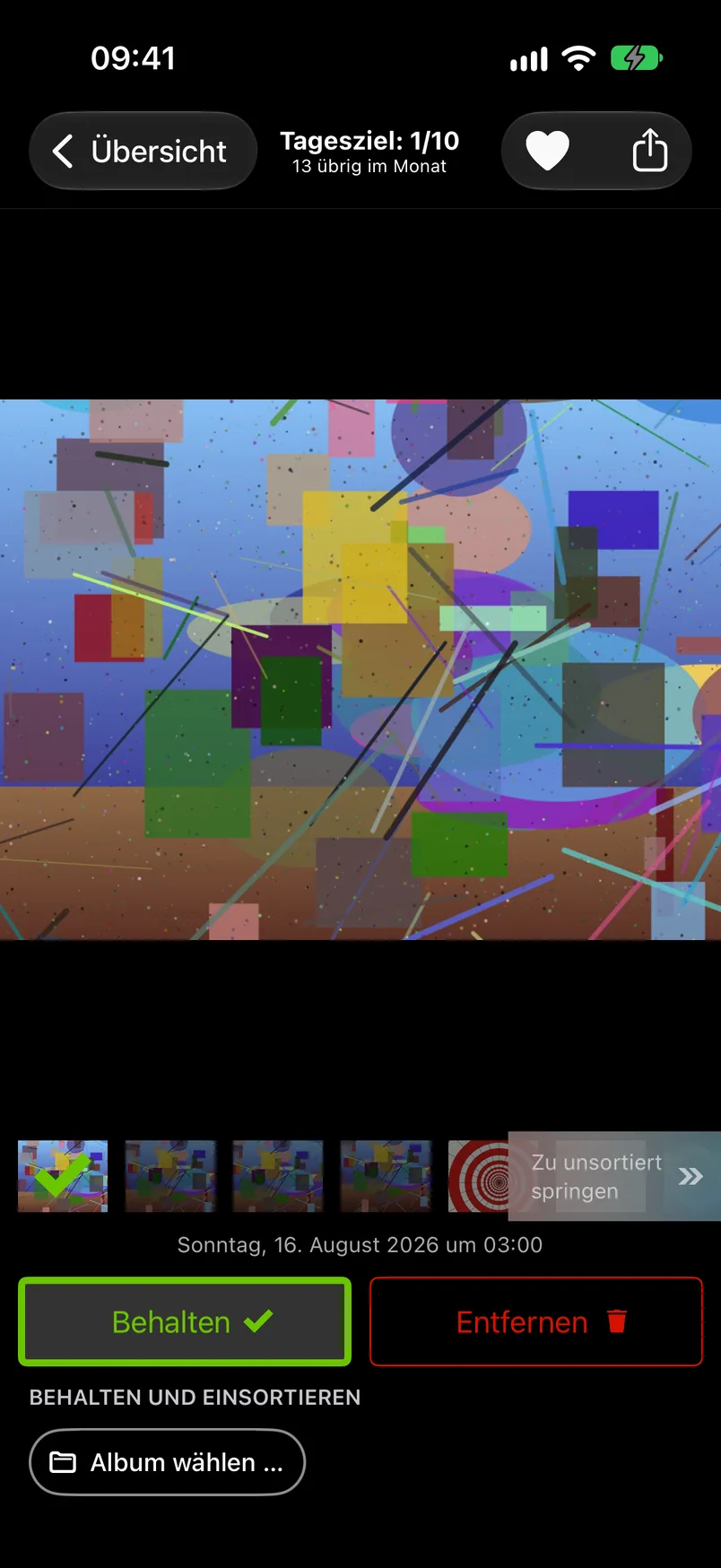
Blättern entscheidet nie etwas, und ein seitlicher Wisch verlässt den Sortierer nie: Der Zurück-Button oben links ist der einzige Weg zurück zum Raster. Versuchst du trotzdem, dich hinauszuwischen (mit einem Wisch nach rechts vom linken Bildschirmrand, oder indem du vom ersten Foto zurück auf das letzte blätterst), zeigt ein einmaliger Tipp auf den Zurück-Button. Ein Fingertipp auf ein Vorschaubild im Filmstreifen springt direkt zu diesem Foto. Zu unsortiert springen, der kleine Button am rechten Ende des Filmstreifens, erscheint, sobald du auf einem entschiedenen Foto stehst und noch unentschiedene übrig sind; er springt zum nächsten unentschiedenen Foto; liegt keines mehr vor dir, fängt er am Monatsanfang wieder an und springt zum ersten unentschiedenen. Im Vergleichsmodus gibt es diesen Button nicht.
Zoom-Sperre#
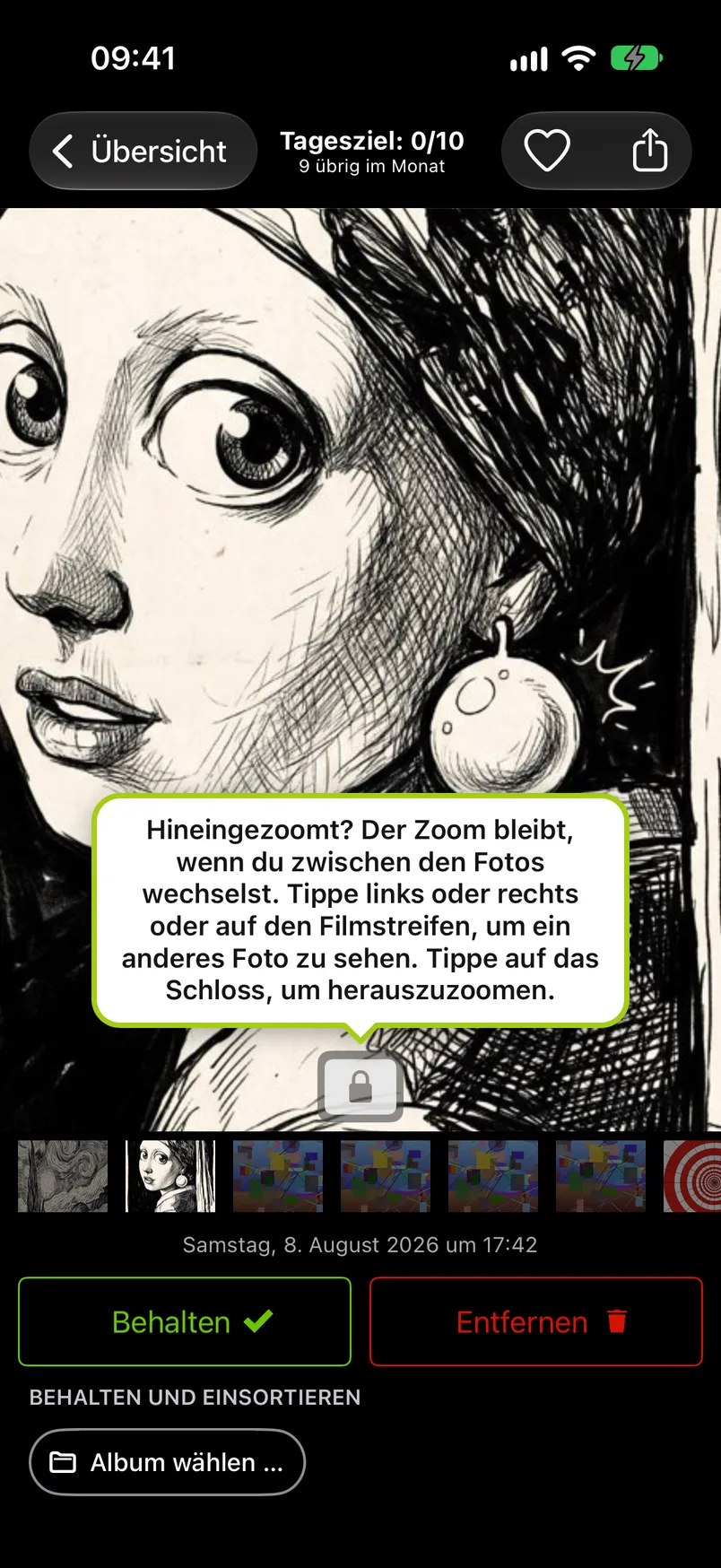
Zieh ein Foto mit zwei Fingern auf, um hineinzuzoomen. Heb die Finger ab, sobald das Foto mindestens 1,3-fach vergrößert ist, und der Zoom bleibt (ein kleinerer Zoom springt zurück): Ein kleines Schloss am unteren Rand des Fotos zeigt es an, und das nächste Foto, zu dem du wechselst, öffnet sich mit demselben Zoom und Ausschnitt. So vergleichst du ein Detail über mehrere Aufnahmen hinweg, zum Beispiel, auf welcher von fünf Aufnahmen das Gesicht am schärfsten ist. Tippe auf das Schloss oder zieh die Finger wieder zusammen, um zum ganzen Foto zurückzukehren.
Hineingezoomt kannst du trotzdem sortieren: Schieb das Foto über seinen oberen oder unteren Rand hinaus, und der Wisch zählt. Ein seitlicher Wisch verschiebt zuerst den Ausschnitt; schiebst du über den linken oder rechten Rand hinaus, blätterst du zum Nachbarfoto. Tippst du links oder rechts auf das Foto oder auf ein Vorschaubild im Filmstreifen, wechselst du ebenfalls mit demselben Zoom zu einem anderen Foto. Videos werden immer ganz gezeigt und heben die Sperre auf.
Wenn die Sperre zum ersten Mal greift, erklärt sie ein Tipp: „Hineingezoomt? Der Zoom bleibt, wenn du zwischen den Fotos wechselst. Tippe links oder rechts oder auf den Filmstreifen, um ein anderes Foto zu sehen. Tippe auf das Schloss, um herauszuzoomen.“ Nach 6 Sekunden verschwindet er von selbst.
Favoriten und Teilen#
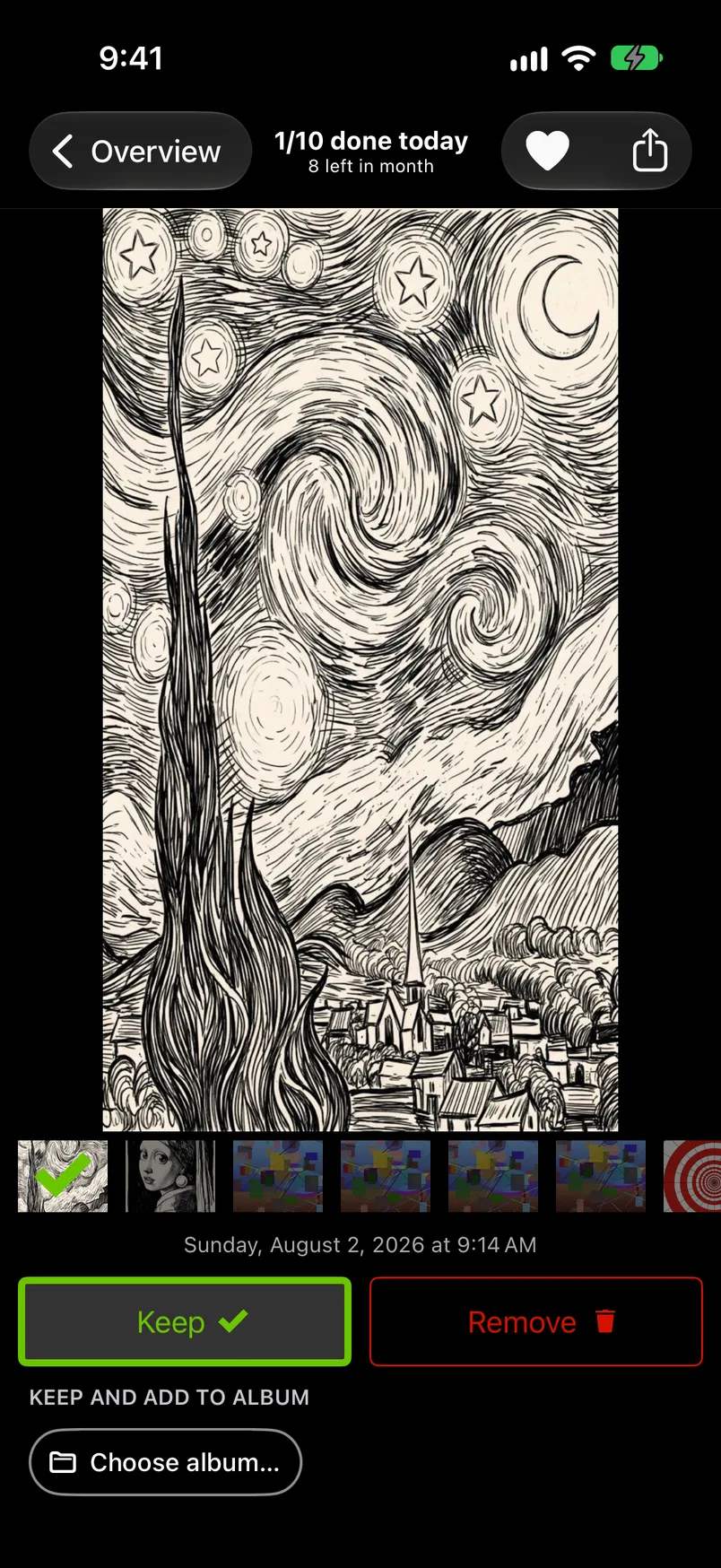
Das Herz oben rechts macht das Foto in der Fotos-App zum Favoriten; es ist derselbe Favorit, den du dort siehst. Einen Favoriten willst du behalten, deshalb markiert das Herz das Foto auch mit Behalten, selbst wenn du es mit Entfernen markiert hattest, und zwar ohne nachzufragen. Anders als bei Behalten bleibt der Sortierer dabei auf dem Foto stehen, du kannst es also noch mit einem Album-Chip einsortieren, bevor du weiterwischst. Ist es die erste Entscheidung für das Foto, zählt das Behalten über das Herz für das Tagesziel wie jede andere. War es das letzte unentschiedene Foto des Monats, bleibt der Sortierer ebenfalls darauf stehen; geh mit dem Zurück-Button zurück, wenn du fertig bist. Tippe noch einmal auf das Herz, um das Foto wieder aus den Favoriten zu nehmen; das ändert nie etwas an Behalten oder Entfernen.
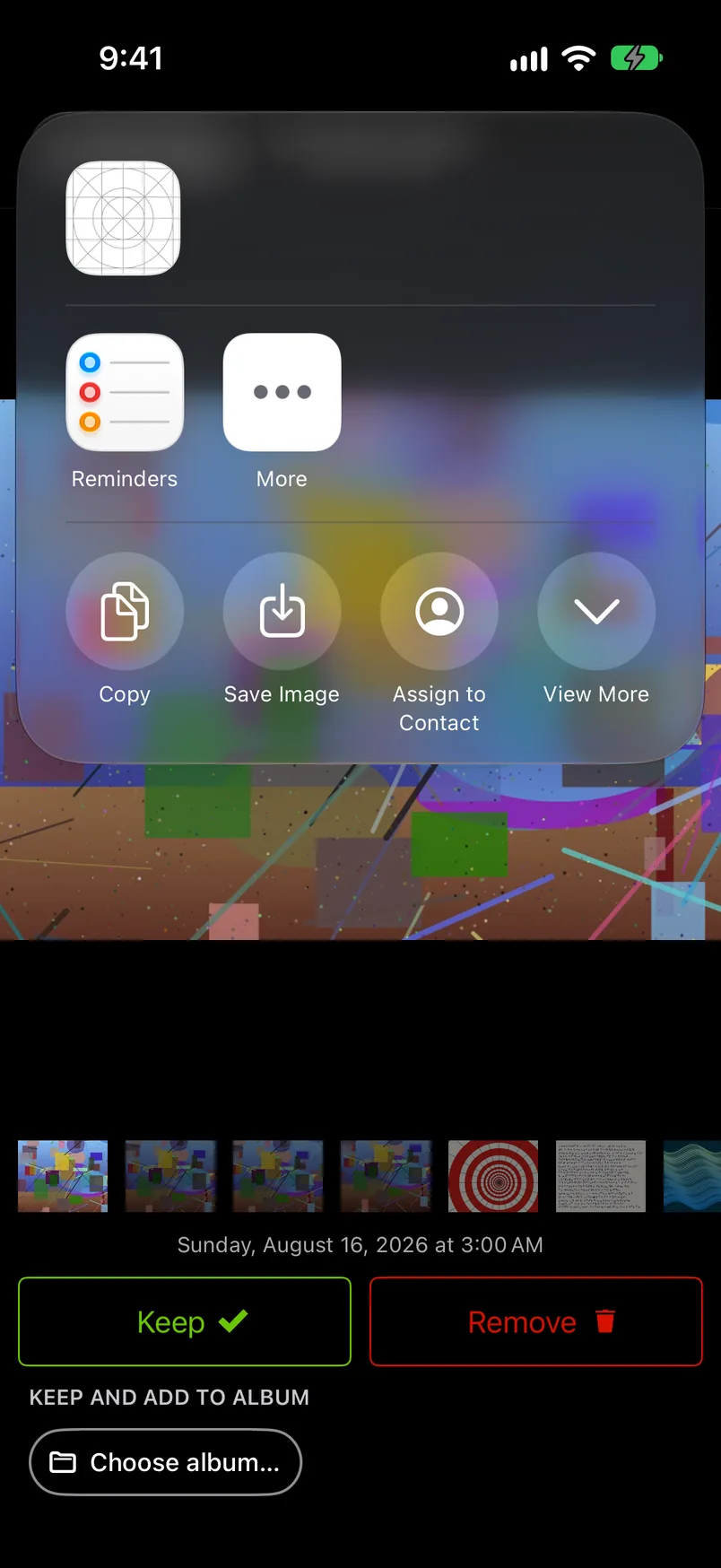
Der Teilen-Button öffnet das iOS-Teilen-Menü. GetSorted übergibt ihm eine Kopie zum Teilen, nicht die Originaldatei: ein Foto als das Bild, das du siehst, etwa in der Auflösung des Bildschirms (ein Live Photo als Standbild), ein Video als neu exportierte MP4-Datei. Um das Original zu verschicken, teile es aus der Fotos-App. Ein Video ohne Tonspur lässt sich aus GetSorted nicht teilen; die App meldet dann „Video konnte nicht geladen werden“. Teilen entscheidet nie etwas.
Videos und Live Photos#
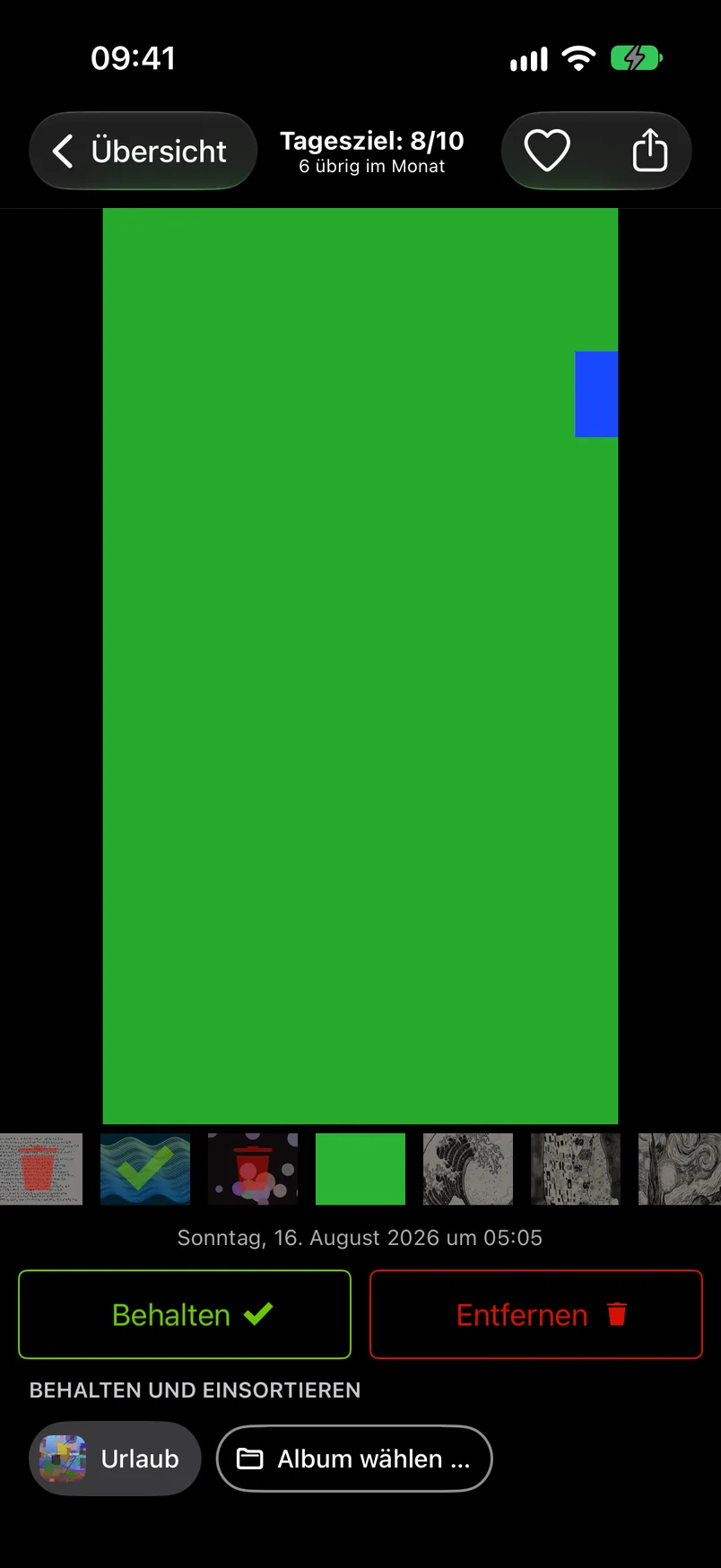
Ein Video zeigt ein Standbild, während es lädt, und läuft dann stumm; tippe auf das Video für Ton und Steuerung. Du entscheidest wie bei einem Foto mit einem Wisch nach oben oder unten. Zoomen gibt es bei Videos nicht. Ein Video, das sich nicht laden lässt, behält sein Standbild und meldet „Vorschau nicht verfügbar auf diesem Gerät“ (siehe Fragen und Problemlösungen). Ein Live Photo trägt oben links das Live-Photo-Symbol und wird abgespielt, wenn du es gedrückt hältst. Für beide gibt es einen einmaligen Tipp, wenn zum ersten Mal eines auf dem Bildschirm ist. Im Tab „Übersicht“ gibt es eigene Listen nur für deine Videos, deine Screenshots und deine Live Photos, jeweils Monat für Monat, siehe Über alle Jahre.
Die Markierung für ähnliche Fotos#
Wenn GetSorted Fotos gefunden hat, die dem aktuellen ähneln, zeigt eine Markierung auf dem Foto, wie viele es sind („3 ähnliche Fotos“). Tippe darauf, und der Vergleichsmodus öffnet sich nur mit diesen Fotos: Du entscheidest über sie im direkten Vergleich und kommst danach an der Stelle in den Monat zurück, an der du aufgehört hast. Die erste Markierung, der du begegnest, bekommt einen einmaligen Tipp, außer du hast die Übung zu Ende gemacht.
Stapel und die Tagesziel-Karte#
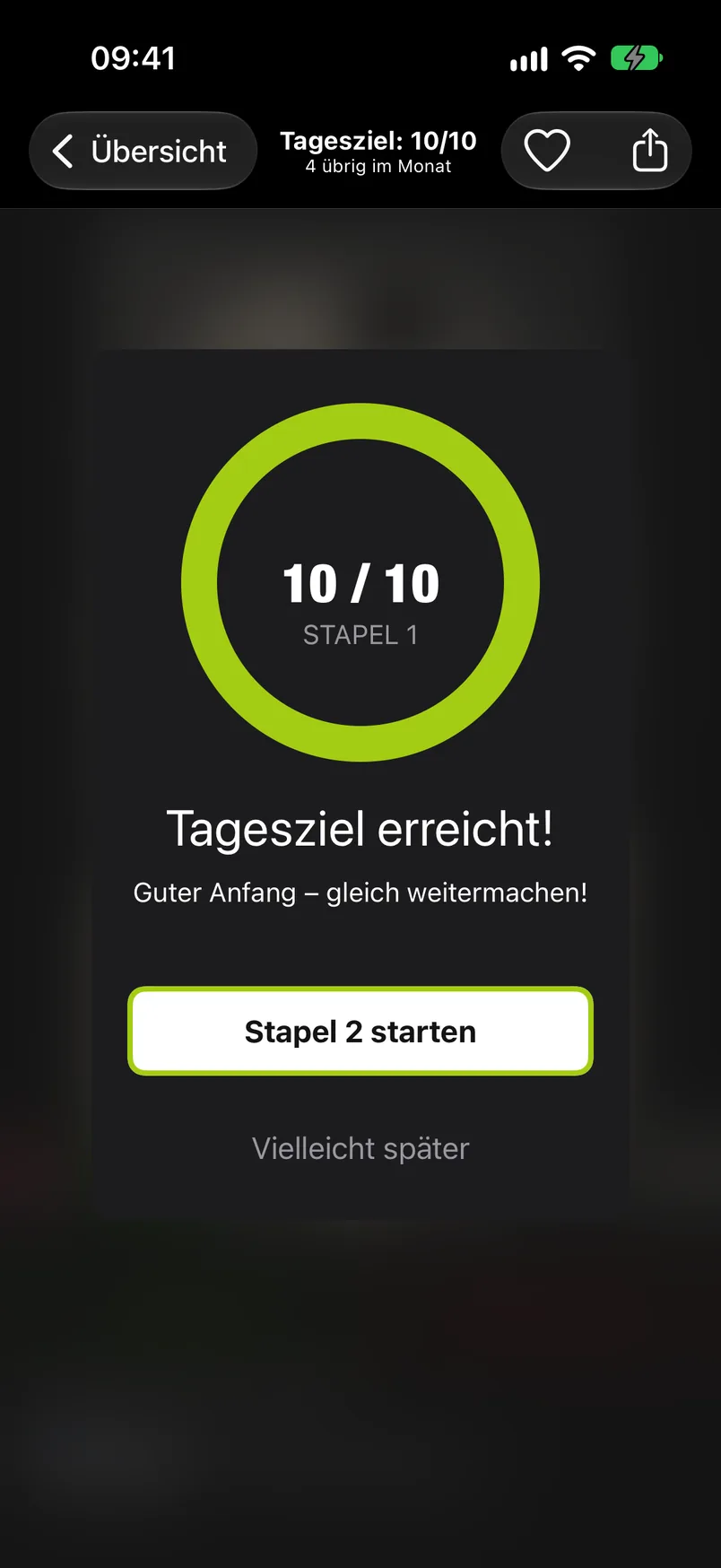
Dein Tagesziel ist ein Stapel. Wenn du es erreichst, zeigt der Sortierer eine Karte: Tagesziel erreicht! mit Stapel 2 starten und Vielleicht später. Mach weiter oder hör auf; der Tag wird so oder so gezählt, und der nächste Stapel zählt für deine Statistik wie der erste. Ab dem zweiten Stapel steht auf der Karte „Stapel 2 fertig“ und „20 Fotos heute geschafft“. Vielleicht später schließt nur die Karte; sortierst du weiter, beginnt einfach der nächste Stapel. Erreichst du das Ziel mit der Schnellauswahl im Raster, erscheint keine Karte.
Tipps#
Kleine Sprechblasen erklären eine Funktion, wenn du ihr zum ersten Mal begegnest. Es ist immer nur eine zu sehen, und keine blockiert etwas: Ein Wisch, der auf einer Sprechblase beginnt, erreicht das Foto darunter. Eine Sprechblase verschwindet, wenn du sie antippst, wenn du tust, was sie beschreibt, oder nach 6 oder 8 Sekunden. Als gesehen gilt sie, sobald sie einen Moment (1,5 Sekunden) auf dem Bildschirm war oder wenn du sie antippst oder tust, was sie sagt; war sie verdeckt oder früher wieder weg, kommt sie bei der nächsten Gelegenheit noch einmal.
Im Sortierer gibt es zehn solche Tipps: zum ersten Monat, zur Zoom-Sperre, zum Weg hinaus, zum Ändern einer Entscheidung, zu einem hervorgehobenen Album-Chip, zur Markierung für ähnliche Fotos, zum Menü eines Album-Chips, zum Herz, zu einem Live Photo und zu einem Video. Im Raster gibt es zwei, zur Schnellauswahl und zu „Monat abschließen“, und das Blatt „Album wählen“ hat einen zum Anheften. Die Tipps des Sortierers und des Rasters erscheinen nie im Vergleichsmodus und nie in der Übung. Hast du die Übung zu Ende gemacht, erscheinen der Tipp zum ersten Monat und der Tipp zu ähnlichen Fotos gar nicht.
| Tipp | Erscheint | Text |
|---|---|---|
| Erster Monat | beim ersten Foto im Sortierer eines Kalendermonats (nicht in einem Monat der Listen Videos, Screenshots oder Live Photos) | Wische nach links oder rechts oder tippe auf die Ränder, um dich in diesem Monat umzusehen. Wische nach oben, um ein Foto zu entfernen, nach unten, um es zu behalten. |
| Zoom-Sperre | wenn die Zoom-Sperre zum ersten Mal greift | Hineingezoomt? Der Zoom bleibt, wenn du zwischen den Fotos wechselst. Tippe links oder rechts oder auf den Filmstreifen, um ein anderes Foto zu sehen. Tippe auf das Schloss, um herauszuzoomen. |
| Weg hinaus | nach einem Wisch nach rechts vom linken Bildschirmrand, oder wenn du vom ersten Foto zurück auf das letzte blätterst | Fertig für jetzt? Tippe oben auf die Zurück-Taste, um den Monat zu verlassen. |
| Entscheidung ändern | nachdem du bei diesem Besuch ein Foto mit Entfernen markiert hast, auf einem der folgenden Fotos | Umentschieden? Geh zurück zu einem Foto und tippe noch einmal auf Behalten oder Entfernen. |
| Hervorgehobener Chip | wenn ein hervorgehobener Album-Chip zu sehen ist | Tippe noch einmal auf einen hervorgehobenen Album-Chip, um das Foto aus diesem Album zu nehmen. |
| Ähnliche Fotos | wenn die Markierung für ähnliche Fotos zu sehen ist | Diese Fotos sehen sich ähnlich. Tippe, um sie nebeneinander zu vergleichen. |
| Chip-Menü | wenn der Chip eines angehefteten Albums zu sehen ist | Halte einen Album-Chip gedrückt, um ihn loszulösen oder umzubenennen. |
| Herz | ab deinem zweiten Besuch im Sortierer, unter iOS 17 oder neuer | Tippe auf das Herz, um ein Foto zu favorisieren und zu behalten. Du bleibst auf dem Foto und kannst es noch zu einem Album hinzufügen. |
| Live Photo | wenn ein Live Photo auf dem Bildschirm ist | Halte gedrückt, um das Live Photo abzuspielen. |
| Video | wenn ein Video auf dem Bildschirm ist | Videos starten ohne Ton. Tippe auf das Video für Ton und Steuerung. |
| Schnellauswahl (Raster) | im ersten Monatsraster mit mehr als einem Foto, außer es bietet „Monat abschließen“ an | Tippe auf das Häkchen, um mehrere Fotos auf einmal auszuwählen, dann unten auf Behalten, Entfernen oder Zu Album hinzufügen. Ziehe mit zwei Fingern, um eine Reihe auszuwählen. |
| Monat abschließen (Raster) | wenn das Raster zum ersten Mal „Monat abschließen“ anbietet | Fertig mit dem Monat? „Monat abschließen“ verschiebt alles, was du mit Entfernen markiert hast, nach „Zuletzt gelöscht“. Du hast 30 Tage, um es dir anders zu überlegen. |
| Alben anheften (Album-Blatt) | wenn das Blatt „Album wählen“ zum ersten Mal eine Stecknadel zeigt | Hefte die Alben an, die du am meisten nutzt: Dann erscheinen sie als Chips unter deinen Fotos, mit einem Tipp erreichbar. |