
Fotos aufräumen
Screenshots löschen am iPhone: alle auf einmal oder gezielt
Screenshots löschen am iPhone geht in der Fotos-App: Tippe auf „Sammlungen“, scrolle zu „Medienarten“ und öffne „Bildschirmfotos“. Tippe auf „Auswählen“, dann auf „Alle auswählen“ (oder streiche mit dem Finger über die Bilder), dann auf den Papierkorb, und bestätige. Die Screenshots liegen danach 30 Tage in „Zuletzt gelöscht“. Sollen alle weg, reicht die Fotos-App.
Diesen Ratgeber haben die Macher von GetSorted geschrieben. Die iPhone-Schritte haben wir am 15. November 2026 mit Apples iPhone-Benutzerhandbuch für iOS 26 und iOS 27 und mit Apples Support-Artikeln abgeglichen. Screenshots heißen dort „Bildschirmfotos“; gemeint ist dasselbe.
Wie kann ich alle Screenshots auf dem iPhone löschen?#
Die Fotos-App sammelt deine Screenshots an einer Stelle. Sollen alle weg, brauchst du keine weitere App:
- Öffne die Fotos-App und tippe unten auf Sammlungen.
- Scrolle nach unten zu Medienarten und tippe auf Bildschirmfotos.
- Tippe auf Auswählen, dann auf Alle auswählen. Sollen nur einige weg, tippe sie an oder streiche mit dem Finger darüber.
- Tippe auf den Papierkorb und bestätige.
„Alle auswählen“ nennt Apples Handbuch unter iOS 27 für Sammlungen, unter iOS 26 nur für Alben. Zeigt dein iPhone die Taste bei den Bildschirmfotos nicht, streiche mit dem Finger über die Bilder; so beschreibt es Apples Support-Artikel zum Löschen von Fotos.
Endgültig weg sind die Screenshots damit noch nicht: Sie liegen 30 Tage in „Zuletzt gelöscht“. So lange kannst du sie wiederherstellen, und so lange belegen sie weiter Speicher. Brauchst du den Platz sofort, tippe auf Sammlungen, öffne weiter unten Zuletzt gelöscht (Apples Handbuch nennt den Abschnitt „Sonstige“, Apples Support-Artikel „Dienstprogramme“), tippe auf Album anzeigen und Auswählen, wähle die Screenshots aus und tippe auf die Taste „Mehr“ und Löschen. Das ist endgültig; „Alle löschen“ würde alles treffen, was dort liegt, nicht nur die Screenshots. Die Schritte im Einzelnen: iPhone-Speicher voll, obwohl Fotos gelöscht.
Wo finde ich meine Screenshots (Sammlung „Bildschirmfotos“)?#
Einen eigenen Ordner haben Screenshots nicht. Ihr Speicherort ist die Fotomediathek, wo sie zwischen deinen Fotos liegen, und die Fotos-App zeigt sie zusätzlich gesammelt: unter „Sammlungen“, weiter unten bei „Medienarten“, in der Sammlung „Bildschirmfotos“. Ein Album ist das nicht, unter „Alben“ suchst du also vergeblich. Apples Handbuch beschreibt das Löschen nur für eigene Alben: Die Sammlung selbst bleibt, löschen kannst du nur ihren Inhalt. Bildschirmaufnahmen, also Videos vom Bildschirm, haben in derselben Liste einen eigenen Eintrag.
Fehlen Screenshots in der Mediathek, der „Galerie“ des iPhones, kommen laut Apples Handbuch zwei Ursachen infrage:
- Die Ansichten „Jahre“ und „Monate“ blenden Bildschirmfotos aus. Tippe auf Alle.
- Bildschirmfotos lassen sich ausblenden: Tippe auf die Taste „Sortieren und filtern“, dann auf Darstellungsoptionen und Bildschirmfotos. Derselbe Fingertipp blendet sie wieder ein.
Umgekehrt steht in der Sammlung nur, was iOS selbst als Screenshot gekennzeichnet hat. Apples Entwicklerdokumentation beschreibt diese Art als Bild, das mit der Screenshot-Funktion des Geräts aufgenommen wurde. Ein Screenshot, den dir jemand geschickt hat, kann ohne diese Kennzeichnung ankommen; dann liegt er als gewöhnliches Bild in der Mediathek.
Sind gelöschte Screenshots auch in iCloud weg?#
Ja, wenn iCloud-Fotos eingeschaltet ist. Dann gilt jedes Löschen in iCloud und auf allen Geräten, auf denen du mit demselben Apple Account angemeldet bist; auch dort liegen die Bilder 30 Tage in „Zuletzt gelöscht“. Auf dem iPhone löschen und in iCloud behalten geht mit iCloud-Fotos nicht, siehe iPhone-Speicher voll trotz iCloud. Ohne iCloud-Fotos betrifft das Löschen nur dieses iPhone.
Eine Ausnahme kommt von Apple: Ist dein iCloud-Speicher überschritten, werden gelöschte Bilder sofort entfernt und landen nicht in „Zuletzt gelöscht“.
Der Haken: Ein paar Screenshots brauchst du noch#
„Alle auswählen“ nimmt auch das Bahnticket mit, die Quittung, das Rezept und den Chatverlauf, den du als Beleg aufgehoben hast. Du kannst in der Fotos-App stattdessen nur die Bilder markieren, die weg sollen. Dabei urteilst du aber nach Miniaturen: Um einen Screenshot zu lesen, musst du ihn öffnen.
Screenshots Monat für Monat durchgehen mit GetSorted#
Jeden Screenshot einmal groß ansehen, bevor er verschwindet: Dafür ist GetSorted gemacht, unsere App.
- Tippe im Tab Übersicht unter Über alle Jahre auf Screenshots. Die Liste zeigt deine Screenshots, so wie iOS sie erkennt, nach Monaten: jeden Monat, in dem es welche gibt, den neuesten zuerst, mit Anzahl und Fortschrittsbalken.
- Tippe auf einen Monat, dann auf Starten. Ein Screenshot füllt den Bildschirm: Nach oben wischen markiert ihn mit „Entfernen“, nach unten mit „Behalten“.
- Ticket, Quittung, Rezept? Tippe auf einen Album-Chip oder auf Album wählen …, um ein Album auszusuchen oder anzulegen: Der Screenshot wird behalten und landet im Album.
- Eine ganze Reihe kann weg? Tippe im Raster des Monats auf das Häkchen (Schnellauswahl), zieh zwei Finger über die Reihen und tippe auf Entfernen.
- Gelöscht wird dabei nichts. Ist jeder Screenshot des Monats entschieden, tippst du auf „Monat abschließen“ und bestätigst den iOS-Dialog. Erst dann werden die mit „Entfernen“ markierten Bilder gelöscht. Vorher geht das nur über den Papierkorb von GetSorted, ebenfalls mit Bestätigung.
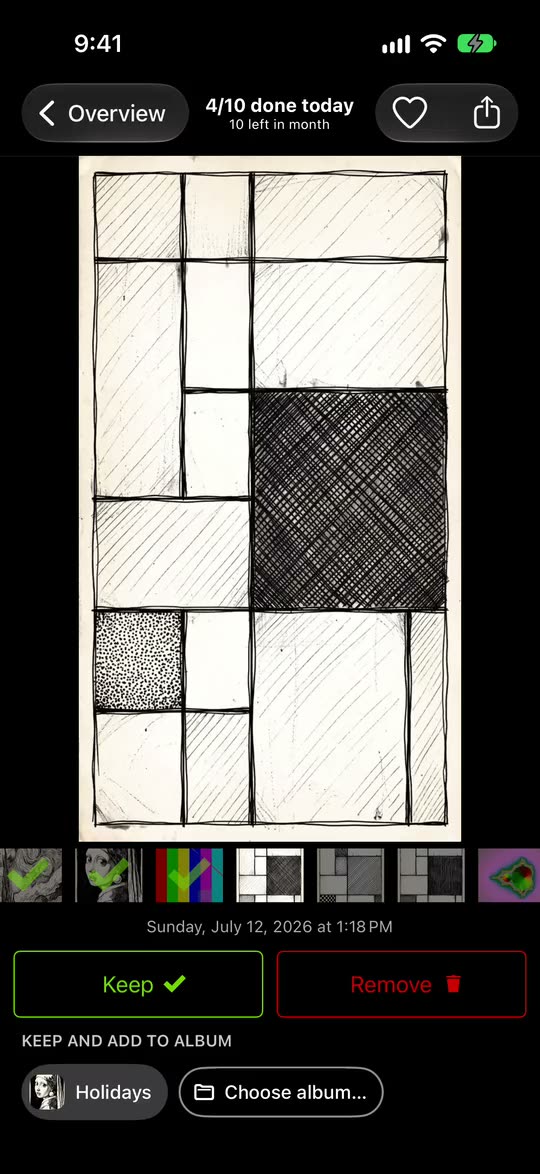
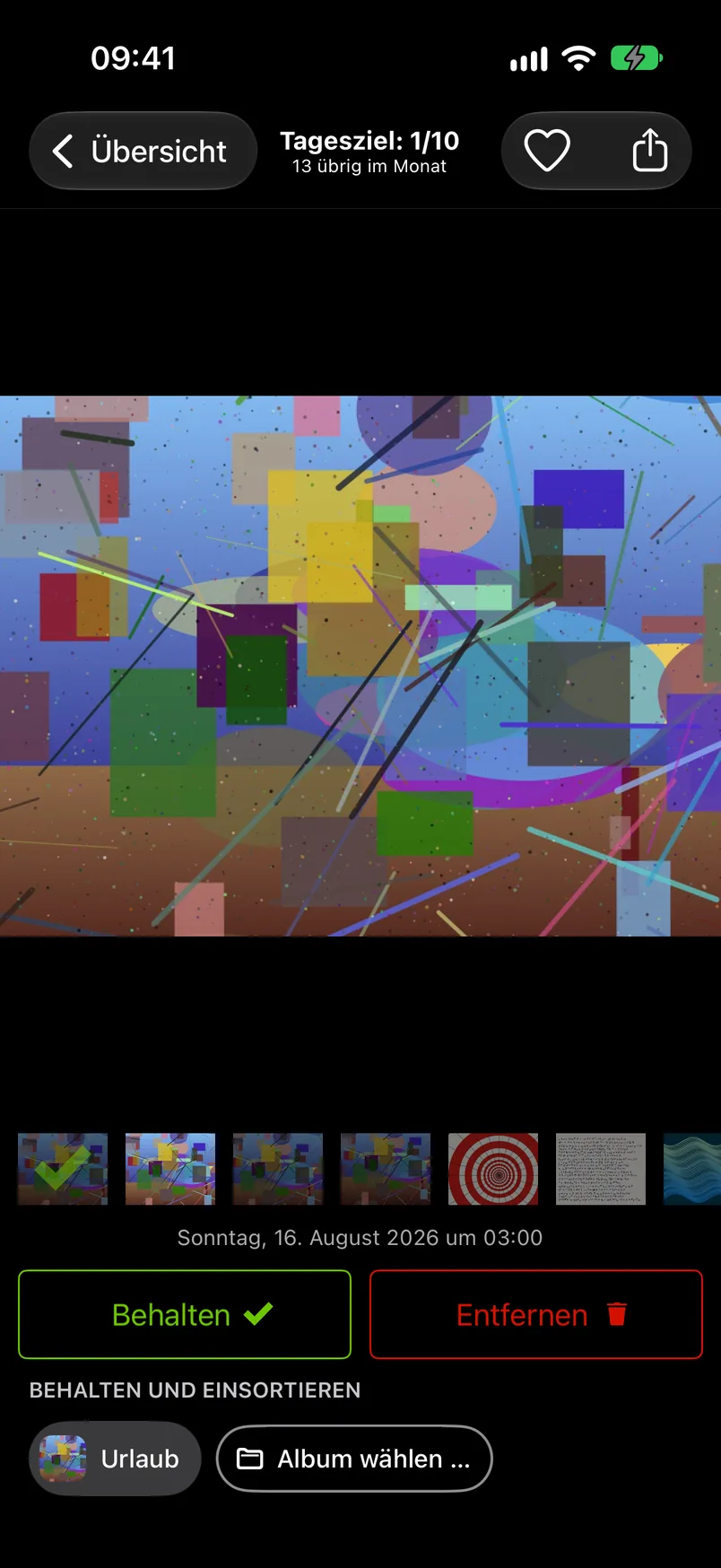
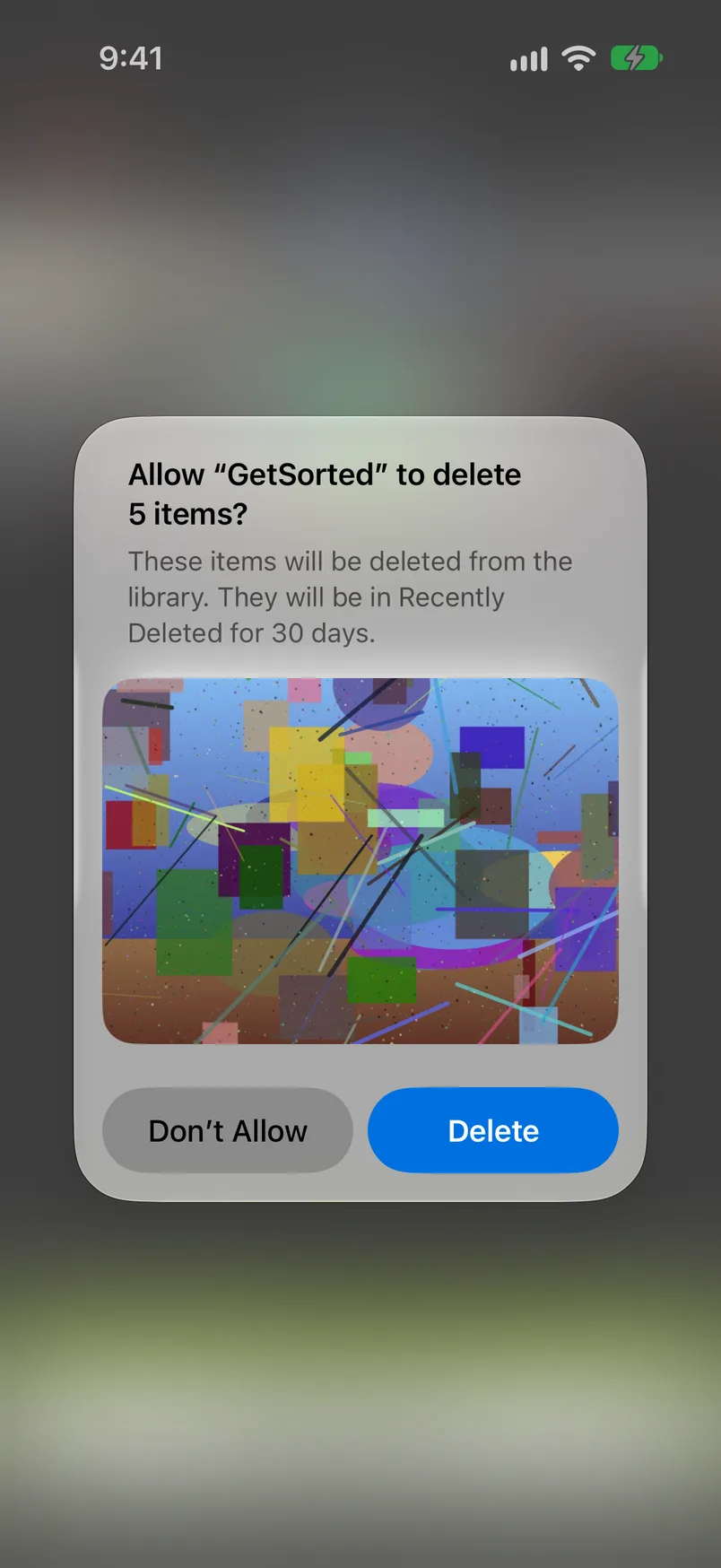
Was du in der Liste entscheidest, gilt auch im Monat: Ein Screenshot, den du hier sortierst, ist zugleich in seinem Kalendermonat sortiert, siehe Die Monatslisten.
Was GetSorted nicht tut: Die App entscheidet nie für dich, und einen Button, der alle Screenshots auf einmal löscht, hat sie nicht; das ist Sache der Fotos-App. Sie richtet sich nach derselben Kennzeichnung von iOS: Ein Screenshot, den iOS nicht erkennt, steht in seinem Monat, nicht in dieser Liste. Und die Liste „Ähnliche Fotos“ lässt Screenshots aus.
Was kostenlos ist: der Download, ohne Werbung, und sechs Kalendermonate deiner Mediathek, die du selbst aussuchst, ohne Zeitlimit (die App nennt das „Gratis-Testphase“; gemeint sind sechs Monate Fotos, nicht sechs Monate Zeit). Ein Monat zählt ab der ersten Entscheidung darin, und ein Monat aus der Liste „Screenshots“ ist derselbe Gratis-Monat wie in der Übersicht: Er verbraucht einen der sechs. Fang also mit den Monaten an, in denen die meisten Screenshots liegen; die Liste zeigt die Anzahl. Sind sechs Monate begonnen, sind die übrigen auch in dieser Liste gesperrt; für sie brauchst du GetSorted Plus, ein Abo (monatlich oder jährlich). Mehr unter Die sechs Gratis-Monate.
GetSorted lädt deine Fotos und Videos nicht hoch; sie werden auf deinem Gerät angezeigt und verglichen. Nutzungsstatistiken, Absturzberichte und der Kaufstatus gehen an drei Dienste, siehe Datenschutz.
Screenshots automatisch löschen: Geht das am iPhone?#
Mit einer Einstellung nicht: Apples Handbuch nennt keine, die Screenshots nach einer Weile löscht. Von selbst entfernt iOS nur, was 30 Tage in „Zuletzt gelöscht“ lag. Apples Handbuch zur App „Kurzbefehle“ beschreibt die Aktion „Fotos suchen“ mit Filtern und Automationen, die zu einer Tageszeit starten. Den Schritt, der die Treffer löscht, beschreiben Anleitungen im Netz, Apples Handbuch nicht; geprüft haben wir ihn unter iOS 26 und iOS 27 nicht. Auch GetSorted löscht nichts automatisch.
So entstehen künftig weniger Screenshots#
Entscheide gleich bei der Aufnahme. Unter iOS 26 und iOS 27 öffnet sich ein neuer Screenshot standardmäßig als Vorschau im Vollbild; der Schalter dafür heißt Vorschauen im Vollbildmodus und steht in den Einstellungen unter „Allgemein“, dann „Bildschirmfoto“. Die Vorschau hat eine Taste zum Teilen, eine zum Sichern und die Taste „Schließen“, die den Screenshot abbricht oder löscht. Einen Screenshot, den du nur verschicken wolltest, kannst du also teilen und danach schließen, ohne ihn zu behalten. Ist der Schalter aus, werden Screenshots automatisch gesichert (Apples Handbuch für iOS 27).
Für den Rest hält ein regelmäßiger Durchgang durch die neuesten Screenshots den Stapel klein. Was sich sonst noch ausmisten lässt, steht unter Fotos aufräumen am iPhone.
Wie lösche ich alle Screenshots auf dem iPhone auf einmal?
Öffne die Fotos-App, tippe auf „Sammlungen“, scrolle zu „Medienarten“ und öffne „Bildschirmfotos“. Tippe auf „Auswählen“, dann auf „Alle auswählen“ (oder streiche mit dem Finger über die Bilder), dann auf den Papierkorb, und bestätige. Danach liegen sie 30 Tage in „Zuletzt gelöscht“.
Wo finde ich meine Screenshots auf dem iPhone?
In der Fotos-App unter „Sammlungen“, weiter unten bei „Medienarten“, in der Sammlung „Bildschirmfotos“. Sie liegen außerdem zwischen deinen Fotos in der Mediathek; in den Ansichten „Jahre“ und „Monate“ sind sie ausgeblendet, unter „Alle“ siehst du sie.
Werden gelöschte Screenshots auch aus iCloud gelöscht?
Mit iCloud-Fotos ja: Das Löschen gilt in iCloud und auf allen Geräten, auf denen du mit demselben Apple Account angemeldet bist. Ohne iCloud-Fotos betrifft es nur dieses iPhone. Mehr unter iPhone-Speicher voll trotz iCloud.
Kann das iPhone Screenshots automatisch löschen?
Apples Handbuch nennt dafür keine Einstellung; von selbst entfernt iOS nur, was 30 Tage in „Zuletzt gelöscht“ lag. Ein Kurzbefehl kann Fotos nach Filtern heraussuchen; einen Schritt, der sie löscht, beschreibt Apples Handbuch aber nicht.
Warum sehe ich die Sammlung „Bildschirmfotos“ nicht?
Sie steht nicht unter „Alben“, sondern unter „Sammlungen“ bei „Medienarten“. Ist sie dort nicht unter den angezeigten Einträgen, tippe auf die Überschrift „Medienarten“, um die ganze Liste zu sehen. Sie enthält nur, was iOS als Screenshot gekennzeichnet hat.