
Werden Fotos sofort gelöscht, wenn ich wische?#
Nein. Ein Wisch löscht nie: Der Wisch nach oben markiert ein Foto nur mit Entfernen. Fotos verlassen deine Mediathek erst, wenn du im Monatsraster auf Monat abschließen oder im Papierkorb auf 12 Elemente löschen tippst und den iOS-Dialog bestätigst. Bis dahin wartet ein mit Entfernen markiertes Foto im Papierkorb, und du kannst jede Entscheidung ändern: Öffne das Foto noch einmal und wische in die andere Richtung, oder tippe es im Papierkorb an.
Wo landen gelöschte Fotos, und wie lange bleiben sie in „Zuletzt gelöscht“?#
Im Album „Zuletzt gelöscht“ der Fotos-App, wo iOS sie 30 Tage aufbewahrt, bevor es sie endgültig löscht. Bei GetSorted sind das zwei Schritte: Ein Foto, das du mit Entfernen markierst, bleibt in deiner Mediathek und wartet in GetSorteds Papierkorb. Erst wenn du seinen Monat abschließt oder den Papierkorb leerst, wandert es nach „Zuletzt gelöscht“. Eine Ausnahme kommt von Apple: Ist dein iCloud-Speicher überschritten, werden gelöschte Fotos sofort entfernt und nicht in „Zuletzt gelöscht“ aufbewahrt.
Um ein Foto innerhalb der 30 Tage zurückzuholen, öffne in einer aktuellen iOS-Version die Fotos-App, tippe auf Sammlungen, scrolle nach unten zu Sonstige › Zuletzt gelöscht, wähle das Foto aus und tippe auf Wiederherstellen. GetSorted zeigt nicht an, was in „Zuletzt gelöscht“ liegt, und kann Fotos nicht selbst wiederherstellen. Mehr unter „Zuletzt gelöscht“.
Was ist der Papierkorb?#
Der Papierkorb ist GetSorteds Liste von allem, was du mit Entfernen markiert, aber noch nicht gelöscht hast, aus jedem Monat und jeder Liste. Die Fotos darin sind noch in deiner Mediathek; der Papierkorb ist nicht das Album „Zuletzt gelöscht“ der Fotos-App. Tippe auf ein Foto, um es doch zu behalten. 12 Elemente löschen löscht alle nach einer einzigen iOS-Bestätigung, und danach liegen sie 30 Tage in „Zuletzt gelöscht“.
Du öffnest den Papierkorb über den Papierkorb-Button in einem Monatsraster und über die Karte „Elemente zum Löschen“ im Tab „Aufräumen“. Kennst du Anwenden aus einer früheren Version? Der Papierkorb ist an dessen Stelle getreten. Alles Weitere steht auf der Seite Der Papierkorb.
Warum zeigt der Papierkorb-Button eine Zahl, obwohl ich in diesem Monat nichts markiert habe?#
Weil der Papierkorb-Button zählt, was überall in deiner Mediathek markiert ist, nicht nur im Monat auf dem Bildschirm. Er zählt jedes Foto, das mit Entfernen markiert und noch nicht gelöscht ist: auch die aus anderen Monaten, aus den Listen Videos, Screenshots und Live Photos, aus Gruppen ähnlicher Fotos und von deinen anderen Geräten, die über iCloud synchronisieren. (Die Zahl selbst erscheint ab iOS 26.) Tippe auf den Button, um alle im Papierkorb zu sehen; mehr unter Der Papierkorb-Button.
Warum ist der Speicher trotz Löschen voll?#
Weil Löschen den Speicher nicht sofort freigibt. Gelöschte Fotos bleiben 30 Tage in „Zuletzt gelöscht“ in der Fotos-App und belegen so lange weiter Platz: Frei wird der Speicher erst, wenn „Zuletzt gelöscht“ geleert wird oder die 30 Tage um sind. Willst du den Platz früher zurück, leere „Zuletzt gelöscht“ in der Fotos-App. Dieser Schritt ist endgültig: Was du dort löschst, lässt sich nicht zurückholen.
Prüfe auch, ob die Fotos überhaupt schon gelöscht sind. Ein Foto, das du nur mit Entfernen markiert hast, ist noch in deiner Mediathek und wartet im Papierkorb, bis du seinen Monat abschließt oder den Papierkorb leerst.
Darum schreibt GetSorted „wartet im Papierkorb“ und „entfernt“, wo es Größen zeigt, und darum nennt Freigegeben in der Zusammenfassung eines Monats, was die gelöschten Fotos belegt haben, nicht Platz, den du schon zurückhast. Siehe Speicher.
Wie gebe ich GetSorted Zugriff auf meine Fotos, nachdem ich auf „Nicht erlauben“ getippt habe?#
Tippe auf dem Willkommensbildschirm noch einmal auf Zugriff auf alle Fotos erlauben. Während der Einrichtung bleibt GetSorted auf diesem Bildschirm, bis es Zugriff auf alle Fotos hat. Hast du „Nicht erlauben“ oder nur eine Auswahl gewählt, meldet GetSorted nach dem Antippen des Buttons, dass der Zugriff auf alle Fotos notwendig ist, und öffnet dann seine Seite in den iOS-Einstellungen. Wähle dort Fotos und Voller Zugriff, geh zurück zu GetSorted und tippe noch einmal auf den Button. Du kommst auch selbst dorthin: in den iOS-Einstellungen über Apps › GetSorted › Fotos.
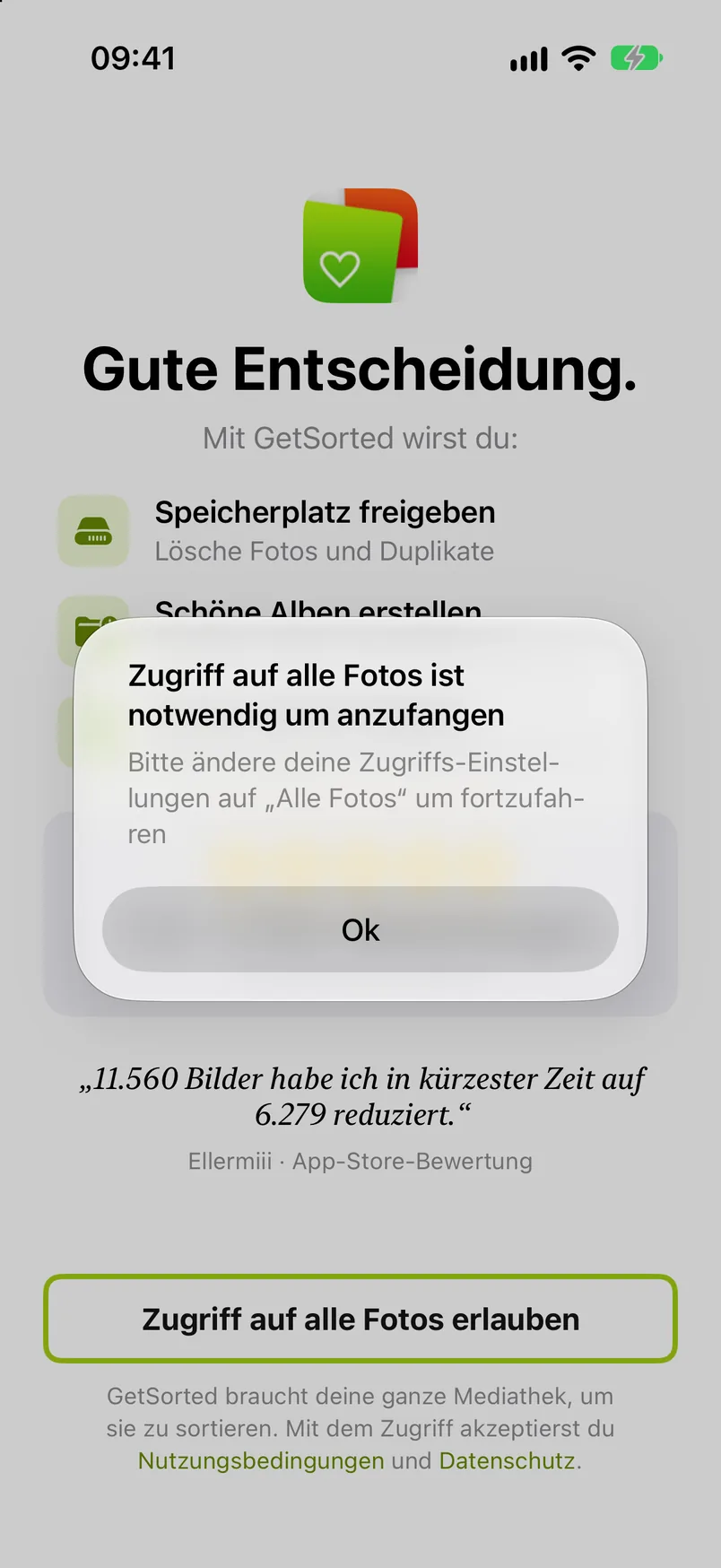
Nimmst du GetSorted den Zugriff später wieder weg, kehrt es zum Willkommensbildschirm zurück. Stellst du später auf eingeschränkten Zugriff um, läuft GetSorted weiter, aber anstelle der Album-Chips steht ein Hinweis, dass Alben den Zugriff auf alle Fotos brauchen; wähle dann wieder „Voller Zugriff“. Auf einem verwalteten Gerät (ein Firmen- oder Schul-iPhone) meldet GetSorted „Fotomediathek nicht zugänglich“, und zuerst muss der Administrator den Zugriff auf die Fotomediathek erlauben. Warum GetSorted den Zugriff auf alle Fotos braucht, steht unter Erste Schritte.
Warum ist ein abgeschlossener Monat wieder da?#
Aus einem von drei Gründen:
- Ein Foto dieses Monats ist wieder mit Entfernen markiert, im Monat selbst oder in einer der Listen Videos, Screenshots, Live Photos oder Ähnliche Fotos. Der Monat steht wieder im Tab „Aufräumen“, bis du ihn noch einmal abschließt, das Foto im Papierkorb löschst oder es behältst.
- Ein entferntes Foto ist zurückgekommen, aus „Zuletzt gelöscht“ wiederhergestellt oder von einem anderen Gerät zurückgebracht. Es ist wieder in deiner Mediathek, ohne Entscheidung.
- Neue Fotos sind in einem alten Monat gelandet. Ein Foto, das du aus einer Nachricht gespeichert oder von einer Kamera importiert hast, behält sein Aufnahmedatum und gehört darum zu jenem Monat, nicht zum heutigen.
In den beiden letzten Fällen ist der Balken des Monats in der Übersicht nicht mehr voll. Öffne den Monat dort (Alles, das Jahr, der Monat) und entscheide über die neuen Fotos; der Rest des Monats behält seine Entscheidungen.
Du kannst einen abgeschlossenen Monat auch von dir aus noch einmal durchgehen: Öffne ihn in der Übersicht (unter „Abgeschlossen“ oder in der Zeile seines Jahres) und ändere jede Entscheidung, die du möchtest. Mehr unter Nach einem abgeschlossenen Monat.
Warum zeigt ein Monat ein Schloss?#
Weil alle 6 Gratis-Monate begonnen sind (oder dein Abo abgelaufen ist). Ohne Abo kannst du 6 Monate deiner Mediathek aufräumen, und zwar die, die du dir aussuchst: sechs Monate Fotos (etwa der März 2021), nicht sechs Monate Zeit. Sind 6 begonnen, zeigen die Monate, die du noch nicht begonnen hast, ein Schloss, und wenn du in einem davon sortieren willst, erscheint der Kaufbildschirm („Weiter geht’s!“). Auch der Button Weiter: Juli 2026 eines abgeschlossenen Monats zeigt ein Schloss, wenn der nächste Monat gesperrt ist. Die 6 begonnenen Monate bleiben in jeder Liste offen. Ein Monat gilt mit der ersten Entscheidung als begonnen und zählt nur einmal, egal aus welcher Liste du ihn sortierst. Mehr unter Gesperrte Monate.
Warum sind Bilder unscharf, oder warum steht da „Vorschau nicht verfügbar auf diesem Gerät“?#
In beiden Fällen wartet GetSorted noch auf das Bild selbst.
Ein Foto, das unscharf aussieht, ist erst eine schnelle Vorschau. GetSorted zeigt sie zuerst und ersetzt sie durch das scharfe Bild, sobald iOS es geladen hat. Liegt das Original nur in iCloud, muss iOS es unter Umständen erst herunterladen; bei langsamer Verbindung oder offline kann das Foto darum unscharf bleiben.
„Vorschau nicht verfügbar auf diesem Gerät“ hat einen von zwei Gründen. Entweder kennt GetSorted das Element von einem anderen deiner Geräte (dein Fortschritt wird synchronisiert), während die Fotos-App das Element selbst noch nicht auf dieses Gerät gebracht hat. Oder es ist ein Video, das sich gerade nicht laden ließ, zum Beispiel weil es in iCloud liegt und du offline bist.
In beiden Fällen hilft eine gute Verbindung: Gib der Fotos-App im WLAN einen Moment Zeit.
Bevor Monat abschließen oder der Papierkorb löscht, fragt GetSorted, was mit markierten Elementen geschehen soll, die nicht auf diesem Gerät sind: Nicht verfügbare verwerfen verwirft die Einträge, die GetSorted zu ihnen führt, Nicht verfügbare weiterhin anzeigen lässt sie markiert. Kommt die Meldung bei Fotos, die es nicht mehr gibt, immer wieder, räumt Einstellungen › App Daten verwalten › Unauffindbare Elemente verwerfen GetSorteds eigene Einträge auf; deine Fotomediathek bleibt unberührt. Siehe App Daten verwalten.
Warum ist mein Fortschritt nicht auf meinem anderen Gerät?#
Prüfe zwei Dinge: ob die Voraussetzungen für die Synchronisierung erfüllt sind und ob das andere Gerät schon Zeit hatte aufzuholen. Der Fortschritt wird über deine private iCloud synchronisiert, wenn iCloud-Fotos auf beiden Geräten mit demselben Apple Account aktiv ist. Einstellungen › iCloud zeigt den Status und was noch aussteht; die erste Synchronisierung einer großen Mediathek kann dauern und geht schneller, solange die App offen ist. Änderungen von einem anderen Gerät kommen an, während GetSorted geöffnet ist: Öffne es auf dem Gerät, dem der Fortschritt fehlt, und gib ihm einen Moment Zeit. Siehe Einstellungen › iCloud und iCloud-Sync deines Fortschritts.
Warum hat das Tagesziel heute nicht gezählt?#
Weil nur die erste Entscheidung zu einem Foto zählt. Einen sortierten Monat zu öffnen und Entscheidungen umzudrehen erhöht den heutigen Stand nicht. Es zählt: ein erstes Behalten oder Entfernen per Wisch, Button, Album-Chip, Schnellauswahl oder Herz, auf jedem deiner Geräte, das über iCloud synchronisiert. Es zählt nicht: eine geänderte Entscheidung, ein Foto, das du aus dem Papierkorb zurückholst, die Übung. Prüfe auch das Datum: Der Tag wechselt um Mitternacht in deiner Zeitzone. Mehr unter Das heutige Ziel.
Warum wurde das Foto behalten, als ich auf das Herz getippt habe?#
Weil das Herz beides tut: Es macht das Foto in der Fotos-App zum Favoriten und behält es, ohne weiterzugehen, damit du es noch in ein Album legen kannst. Das gilt auch für ein Foto, das du schon mit Entfernen markiert hattest. Nimmst du das Herz wieder weg, ändert das die Entscheidung nicht; um das Foto doch zu entfernen, wische es nach oben oder tippe auf Entfernen. In früheren Versionen setzte das Herz nur den Favoriten. Mehr unter Favoriten und Teilen.
Ich habe GetSorted gekauft. Warum ist es gesperrt?#
Weil die Freischaltung auf jedem Gerät einzeln gespeichert ist: Auf einem neuen iPhone oder iPad und nach dem Löschen und Neuinstallieren weiß GetSorted von sich aus nichts von deinem Kauf. Tippe auf Kauf wiederherstellen: in der Zeile zur Gratis-Testphase im Tab „Aufräumen“ (tippe auf die Zeile, um sie aufzuklappen) oder auf jedem Kaufhinweis. Im App Store musst du dabei mit dem Apple Account angemeldet sein, mit dem du gekauft hast. Das Abo gehört zu deinem Apple Account und gilt darum für alle deine Geräte; tippe auf jedem einmal auf „Kauf wiederherstellen“. Ein Einmalkauf der Vollversion aus der Zeit vor den Abos wird auf demselben Weg wiederhergestellt.
Meldet GetSorted, dass kein Kauf gefunden wurde, prüfe, welcher Apple Account im App Store angemeldet ist und ob dein Abo noch läuft; konnte es den Kauf nicht überprüfen, versuche es später noch einmal. In den Einstellungen gibt es keinen Button zum Wiederherstellen. Mehr unter Kauf wiederherstellen.
Wie kann ich mein GetSorted-Abo kündigen?#
In den Abo-Einstellungen deines Apple Accounts, nicht in GetSorted: Die App hat dafür keinen Button. Bis zum Ende des bezahlten Zeitraums bleibt alles freigeschaltet. Danach geht nichts verloren, was du sortiert hast, und die begonnenen Monate bleiben offen; die übrigen Monate sind wieder gesperrt, sobald sechs Monate begonnen sind. Mehr unter Was ein Abo freischaltet.
Warum meldet GetSorted, dass es aktualisiert wird?#
Weil es seinen Index deiner Mediathek neu aufbaut. GetSorted wird aktualisiert erscheint nach einem Update von einer deutlich älteren Version oder nach Einstellungen › App Daten verwalten › Lokale Datenbank Re-Initialisieren. Warte ein paar Sekunden, ohne die App zu verlassen; der Bildschirm schließt sich von selbst.
Zwei weitere Bildschirme können beim Start von GetSorted erscheinen:
- iCloud-Fotos wird aktiviert: Du hast iCloud-Fotos eingeschaltet. Tippe auf GetSorted neu starten, sobald es fertig ist.
- iCloud-Fotos nicht mehr verfügbar: iCloud-Fotos ist aus oder unvollständig. GetSorted nennt zwei Auswege: alle Fotos wieder in iCloud-Fotos bringen, oder Einstellungen › App Daten verwalten › iCloud Funktionen deaktivieren.
Meldet GetSorted einen Fehler beim Starten, starte das iPhone neu; kommt er wieder, nutze Lokale Datenbank Re-Initialisieren. Der Index ist nur GetSorteds Buchführung, deine Fotos sind nicht betroffen. Siehe App Daten verwalten.
Warum steht im Tab „Fortschritt“ „etwa“ vor der Speicherangabe?#
Weil ein Teil dieser Angabe geschätzt ist. GetSorted misst, was entfernte Fotos belegt haben, nur in dem Moment, in dem es sie löscht, und nur auf dem Gerät, das sie löscht; alles andere zählt mit einer Durchschnittsgröße, zum Beispiel Fotos, die du auf einem anderen Gerät entfernt hast. Sobald irgendein Teil geschätzt ist, steht auf der Karte „etwa“ und „Teilweise geschätzt“. Alle Fälle sind unter Speicher aufgeführt.
Die anderen Größen, die GetSorted zeigt, sind auf dieselbe Art ungefähr und fallen eher zu niedrig aus, wenn Originale nur in iCloud liegen: die Karte „Elemente zum Löschen“, Freigegeben in der Zusammenfassung eines Monats, die Größe der Mediathek unter „Deine Statistik“.
Meine Frage ist nicht dabei. Wie erreiche ich den Support?#
Per E-Mail. Einstellungen › E-Mail Anfrage senden öffnet eine Nachricht an den Entwickler; kommst du nicht so weit, schreib an support@sorted.app. Der Entwurf enthält bereits deine App Installationsnummer und den Hinweis, dass das Mitsenden freiwillig ist. Die Nummer kennzeichnet diese Installation von GetSorted und verrät nichts über deine Fotos. Mehr unter Kontakt und Links.