
Fotos aufräumen
Fotos aufräumen am iPhone: in 5 Schritten zur Ordnung
Fotos aufräumen am iPhone geht am besten in dieser Reihenfolge: Sicherung prüfen, Duplikate in der Fotos-App zusammenführen, Screenshots löschen, Videos durchgehen und dann den Rest Monat für Monat aussortieren. Gelöschtes liegt 30 Tage in „Zuletzt gelöscht“; erst danach, oder wenn du das Album leerst, wird der Speicher frei.
iPhone-Fotos aufräumen: Wie geht es am besten?#
In einer festen Reihenfolge: erst das, was die Fotos-App schon für dich vorsortiert hat, dann der Rest, den nur du beurteilen kannst. Ob du es aufräumen, aussortieren oder ausmisten nennst, die fünf Schritte sind dieselben.
- Sicherung prüfen: Liegen die Bilder, die bleiben sollen, in iCloud-Fotos oder in einem Backup?
- Duplikate zusammenführen: Doppelte Fotos findet die Fotos-App selbst.
- Screenshots und Bildschirmaufnahmen löschen, die du nicht mehr brauchst.
- Videos durchgehen, die langen zuerst.
- Den Rest Monat für Monat aussortieren: Foto für Foto behalten oder entfernen.
„Zuletzt gelöscht“ leerst du am Ende nur, wenn du den Speicher sofort brauchst.
Diesen Ratgeber haben die Macher von GetSorted geschrieben. Die iPhone-Schritte folgen Apples iPhone-Benutzerhandbuch für iOS 26 und iOS 27 und Apples Support-Artikeln; Angaben zu anderen Apps stammen von deren Seiten im deutschen App Store (15. November 2026) und von den Websites der Hersteller (14. November 2026).
Nicht gemeint ist hier „Bereinigen“: Dieses Werkzeug der Fotos-App entfernt mit Apple Intelligence störende Objekte aus einem einzelnen Foto (Foto öffnen, „Bearbeiten“, dann „Bereinigen“; in iOS 27 unter „Werkzeuge“). Mehr in Apples Anleitung.
Was kann die Fotos-App von iOS 26 und iOS 27 selbst?#
Tippe in der Fotos-App unten auf „Sammlungen“ und scrolle nach unten:
- „Medienarten“ sammelt Bildschirmfotos (so heißen Screenshots dort) und Bildschirmaufnahmen von selbst.
- „Sonstige“ enthält „Duplikate“ und „Zuletzt gelöscht“. In Apples Support-Artikel zum Fotos-Löschen heißt derselbe Bereich „Dienstprogramme“.
- „Auswählen“ markiert mehrere Bilder auf einmal: antippen oder mit dem Finger darüberstreichen, dann auf den Papierkorb tippen.
- „Sortieren und filtern“ zeigt in der Mediathek etwa nur die Videos.
Beim Löschen gilt immer: Fotos und Videos wandern für 30 Tage nach „Zuletzt gelöscht“. So lange kannst du sie wiederherstellen, und so lange belegen sie weiter Speicher. Mit iCloud-Fotos gilt jedes Löschen auf allen deinen Geräten und in iCloud; nur auf dem iPhone löschen geht dann nicht (iPhone-Speicher voll trotz iCloud).
Zuerst die schnellen Erfolge: Duplikate, Screenshots, Videos#
- Duplikate. Tippe unter „Sonstige“ auf „Duplikate“, dann neben einem Paar auf „Zusammenführen“, und bestätige. Die Fotos-App behält eine Fassung und legt die übrigen in „Zuletzt gelöscht“. Die Sammlung erscheint nur, wenn es Duplikate gibt, und sie findet Kopien desselben Bildes, keine Serien ähnlicher Aufnahmen. Mehr: doppelte Fotos löschen und ähnliche Fotos löschen.
- Screenshots. Tippe unter „Medienarten“ auf „Bildschirmfotos“, dann auf „Auswählen“, streiche über alles, was weg soll (unter iOS 27 markiert „Alle auswählen“ die ganze Sammlung), und tippe auf den Papierkorb. Bildschirmaufnahmen haben in derselben Liste einen eigenen Eintrag. Mehr: Screenshots löschen.
- Videos. Tippe in der Mediathek auf „Sortieren und filtern“ und lass dir nur Videos zeigen (iOS 27: Filter „Medientypen“; iOS 26: „Filtern“, dann „Videos“). Die Fotos-App ordnet nach Datum, nicht nach Größe oder Länge; such also nach den langen. Mehr: iPhone-Speicher voll wegen Fotos.
Wo hören die Bordmittel auf?#
Beim Rest, und der ist meist der größte Teil: tausende gewöhnliche Fotos, die kein Filter beurteilen kann. Die Fotos-App kann auswählen, filtern und löschen. Einen Modus, der dich Foto für Foto durch die Fotomediathek führt und sich jede Entscheidung merkt, beschreibt Apples Benutzerhandbuch nicht. Die Ansichten „Jahre“ und „Monate“ sind laut Apple kuratiert und blenden etwa ähnliche Fotos und Bildschirmfotos aus. Bleibt das Markieren im Raster, und das wird bei einer fünfstelligen Zahl von Bildern zur Geduldsprobe. Wie du ganze Jahrgänge loswirst, steht unter alte Fotos löschen.
Monat für Monat aussortieren mit GetSorted#
Für diesen Rest ist GetSorted gemacht. Die App teilt die Mediathek in Monate: Ein Monat ist klein genug, um damit fertig zu werden.
- Wähle im Tab „Übersicht“ einen Monat, oder mach im Tab „Aufräumen“ mit einem begonnenen Monat weiter.
- Ein Foto füllt den Bildschirm. Nach oben wischen markiert es mit „Entfernen“, nach unten mit „Behalten“; die beiden Buttons tun dasselbe.
- Tippe auf einen Album-Chip, um das Foto zu behalten und gleich in dieses Album einzusortieren (Fotos in Alben sortieren).
- Gelöscht wird dabei nichts: Was du mit „Entfernen“ markierst, wartet im Papierkorb von GetSorted, und jede Entscheidung lässt sich ändern.
- Ist der Monat entschieden, tippst du auf „Monat abschließen“ und bestätigst den iOS-Dialog. Erst dann wird gelöscht.
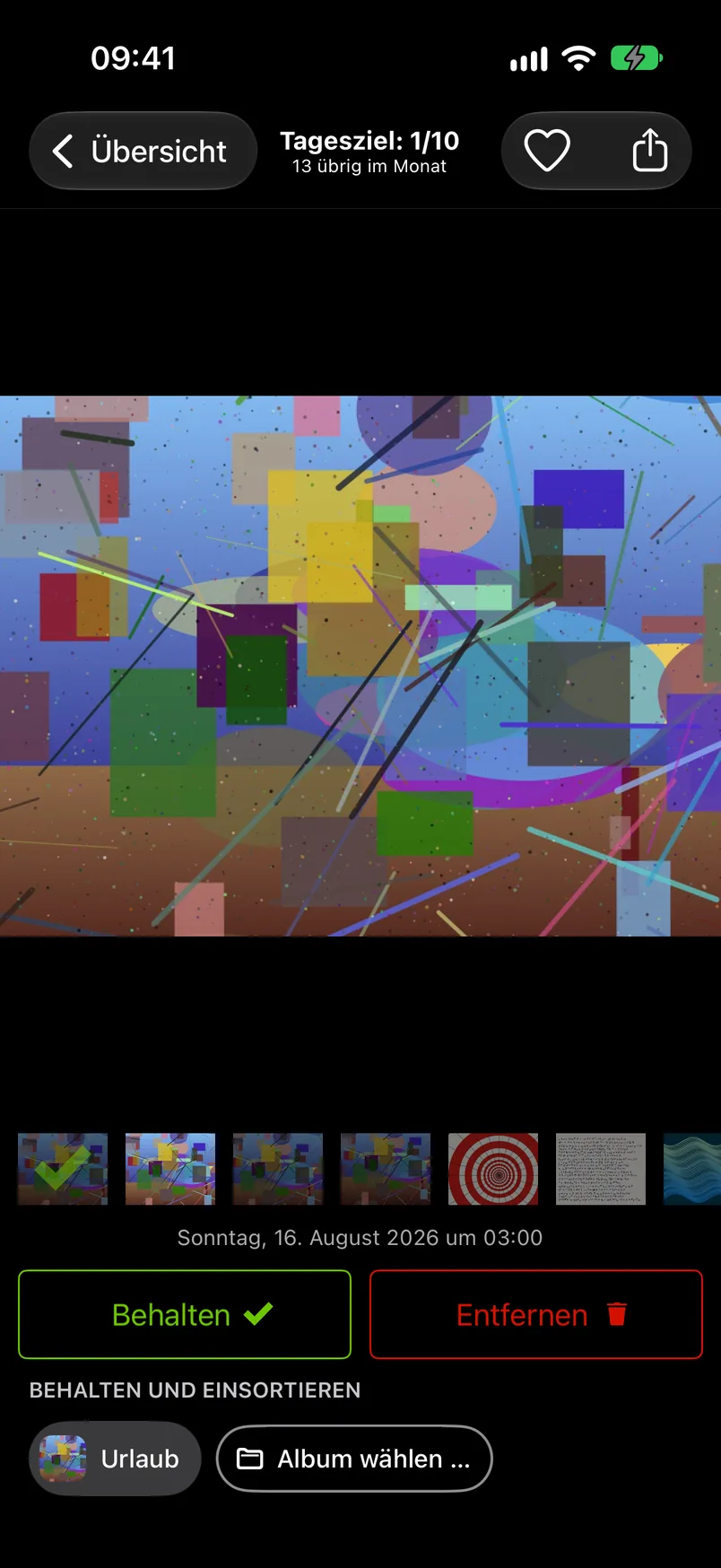
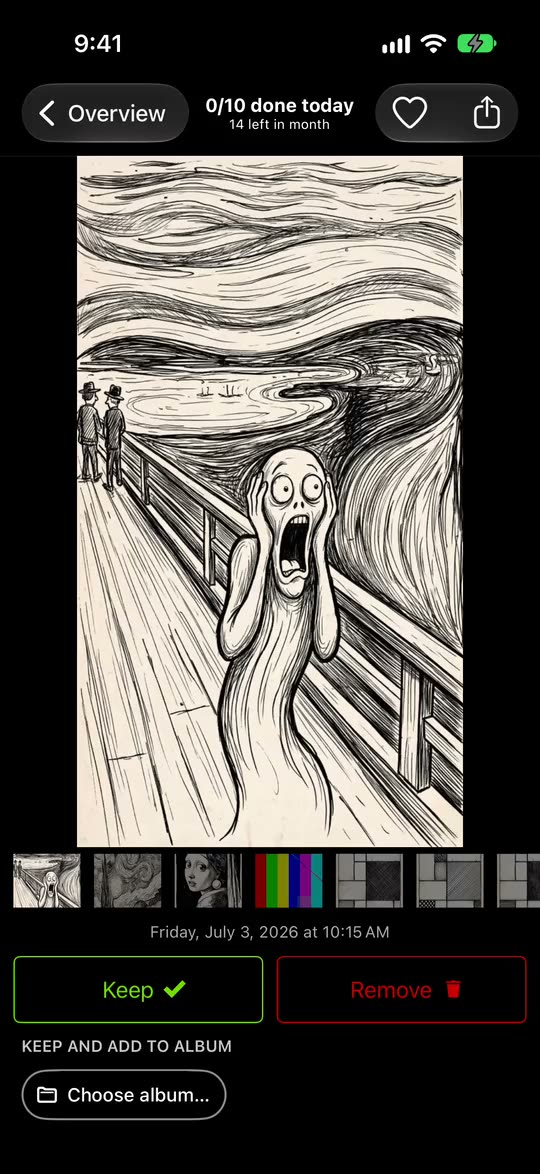
Der Tab „Übersicht“ listet außerdem Videos, Screenshots und Live Photos Monat für Monat und „Ähnliche Fotos“: Gruppen von Aufnahmen, die sich ähneln und binnen Minuten entstanden sind.
Was GetSorted nicht tut: Die App räumt nicht automatisch auf (sie markiert nie von sich aus ein Foto), sie komprimiert nichts und führt keine exakten Duplikate zusammen; das übernimmt die Sammlung „Duplikate“ der Fotos-App. Wer heute noch Speicher braucht, ist mit den Bordmitteln schneller.
Was kostenlos ist: der Download, ohne Werbung, und sechs Kalendermonate deiner Mediathek, die du selbst aussuchst, ohne Zeitlimit. Die App nennt das „Gratis-Testphase“; gemeint sind sechs Monate Fotos, nicht sechs Monate Zeit, und ein Monat zählt ab der ersten Entscheidung darin. Eine Mediathek aus zehn Jahren hat rund 120 Monate: Für den Rest brauchst du GetSorted Plus, ein Abo (monatlich oder jährlich). Mehr unter Die sechs Gratis-Monate.
GetSorted lädt deine Fotos und Videos nicht hoch; sie werden auf deinem Gerät angezeigt und verglichen. Nutzungsstatistiken, Absturzberichte und der Kaufstatus gehen an drei Dienste, siehe Datenschutz.
Was passiert mit aussortierten Fotos?#
Zunächst nichts Endgültiges. In GetSorted ist „Entfernen“ nur eine Markierung: Das Foto bleibt in deiner Mediathek und wartet im Papierkorb der App. Gelöscht wird erst, wenn du einen Monat abschließt oder den Papierkorb leerst und den iOS-Dialog bestätigst.
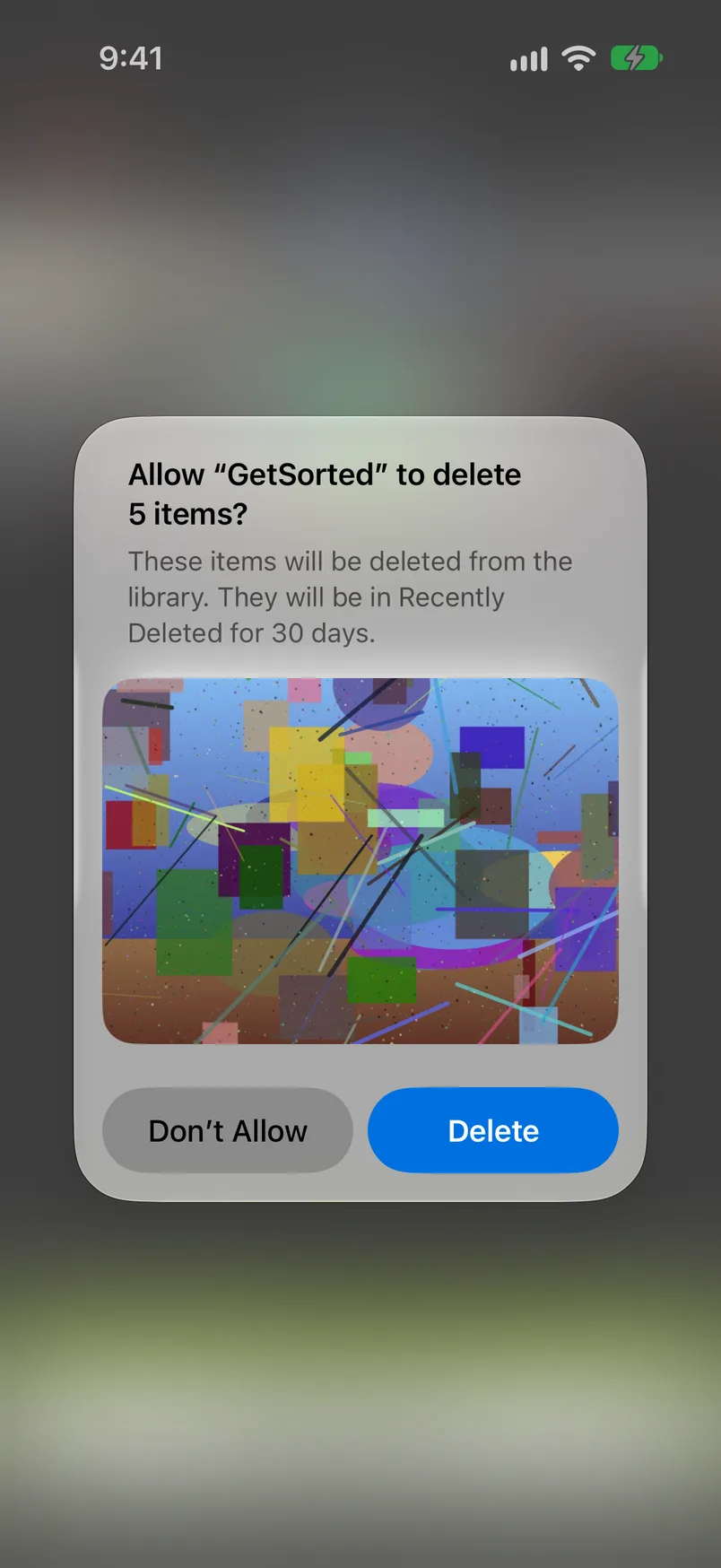
Danach liegen die Fotos, wie alles Gelöschte, 30 Tage in „Zuletzt gelöscht“ und lassen sich dort wiederherstellen: „Sammlungen“, unter „Sonstige“ auf „Zuletzt gelöscht“, dann „Album anzeigen“ und entsperren. Der Speicher wird erst frei, wenn sie dieses Album verlassen: nach den 30 Tagen oder wenn du es leerst („Auswählen“, Taste „Mehr“, „Alle löschen“). Das ist endgültig. Details: iPhone-Speicher voll, obwohl Fotos gelöscht.
Eine Ausnahme kommt von Apple: Ist dein iCloud-Speicher überschritten, werden gelöschte Fotos sofort entfernt und landen nicht in „Zuletzt gelöscht“.
Wie bleibt die Mediathek dauerhaft aufgeräumt?#
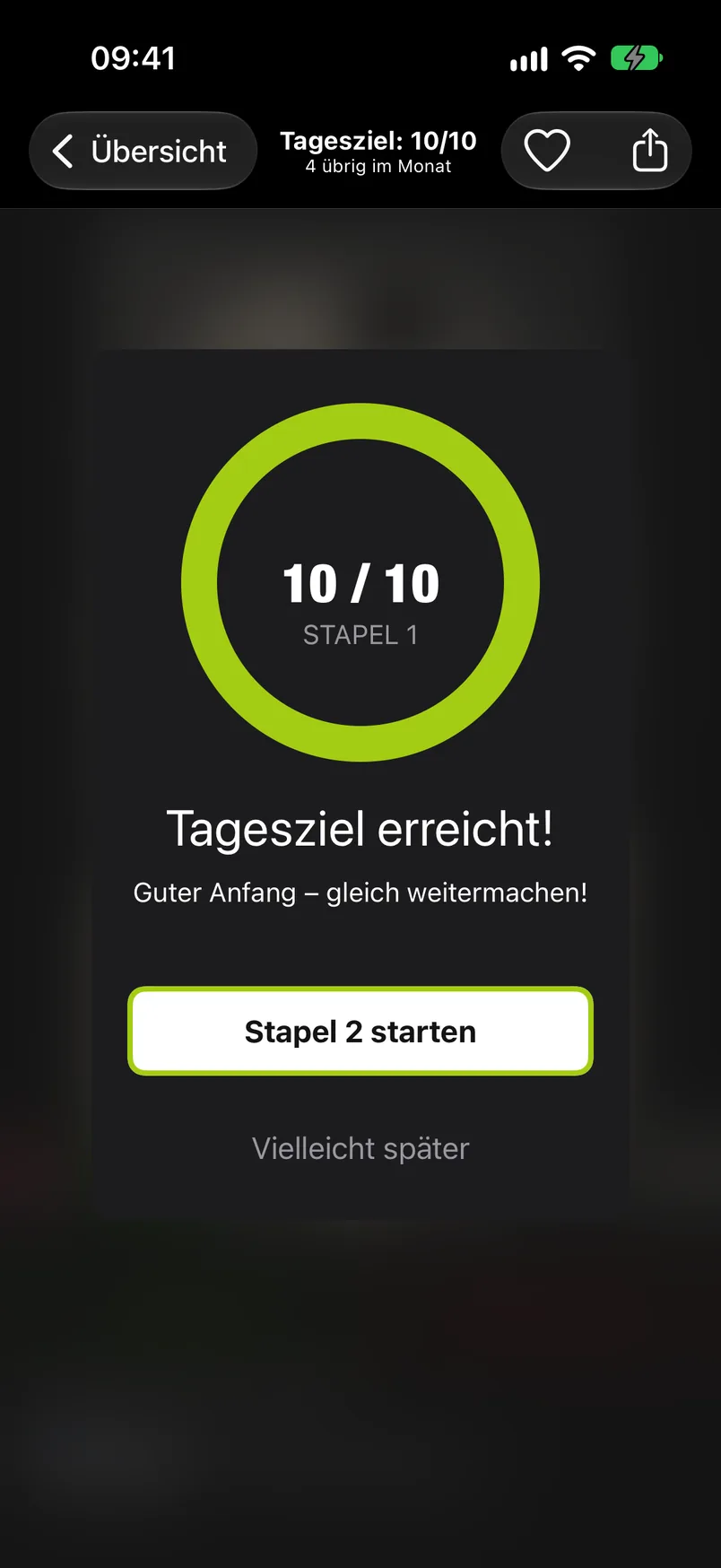
Mit kleinen Portionen statt eines großen Aufräumtags. In GetSorted legst du ein Tagesziel fest (10, 25, 50, 75 oder 100 Fotos); Serien, 20 Erfolge und auf Wunsch eine Erinnerung am Abend halten dich bei der Stange. Wie du schnell entscheidest und welcher Rhythmus sich bewährt, steht in den Tipps zum Fotos-Aussortieren.
Bordmittel, Kurzbefehl oder App: Was passt zu dir?#
| Weg | Was er leistet | Passt, wenn | Beispiele |
|---|---|---|---|
| Bordmittel | Die Fotos-App sammelt Duplikate, Bildschirmfotos und Bildschirmaufnahmen; du wählst aus und löschst | du die schnellen Erfolge willst, kostenlos und ohne Installation | Fotos-App (iOS 26, iOS 27) |
| Kurzbefehl | Die Aktion „Fotos suchen“ der App „Kurzbefehle“ sucht Bilder nach Filtern heraus, etwa alle aus einem Album; das Löschen der Treffer beschreibt Apple nicht | es um eine feste Regel geht, etwa alte Screenshots | selbst gebaut |
| Swipe-Apps | Zeigen Foto für Foto und merken sich jede Entscheidung; gelöscht wird erst nach deiner Bestätigung | du jedes Foto einmal ansehen und die guten behalten willst | Swipewipe, Slidebox, GetSorted |
| Cleaner-Apps | Durchsuchen die Mediathek und bilden Gruppen zum Löschen: Duplikate, ähnliche Aufnahmen, Screenshots, große Videos. Beide Beispiele komprimieren außerdem Videos | du mit wenigen Entscheidungen Speicher zurückhaben willst und von den Vorschlägen einer Analyse ausgehst | CleanMy®Phone, Clever Cleaner |
Quellen: die Seiten der Apps im deutschen App Store (15. November 2026) und, für den Zeitpunkt des Löschens, die Websites der Hersteller (14. November 2026); installiert haben wir die anderen Apps nicht. Die Grenzen sind fließend: Clever Cleaner und Cleanup beschreiben dort auch das Aussortieren per Wisch. Den Vergleich mit Datum und Preisen findest du unter Fotos aussortieren per App, die Swipe-Apps unter Fotos swipen und löschen.
Wie miste ich meine iPhone-Fotos am besten aus?
In dieser Reihenfolge: Sicherung prüfen, Duplikate zusammenführen, Screenshots und Bildschirmaufnahmen löschen, Videos durchgehen, dann den Rest Monat für Monat aussortieren. Die ersten Schritte erledigst du in der Fotos-App, beim letzten hilft eine App wie GetSorted.
Kann ich iPhone-Fotos kostenlos und ohne App aufräumen?
Ja. Duplikate, „Zuletzt gelöscht“, die Sammlung „Bildschirmfotos“ und das Auswählen mehrerer Bilder gehören zur Fotos-App und kosten nichts. Mühsam wird ohne App erst der große Rest, den du Foto für Foto beurteilen musst.
Welche App hilft beim Fotos-Aufräumen auf dem iPhone?
Das hängt vom Ziel ab: Cleaner-Apps schlagen nach einer Analyse Gruppen zum Löschen vor, Swipe-Apps wie GetSorted zeigen dir jedes Foto einzeln. Den Vergleich findest du unter Fotos aussortieren per App, was jeweils kostenlos ist, unter Fotos aufräumen per App: Was ist kostenlos?.
Kann ich Fotos per Kurzbefehl aufräumen?
Zum Teil. Apples Handbuch zur App „Kurzbefehle“ beschreibt die Aktion „Fotos suchen“, die Bilder nach Filtern heraussucht, etwa alle aus einem Album. Eine Aktion, die die Treffer löscht, nennen Anleitungen im Netz, Apples Handbuch nicht; geprüft haben wir sie auf iOS 26 und 27 nicht. Welche Urlaubsbilder bleiben, entscheidet ohnehin kein Kurzbefehl. Mehr unter Fotos schnell löschen.
Wie räume ich die Galerie auf dem iPhone auf?
Die Galerie heißt auf dem iPhone „Fotos“. Aufräumen heißt also: in der Fotos-App Duplikate, Screenshots und Videos ausmisten und danach die Mediathek Monat für Monat aussortieren.