
Die richtige App
Fotos swipen und löschen: die Apps mit dem Tinder-Prinzip fürs iPhone
Ja, solche Apps gibt es fürs iPhone, zum Beispiel Swipewipe, Slidebox und GetSorted: Jedes Foto füllt den Bildschirm, und ein Swipe entscheidet, ob es bleibt oder geht. Für die Fotos-App beschreibt Apple keinen solchen Modus. Mit einer App Fotos zu swipen heißt aber nicht, sie sofort zu löschen: Der Swipe markiert nur, gelöscht wird erst nach deiner Bestätigung.
Das Prinzip kennst du von Tinder: ein Bild, eine Geste, das nächste Bild. Diese Seite schreiben die Macher von GetSorted, einer der Apps, um die es geht; die Angaben zu den anderen Apps stammen von ihren Seiten im deutschen App Store und, wo vermerkt, aus dem US-Store oder von den Websites der Entwickler, gelesen am 15. November 2026. Installiert haben wir sie nicht.
Gibt es eine App, mit der man Fotos wie bei Tinder swipen und löschen kann?#
Ja, mehrere. Drei Namen, die dir bei der Suche nach einer „Tinder für Fotos“-App begegnen:
- Swipewipe (von MWM): nach links löschen, nach rechts behalten, Monat für Monat.
- Slidebox: seit 2015 im App Store. Laut Website des Entwicklers wandert ein Foto mit einem Swipe nach oben in den Papierkorb, nach unten wird es zum Favoriten, und ein Fingertipp auf ein Album sortiert es ein.
- GetSorted (von uns): ebenfalls Monat für Monat. Achte auf die Richtung: Nach oben heißt Entfernen, nach unten Behalten, nicht links und rechts.
Dazu kommen Picnic, Slider, Photo Cleaner (von Lumi Software) und der Swipe-Modus von Clever Cleaner; alle sieben stehen unten in der Tabelle. GetSorted gibt es nur für iPhone und iPad, nicht für Android.
Wann ist Swipen besser als Markieren im Raster?#
Zum Löschen brauchst du keine App. In der Fotos-App öffnest du ein Foto, tippst auf den Papierkorb und bestätigst. Oder du tippst in der Mediathek auf „Auswählen“, markierst mehrere Fotos (antippen oder darüberstreichen) und löschst sie genauso. Einen Modus, in dem ein Swipe über Behalten oder Löschen entscheidet, beschreibt Apples iPhone-Benutzerhandbuch für iOS 26 und iOS 27 nicht: Dort blättert ein Wisch nach links oder rechts nur zum nächsten Foto.
Das Raster ist die bessere Wahl, wenn du schon weißt, was weg soll, etwa zwanzig Screenshots am Stück; mehr dazu unter Fotos schnell löschen am iPhone. Swipen ist besser, wenn du jedes Foto erst ansehen musst:
- Das Foto in voller Größe. Im Raster siehst du Miniaturen. Ob ein Bild scharf ist, erkennst du erst im Vollbild.
- Eine Entscheidung nach der anderen. Bleibt es oder geht es? Dann kommt das nächste Foto.
- Kurze Sitzungen. Du hörst auf, wann du willst, und machst in GetSorted später beim ersten unentschiedenen Foto weiter.
App zum Fotos löschen fürs iPhone: die Swipe-Apps im Vergleich#
Sieben Apps. Für die sechs anderen steht hier, was am 15. November 2026 auf ihrer Seite im deutschen App Store stand. „k. A.“ heißt, dass der Eintrag dazu nichts sagt, nicht, dass die Antwort Nein lautet. „Werbezeile“ meint die Zeile „Enthält: Werbung“ bei der Altersfreigabe.
| App | Swipe | Nach Monaten | Alben beim Sortieren | Gratis | In-App-Käufe | Werbezeile | iPad, iOS |
|---|---|---|---|---|---|---|---|
| Swipewipe | Links löschen, rechts behalten | Ja | k. A. | Mit Werbung, begrenzte Swipes (Website) | Woche, Jahr | Vorhanden | Ja, iOS 18 |
| Slidebox | Oben Papierkorb, unten Favorit (Website) | Ja (Versionshinweise) | Ja, ein Fingertipp | k. A. | Woche, Jahr, lebenslang | Vorhanden | Ja, iOS 15 |
| Picnic | Links archivieren, rechts behalten | k. A. | Ja (Website) | 100 Swipes pro Tag | Woche, Monat, Jahr | Vorhanden | Nur iPhone, iOS 17 |
| Slider | Links Papierkorb, rechts behalten (US-Store) | k. A. | k. A. | k. A. | Jahr | Keine | Ja, iOS 15 |
| Photo Cleaner | Links löschen, rechts behalten | Ja | k. A. | k. A. | Woche, Monat, Jahr | Vorhanden | Kein iPad genannt, iOS 16.4 |
| Clever Cleaner | Links löschen, rechts behalten | k. A. | k. A. | Swipe-Modus ohne Tageslimit | Woche, Einmalkauf | Keine | Kompatibilitätsmodus, iOS 16 |
| GetSorted (von uns) | Oben entfernen, unten behalten | Ja | Ja, ein Fingertipp | Sechs Monate Fotos | Monat, Jahr | Keine | Ja, iOS 15 |
Die Tabelle nennt, welche Käufe es gibt, keine Preise. Preise mit Datum stehen im Vergleich kostenloser Apps zum Fotos-Aufräumen, bei den Apps zum Fotos-Aussortieren und bei den Alternativen zu Swipewipe und Slidebox.
Was die anderen gut können: Swipewipe hat eine Ansicht „An diesem Tag“ und laut Website eine Android-Version, Slidebox und Clever Cleaner führen einen Kauf auf Lebenszeit, Picnic schenkt jeden Tag Swipes, Slider ist der kleinste Download der sieben, und Photo Cleaner arbeitet wie Swipewipe nach Monaten.
In welche Richtung wird geswipt?#
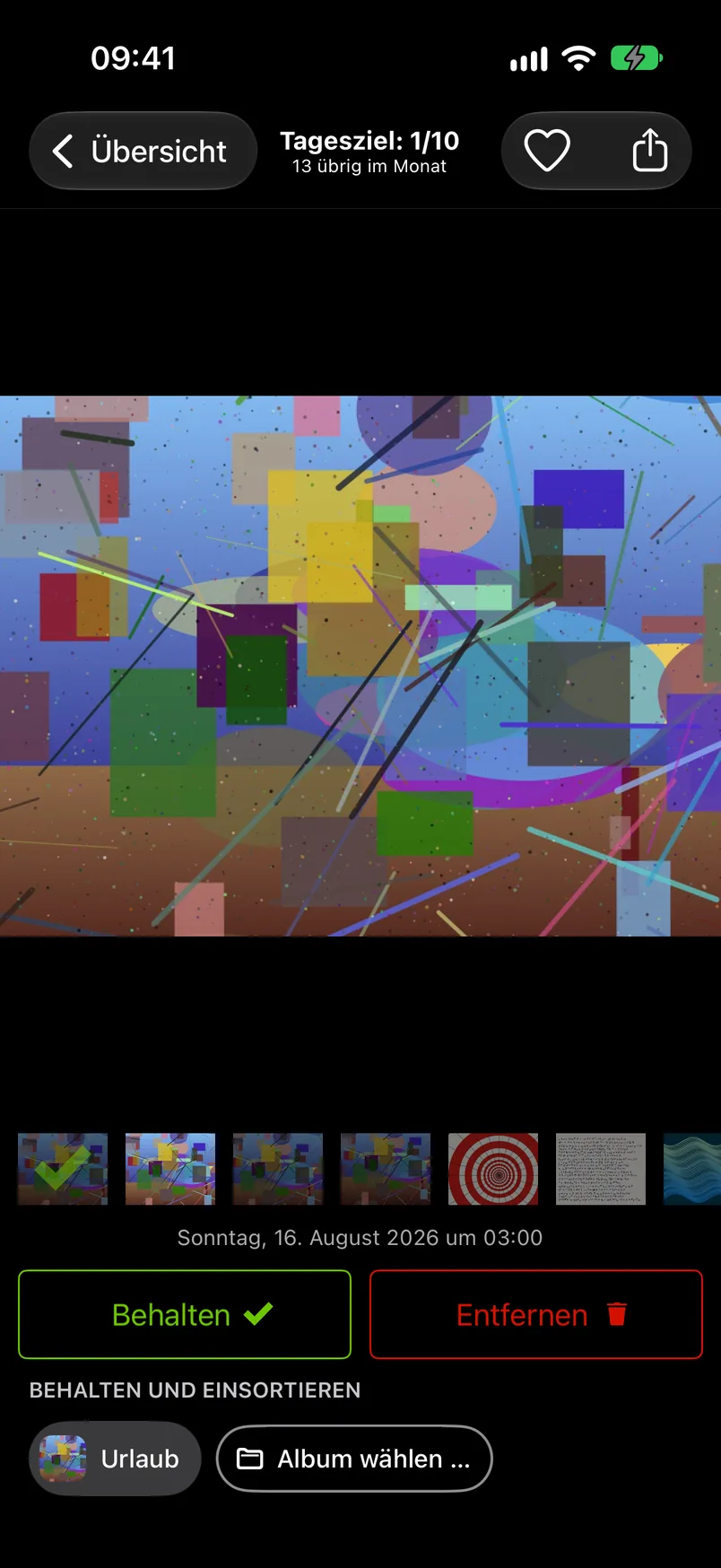
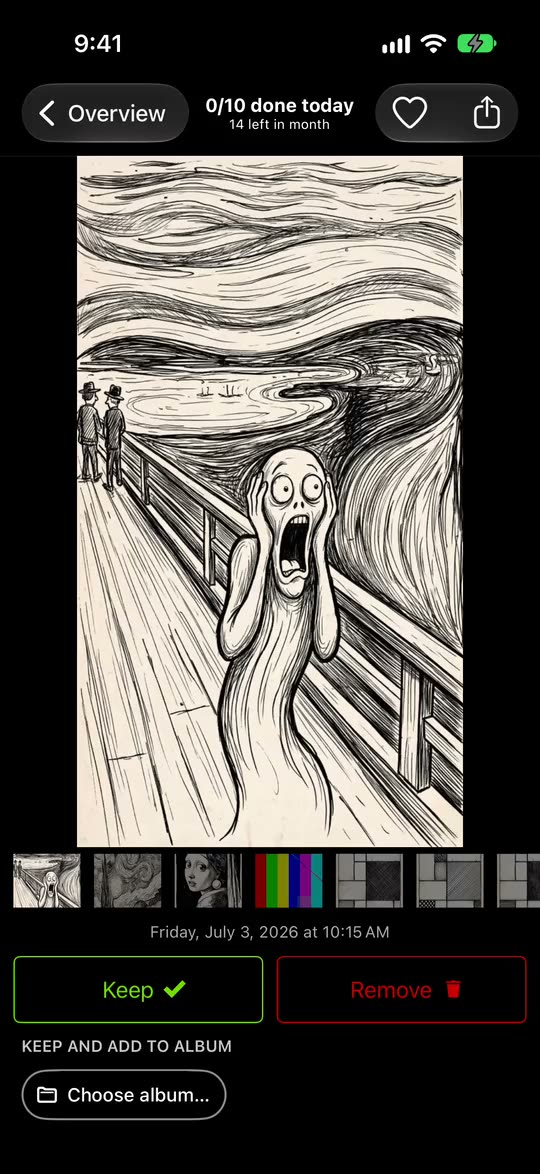
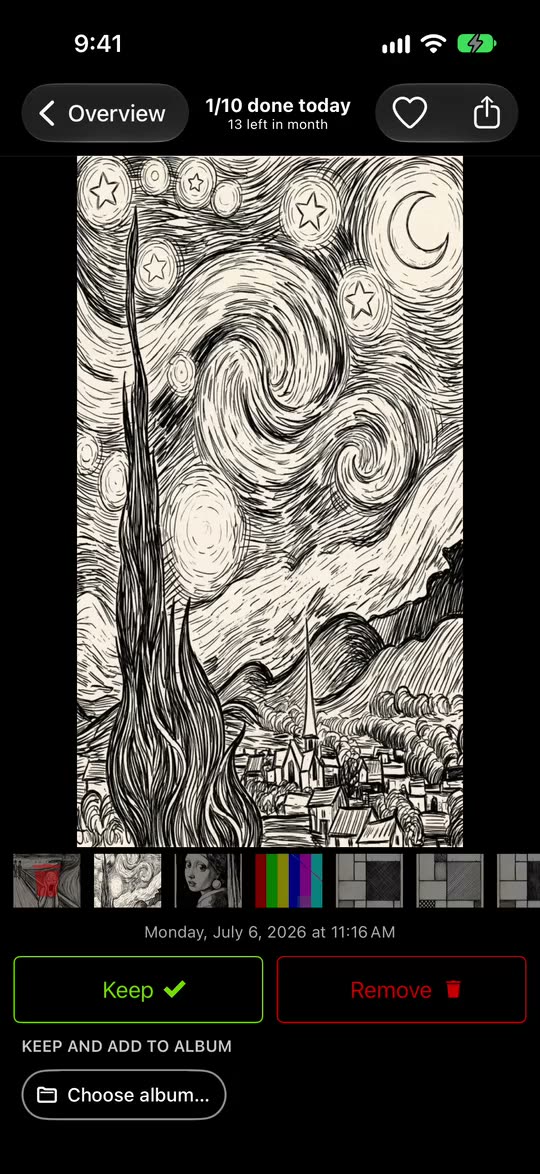
Die meisten Apps machen es wie Tinder: nach links weg, nach rechts behalten. Zwei Apps der Tabelle swipen senkrecht: Slidebox und GetSorted. In GetSorted markiert ein Swipe nach oben das Foto mit Entfernen, ein Swipe nach unten mit Behalten; ein Wisch nach links oder rechts blättert nur durch den Monat. Beim ersten Start übst du die Gesten an fünf mitgelieferten Zeichnungen, und unter jedem Foto stehen dieselben Entscheidungen als Buttons: Behalten und Entfernen.
Was passiert nach dem Swipe, und wann wird wirklich gelöscht?#
Ein Swipe löscht nichts. In den Apps, die den Ablauf beschreiben, markiert er das Foto nur, und gelöscht wird in einem zweiten Schritt: bei Swipewipe auf einem Überprüfungsbildschirm (laut Hilfeseite), bei Slidebox und Slider beim Leeren des Papierkorbs der App, bei Picnic beim Leeren des Archivs, bei Photo Cleaner nach einer letzten Bestätigung, bei GetSorted mit dem Button „Monat abschließen“ oder über den Papierkorb. Clever Cleaner nennt keinen eigenen Schritt; der Eintrag sagt, dass Gelöschtes in „Zuletzt gelöscht“ landet.
Was danach kommt, regelt iOS, egal mit welcher App:
- Gelöschte Fotos liegen 30 Tage im Album „Zuletzt gelöscht“ der Fotos-App. Um eines zurückzuholen, tippe dort auf „Sammlungen“, scrolle nach unten und öffne „Zuletzt gelöscht“.
- Mit iCloud-Fotos gilt das Löschen auf allen Geräten, die mit demselben Apple Account angemeldet sind.
- Speicher wird erst frei, wenn die Fotos „Zuletzt gelöscht“ verlassen: nach den 30 Tagen oder wenn du das Album leerst (Speicher voll, obwohl Fotos gelöscht).
- Eine Ausnahme nennt Apple: Ist dein iCloud-Speicher überschritten, werden gelöschte Fotos sofort entfernt und lassen sich nicht wiederherstellen.
Schritt für Schritt: Fotos swipen mit GetSorted#
GetSorted teilt deine Mediathek in Monate, und eine Regel gilt immer: Ein Swipe markiert ein Foto, er löscht es nie.
- Wähle im Tab „Übersicht“ einen Monat. Er öffnet sich als Raster; tippe auf „Starten“.
- Jedes Foto füllt den Bildschirm. Ein Swipe nach oben markiert es mit Entfernen, ein Swipe nach unten mit Behalten; die beiden Buttons unter dem Foto tun dasselbe.
- Tippe auf einen Album-Chip, um das Foto zu behalten und gleich in dieses Album einzusortieren.
- Falsch geswipt? Geh zurück zum Foto und swipe in die andere Richtung, oder tippe es im Papierkorb an, wo alles wartet, was du mit Entfernen markiert hast.
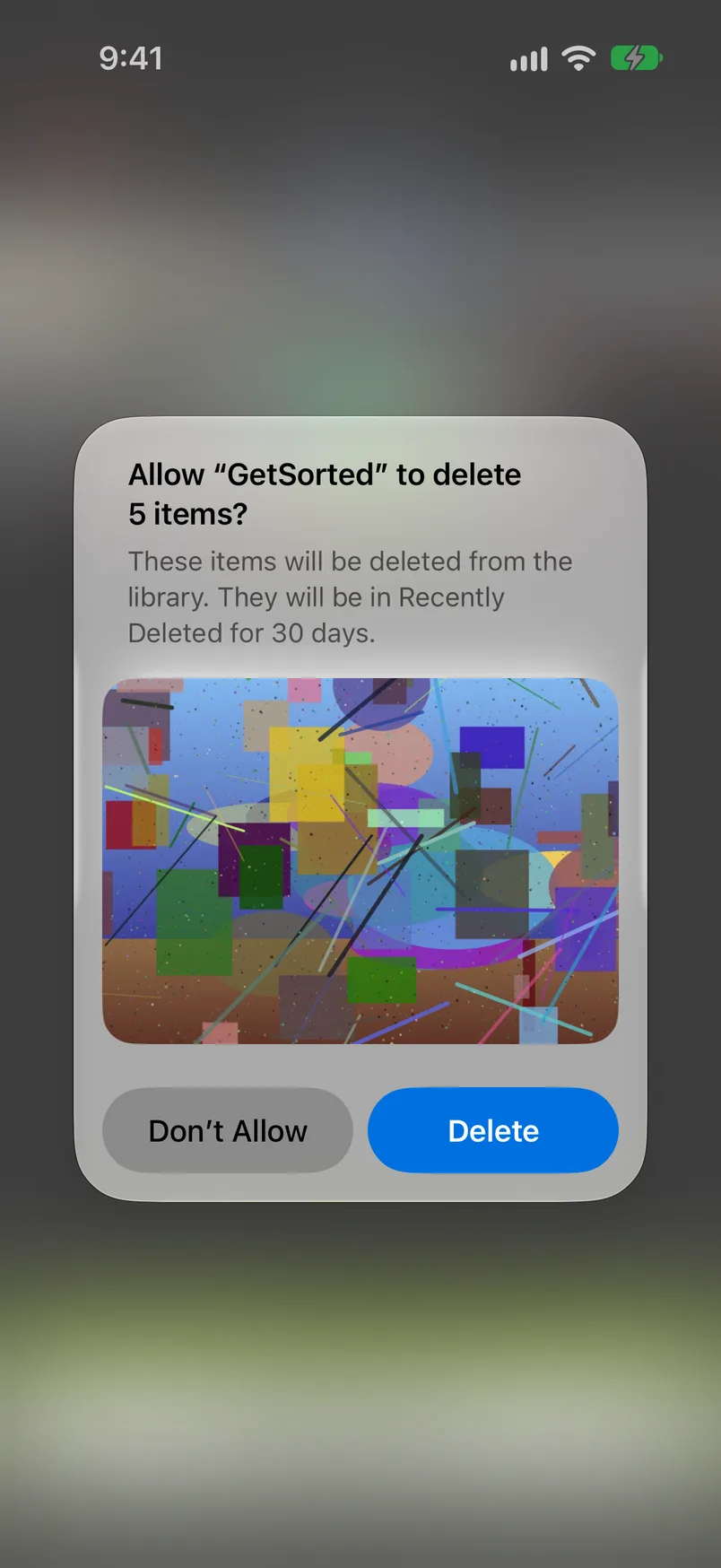
- Ist der ganze Monat entschieden, tippe auf „Monat abschließen“. iOS fragt nach, und erst dann werden die mit Entfernen markierten Fotos dieses Monats gelöscht. Sie liegen 30 Tage in „Zuletzt gelöscht“.
GetSorted lädt deine Fotos und Videos nicht hoch; sie werden auf deinem Gerät angezeigt und verglichen. Ein Konto brauchst du nicht, Werbung gibt es keine. Nutzungsstatistiken, Absturzberichte und den Kaufstatus sendet die App an drei Dienste, siehe Datenschutz.
Der Download ist kostenlos. Gratis sind sechs Kalendermonate deiner Mediathek, frei gewählt und ohne Zeitlimit: sechs Monate Fotos, nicht sechs Monate Zeit (die App nennt das „Gratis-Testphase“). Jeder weitere Monat braucht GetSorted Plus, ein Monats- oder Jahresabo (Was kostenlos ist). Was bei den anderen gratis ist, zeigt die Spalte „Gratis“ oben.
Womit fängst du am besten an?#
Dort, wo wenige Entscheidungen viel bewegen. In GetSorted sind das eigene Listen im Tab „Übersicht“ unter „Über alle Jahre“:
- Videos: meist die größten Dateien einer Mediathek, Monat für Monat.
- Screenshots: oft nur für den Moment gemacht (Screenshots löschen am iPhone).
- Ähnliche Fotos: Gruppen von Aufnahmen, die sich ähneln und kurz nacheinander entstanden sind (ähnliche Fotos löschen). Exakte Duplikate findet GetSorted nicht; die sammelt die Fotos-App unter „Duplikate“ (doppelte Fotos löschen).
Ohne Abo lohnen sich außerdem Monate mit vielen Fotos: Jeder begonnene Monat zählt als einer der sechs Gratis-Monate, egal wie groß er ist und aus welcher Liste du ihn beginnst. Wie du dich danach durch ältere Jahre arbeitest: alte Fotos löschen am iPhone.
Wie heißt die App, mit der man Fotos wie bei Tinder swipen kann?
Es gibt mehrere: Swipewipe, Slidebox, Picnic, Slider, Photo Cleaner, den Swipe-Modus von Clever Cleaner und GetSorted. In den meisten swipst du zum Löschen nach links, in GetSorted nach oben zum Entfernen und nach unten zum Behalten.
Werden Fotos beim Swipen sofort gelöscht?
Nein. In GetSorted markiert ein Swipe nach oben das Foto nur mit Entfernen. Es bleibt in deiner Mediathek, bis du seinen Monat abschließt oder den Papierkorb der App leerst und den iOS-Dialog bestätigst. Danach liegt es 30 Tage in „Zuletzt gelöscht“.
Gibt es eine kostenlose App, mit der ich Fotos swipen und löschen kann?
Teilweise. Clever Cleaner schreibt in seinem Eintrag, der Swipe-Modus habe kein Tageslimit, Picnic nennt 100 Gratis-Swipes pro Tag (deutscher App Store, 15. November 2026). GetSorted ist für sechs Kalendermonate deiner Mediathek gratis (sechs Monate Fotos, nicht sechs Monate Zeit), danach braucht es ein Abo.
Kann ich einen falschen Swipe rückgängig machen?
Ja. In GetSorted gehst du zurück zum Foto und swipst in die andere Richtung, oder du tippst das Foto im Papierkorb an. Und selbst nach dem Löschen liegt es noch 30 Tage in „Zuletzt gelöscht“.