
Fotos aufräumen
Fotos schnell löschen am iPhone: 3 Wege mit und ohne App
Fotos schnell löschen geht am iPhone je nach Fall anders. Weißt du schon, was weg soll, tippst du in der Fotos-App auf „Auswählen“, streichst mit dem Finger über die Fotos und löschst alle mit einer einzigen Bestätigung. Musst du bei jedem Foto erst entscheiden, brauchst du per Swipe in einer App wie GetSorted weniger Handgriffe.
Beim Löschen ist nicht das Antippen langsam, sondern das Entscheiden. Diese Seite zeigt deshalb drei Wege, zwei ohne App und einen mit. Gestoppt haben wir keinen: Wir zählen Handgriffe und versprechen kein Tempo. Die Schritte ohne App sind am 15. November 2026 mit Apples Anleitungen für iOS 26 und iOS 27 abgeglichen und gelten für jedes iPhone mit einer dieser Versionen. Der dritte Weg ist GetSorted, unsere eigene App.
Wie kann man am iPhone schnell Fotos löschen?#
In der Fotos-App endet jedes Löschen gleich: ein Fingertipp auf den Papierkorb und eine Bestätigung, ob für fünf Fotos oder fünfhundert. Der Unterschied liegt in der Arbeit davor.
Kurz gesagt
- Weg 1, ohne App: auswählen und streichen. Du erkennst an den Vorschaubildern, was weg soll (eine Serie, ein Schwung Screenshots): in der Fotos-App auf „Auswählen“ tippen und mit dem Finger über die Fotos streichen.
- Weg 2, ohne App: alles auf einmal. Ein ganzes Album oder eine ganze Sammlung soll weg: „Auswählen“, dann „Alle auswählen“.
- Weg 3, mit App: Foto für Foto per Swipe. Du musst jedes Foto erst ansehen: Dann hilft eine App wie GetSorted. Ein Swipe entscheidet, und eine Bestätigung löscht, was du in einem Monat aussortiert hast.
Für einen Stapel, den du kennst, und für „alles weg“ ist die Fotos-App allein der schnellste Weg: Eine Bestätigung gilt für die ganze Auswahl.
Ohne App: mehrere Fotos auf einmal auswählen und löschen#
So beschreibt Apple, wie du mehrere Fotos gleichzeitig löschst. Mit iCloud-Fotos gilt jedes Löschen für alle deine Geräte (siehe nächster Abschnitt).
- Öffne die Fotos-App und bleib in der Mediathek, oder öffne ein Album oder eine andere Sammlung.
- Tippe auf Auswählen.
- Tippe die Fotos an, oder streiche mit dem Finger über mehrere, um viele in einer Bewegung auszuwählen.
- Tippe auf den Papierkorb und bestätige.
Apples Artikel hört hier auf. Was den Weg schnell macht, hat 2025 eine Antwort in Apples Support-Forum beschrieben, für iOS 18: den Finger nicht absetzen und nach oben über die Seite ziehen. Erreicht er den Rand, scrollt die Mediathek von selbst weiter und wählt weiter aus.
Für ein ganzes Album oder eine ganze Sammlung nennt Apples iPhone-Handbuch „Alle auswählen“: für Alben in iOS 26 und iOS 27, für jede Sammlung in iOS 27.
- Tippe auf Sammlungen und öffne ein Album, oder scrolle nach unten zu „Medienarten“ und öffne zum Beispiel „Bildschirmfotos“ (so heißen Screenshots auf dem iPhone).
- Tippe auf Auswählen, dann auf Alle auswählen.
- Tippe auf den Papierkorb und bestätige.
Zwei Sammlungen, die das iPhone selbst füllt, helfen besonders: „Bildschirmfotos“ (siehe Screenshots löschen) und „Duplikate“, wo „Zusammenführen“ von jeder Gruppe ein Foto behält (siehe doppelte Fotos löschen).
Vor dem Löschen: Was passiert mit iCloud und „Zuletzt gelöscht“?#
iCloud. Mit iCloud-Fotos löschst du nie nur auf dem iPhone: Laut Apple wird ein Foto, das du auf einem Gerät löschst, auf allen Geräten gelöscht, auf denen du mit demselben Apple Account angemeldet bist, und damit auch in iCloud.
„Zuletzt gelöscht“. Gelöschte Fotos liegen noch 30 Tage im Album „Zuletzt gelöscht“, lassen sich so lange wiederherstellen und belegen so lange weiter Speicherplatz. Brauchst du den Platz sofort, leerst du das Album: in der Fotos-App unter „Sammlungen“, weiter unten bei „Sonstige“, nach „Album anzeigen“ über „Auswählen“, die Mehr-Taste und „Alle löschen“. Was du dort löschst, ist endgültig weg; die Schritte im Einzelnen, und was hilft, wenn der Speicher trotzdem voll bleibt, stehen unter iPhone-Speicher voll, obwohl Fotos gelöscht.
Eine Ausnahme von den 30 Tagen kommt von Apple: Ist dein iCloud-Speicher überschritten, werden gelöschte Fotos sofort entfernt und lassen sich nicht wiederherstellen.
Geht das auch per Kurzbefehl oder automatisch?#
Eine Einstellung, die Fotos automatisch aus der Mediathek löscht, beschreibt Apple nicht. Von selbst läuft nur die Frist ab: Was 30 Tage in „Zuletzt gelöscht“ lag, wird endgültig entfernt.
Ein Kurzbefehl kann dir das Heraussuchen abnehmen, nicht das Entscheiden. Apples Handbuch zur App „Kurzbefehle“ beschreibt die Aktion „Fotos suchen“, die Fotos nach Regeln filtert, zum Beispiel alle aus einem bestimmten Album. Eine Aktion, die die gefundenen Fotos löscht, haben wir dort nicht gefunden und nennen deshalb keine Schritte dafür. Lohnen würde sich ein Kurzbefehl ohnehin nur für eine feste Regel wie „alle Screenshots“, und dafür gibt es mit „Alle auswählen“ schon einen kurzen Weg.
Wo wird Markieren im Raster bei tausenden Fotos mühsam?#
Für die ganze Mediathek nennt Apple kein „Alle auswählen“, nur Antippen und Streichen. Soll wirklich alles weg, geht es am Mac oder auf iCloud.com schneller; beides setzt iCloud-Fotos voraus. In der Fotos-App auf dem Mac wählt Befehlstaste-A alle Fotos aus, die Rückschritttaste löscht sie nach einer Bestätigung. Auf icloud.com/photos tippst du am iPhone auf „Auswählen“, „Alle auswählen“ und „Löschen“. Vor dem Verkauf löschst du besser nicht von Hand: Solange du bei iCloud angemeldet bist, verschwinden die Fotos sonst auch dort und auf deinen anderen Geräten. Apple rät zu Backup, Abmelden und „Alle Inhalte & Einstellungen löschen“ (in den Einstellungen unter „Allgemein“, „iPhone übertragen/zurücksetzen“).
Sehr große Auswahlen können stocken. Apples Artikel sagen dazu nichts. In Apples Support-Forum hieß der Rat 2025: bei mehr als tausend Fotos in Gruppen von weniger als tausend löschen und „Zuletzt gelöscht“ jeweils gleich leeren. Ein anderer Nutzer berichtete dort, dass auch iCloud.com nur 1.000 Fotos auf einmal löschte.
Vorschaubilder reichen nicht zum Entscheiden. Welche von fünf fast gleichen Aufnahmen scharf ist, siehst du im Raster nicht. Du öffnest also jedes Foto, und jedes Löschen kostet dort zwei Fingertipps: Papierkorb, dann „Foto löschen“. Hier setzt der dritte Weg an.
Foto für Foto per Swipe: schnell aussortieren mit GetSorted#
GetSorted ist kein Werkzeug, um tausende Fotos ungesehen zu markieren und zu löschen; dafür ist die Fotos-App da. Die App verkürzt das Durchsehen: Sie teilt deine Mediathek in Monate und macht aus jeder Entscheidung eine einzige Geste.
- Öffne im Tab „Übersicht“ einen Monat und tippe auf Starten. Ein Foto füllt den Bildschirm.
- Ein Swipe nach oben markiert es mit Entfernen, ein Swipe nach unten mit Behalten. Das nächste Foto kommt von selbst.
- Für eine Reihe fast gleicher Aufnahmen nimmst du die Schnellauswahl im Raster des Monats: auf den Haken tippen, mit zwei Fingern über die Reihe ziehen, auf „Entfernen“ tippen.
- Ist jedes Foto des Monats entschieden, tippst du auf Monat abschließen. iOS fragt einmal nach, dann wandern die mit Entfernen markierten Fotos nach „Zuletzt gelöscht“.
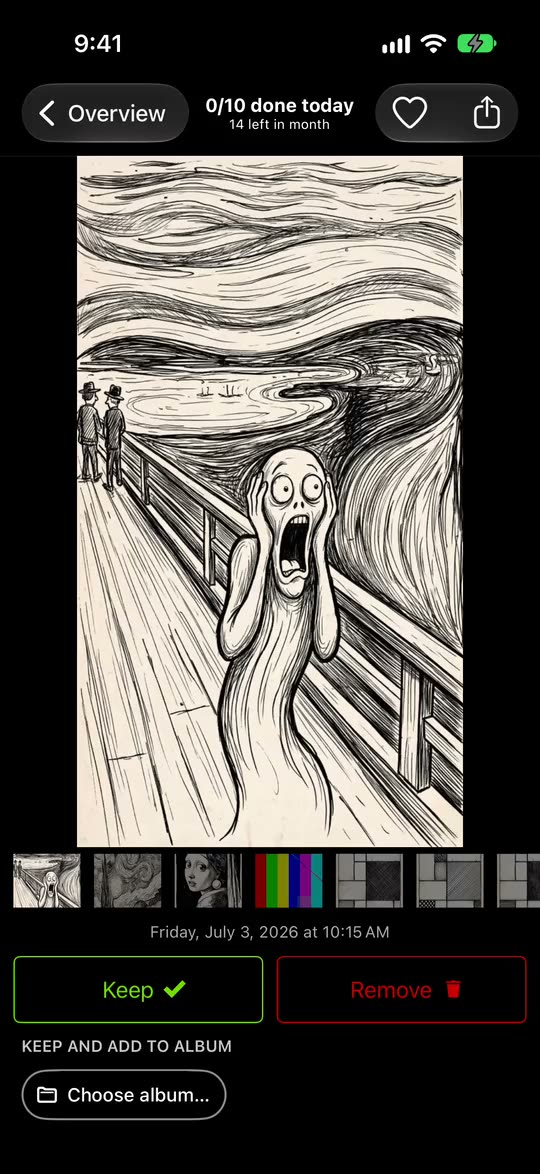
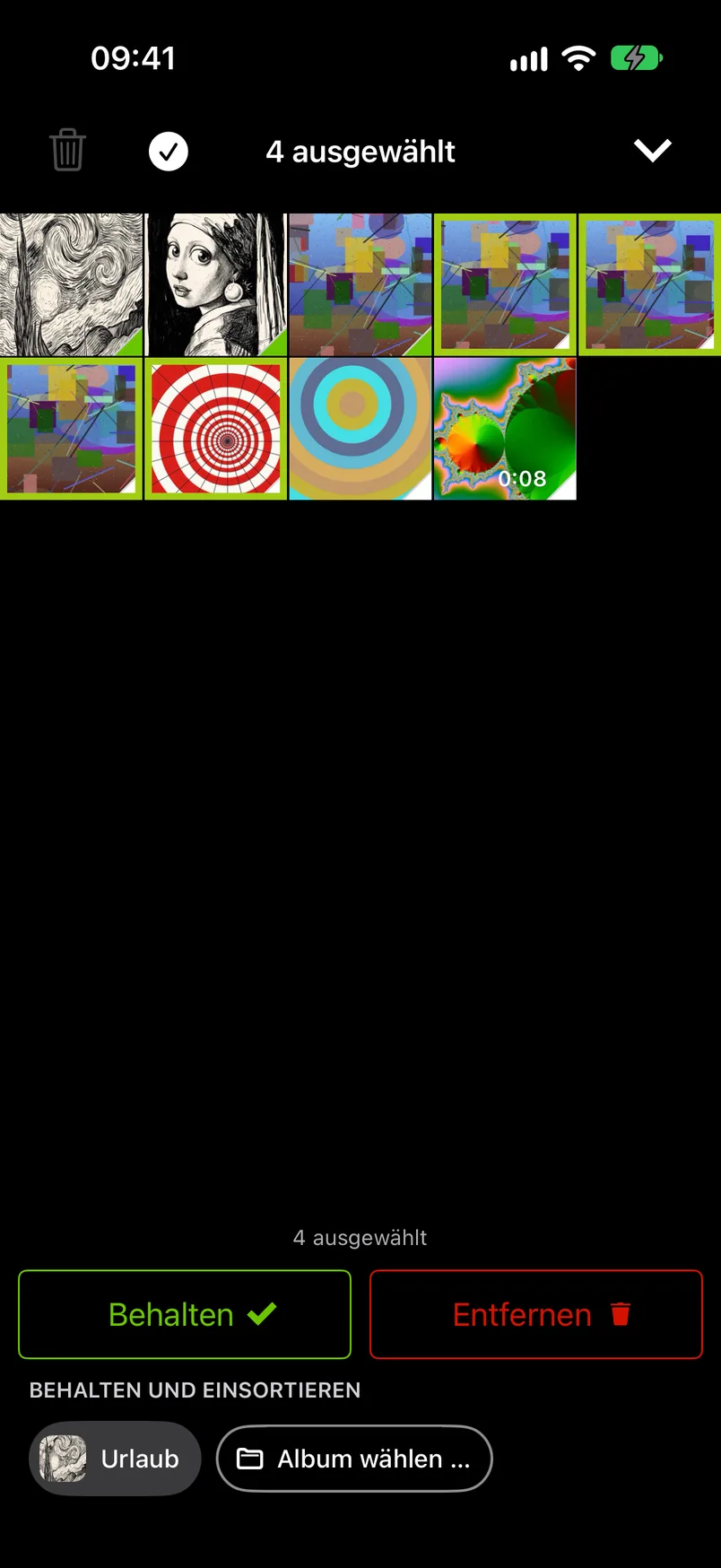
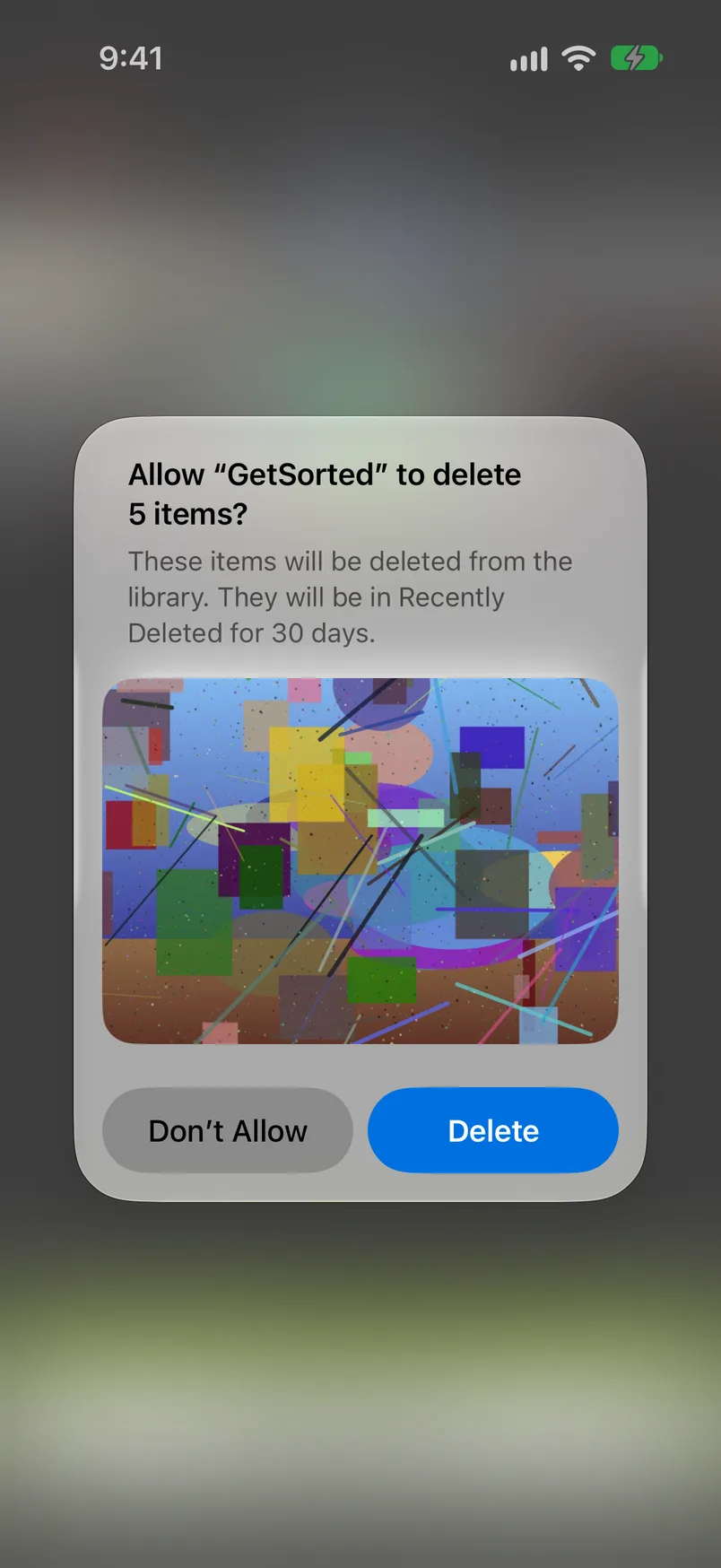
Ein Swipe löscht nie, er markiert nur. Ein falscher Swipe kostet deshalb nichts: in die andere Richtung swipen oder das Foto im Papierkorb antippen, wo alles wartet, was du mit Entfernen markiert hast. Der Papierkorb kann auch alles Markierte auf einmal löschen, nach einer einzigen Bestätigung. Von selbst markiert oder löscht GetSorted nichts.
Kostenlos sind sechs Kalendermonate deiner Mediathek, frei gewählt und ohne Zeitlimit: sechs Monate Fotos, nicht sechs Monate Zeit (die App nennt das „Gratis-Testphase“). Ein Monat zählt ab der ersten Entscheidung darin. Danach schaltet ein Abo, GetSorted Plus, alle Monate frei; mehr unter Was kostenlos ist. Werbung zeigt die App nicht. Sie lädt deine Fotos und Videos nicht hoch; Nutzungsstatistiken, Absturzberichte und den Kaufstatus sendet sie an drei Dienste, siehe Datenschutz.
Mehr zum Prinzip und zu anderen Apps dieser Art: Fotos swipen und löschen. Für alte Jahrgänge: Monat für Monat löschen. Für die ganze Mediathek: Fotos aufräumen am iPhone.
Welcher Weg passt zu welchem Fall?#
| Dein Fall | Passender Weg |
|---|---|
| Ein Stapel, den du kennst | Fotos-App: „Auswählen“ und streichen |
| Ein ganzes Album oder alle Screenshots | Fotos-App: „Auswählen“, dann „Alle auswählen“ |
| Wirklich alles, iCloud-Fotos ist an | Mac oder iCloud.com: alles auswählen |
| Das iPhone wird verkauft | Zurücksetzen statt löschen |
| Alles außer deinen Favoriten | Alle Fotos löschen außer Favoriten |
| Viele Fotos, über die du erst entscheiden musst | Swipe in GetSorted, eine Bestätigung pro Monat |
Kann ich Fotos am iPhone ohne Bestätigung löschen?
Nein. In der Fotos-App gehört die Bestätigung zu jedem Löschen, und Apples Anleitungen für iOS 26 und iOS 27 nennen keine Einstellung, die sie abschaltet. Sie gilt aber für die ganze Auswahl: Ob fünf oder fünfhundert Fotos markiert sind, du bestätigst einmal. In GetSorted bestätigst du einmal pro Monat.
Wie kann ich mehrere Fotos auf einmal löschen?
Tippe in der Fotos-App auf „Auswählen“ und streiche mit dem Finger über die Fotos, statt jedes einzeln anzutippen. Der Papierkorb und eine Bestätigung löschen dann alle gleichzeitig, ohne App und auch bei vielen Fotos. In einem Album markiert „Alle auswählen“ alles auf einmal.
Was ist der schnellste Weg, um tausende Fotos vom iPhone zu löschen?
Soll alles weg und iCloud-Fotos ist an, wählst du am Mac oder auf iCloud.com alles aus und löschst es dort; bei tausenden Fotos kann das mehrere Durchgänge brauchen. Auf dem iPhone selbst löschst du in Gruppen. Musst du die Fotos erst durchsehen, ist Swipen Monat für Monat der kürzere Weg.
Werden gelöschte Fotos auch aus iCloud gelöscht?
Ja, wenn iCloud-Fotos eingeschaltet ist: Was du auf dem iPhone löschst, wird laut Apple auf allen Geräten mit demselben Apple Account gelöscht. Nur auf dem iPhone löschen und in iCloud behalten geht so nicht; Platz auf dem iPhone spart dann „Speicher optimieren“, siehe iPhone-Speicher voll trotz iCloud.