
Fotos aufräumen
Alle Fotos löschen außer Favoriten: So geht es am iPhone
Am iPhone alle Fotos löschen außer Favoriten: Einen Befehl dafür hat die Fotos-App nicht, es geht nur über Umwege. Du blendest die Favoriten aus und löschst den sichtbaren Rest, oder du nutzt am Mac ein intelligentes Album. Liegt deine Auswahl in Alben, hilft unter iOS 26 der Filter „In keinem Album“. 30 Tage lang fängt „Zuletzt gelöscht“ Fehler auf.
Diesen Ratgeber haben die Macher von GetSorted geschrieben. Die Schritte sind am 15. November 2026 mit Apples iPhone-Benutzerhandbuch für iOS 26 und iOS 27, dem Handbuch der Fotos-App für den Mac (macOS 26 und 27) und Apples Support-Artikeln abgeglichen. Auf einem Gerät nachgestellt haben wir die drei Wege nicht. Wo Apples Text etwas offenlässt, steht das dabei.
Kann ich am iPhone alle Fotos löschen außer den Favoriten?#
Ja, aber nicht mit einem einzigen Befehl. Einen Filter „alles außer Favoriten“ nennt Apples Handbuch weder für iOS 26 noch für iOS 27. Alle Wege laufen deshalb auf dasselbe hinaus: erst dafür sorgen, dass nur noch der Rest zu sehen ist, dann diesen Rest auswählen und löschen.
Kurz gesagt
- Weg 1 passt, wenn deine Auswahl in Alben liegt: der Filter „In keinem Album“.
- Weg 2 für Favoriten, am iPhone: Favoriten ausblenden, Rest löschen, wieder einblenden.
- Weg 3 für Favoriten, am Mac: ein intelligentes Album mit der Bedingung „Foto ist nicht Favorit“.
- Sicherer als alle drei: jeden Monat einmal durchgehen und pro Foto entscheiden.
Prüfe vorher, ob wirklich alles, was bleiben soll, Favorit ist oder in einem Album liegt. Welche Fotos Favoriten sind, zeigt unter „Sammlungen“ die Sammlung „Favoriten“.
Weg 1: Fotos finden, die in keinem Album sind#
Hilft, wenn du deine Auswahl in Alben gesammelt hast und alles andere weg soll. So beschreibt es Apple für iOS 26:
- Öffne die Fotos-App und bleib in der Mediathek.
- Tippe auf die Taste „Sortieren und filtern“, dann auf „Filtern“ und auf „In keinem Album“.
- Tippe auf „Auswählen“, tippe die Fotos an oder streiche mit dem Finger darüber, und tippe auf den Papierkorb.
- Mit „Alle Objekte“ nimmst du den Filter wieder heraus.
Unter iOS 27 tippst du Filter direkt in der Liste von „Sortieren und filtern“ an und nimmst sie mit „Filter entfernen“ wieder heraus. Apples Handbuch nennt dort als Beispiele „Bearbeitet“, „Bewertung“, „Von mir aufgenommen“ und „Medientypen“. „In keinem Album“ nennt es für iOS 27 nicht; ob der Filter dort noch steht, konnten wir nicht bestätigen. Schau in der Liste nach. Dokumentiert ist er außerdem für die Fotos-App am Mac: „Mediathek“, „Alle Fotos“, Taste „Filter“, „In keinem Album“.
Zwei Grenzen. Der Filter richtet sich nach Alben, nicht nach Favoriten: Rechne damit, dass ein Favorit, der in keinem deiner Alben liegt, mit in der Liste steht, und sieh sie durch, bevor du löschst. Und ein „Alle auswählen“ nennt Apple für die Mediathek am iPhone nicht, nur Antippen und Streichen. Das gilt auch für Weg 2; mehr dazu unter Fotos schnell löschen.
Weg 2: Favoriten ausblenden, Rest löschen, wieder einblenden#
Der Weg aus den Foren nutzt eine Eigenschaft, die Apple so beschreibt: Ausgeblendete Fotos werden in das Album „Ausgeblendet“ verschoben und sind dann weder in der Mediathek noch in anderen Alben zu sehen.
- Tippe auf „Sammlungen“ und öffne die Sammlung „Favoriten“.
- Tippe auf „Auswählen“, wähle alle Favoriten aus, tippe auf die Taste „Mehr“ und auf „Ausblenden“.
- Geh zurück in die Mediathek. Dort steht jetzt nur noch der Rest: Tippe auf „Auswählen“, markiere, was weg soll, und tippe auf den Papierkorb.
- Tippe auf „Sammlungen“, scrolle nach unten zu „Ausgeblendet“, tippe auf „Album anzeigen“ und entsperre.
- Blende die Favoriten wieder ein: Foto öffnen, Taste „Mehr“, „Einblenden“.
Was dieser Weg kostet:
- Einblenden, womöglich Foto für Foto. Apples Anleitungen für das iPhone beschreiben das Einblenden nur für ein einzelnes Foto. Ob es über „Auswählen“ für alle auf einmal geht, haben wir nicht geprüft. Probier es mit drei Fotos aus, bevor du hunderte ausblendest.
- Die Favoriten fehlen so lange überall: in ihren Alben, im Fotos-Widget und, mit iCloud-Fotos, auf allen deinen Geräten.
- Die Sammlung „Ausgeblendet“ kann selbst unsichtbar sein. Der Schalter dafür heißt „Album ‚Ausgeblendet‘ einblenden“ und steht in „Einstellungen“ > „Apps“ > „Fotos“.
- GetSorted listet ausgeblendete Fotos nicht. Kombiniere den Weg also nicht mit einem Monat, den du dort gerade sortierst.
Weg 3: ein intelligentes Album am Mac#
Mit einem Mac und iCloud-Fotos ist das der direkteste Weg, denn hier lässt sich „kein Favorit“ als Regel festlegen.
- Öffne die Fotos-App am Mac und wähle „Ablage“ > „Neues intelligentes Album“.
- Stell die Bedingung auf „Foto“, „ist nicht“, „Favorit“ und klicke auf „OK“.
- Öffne das Album, wähle mit Command-A alle Fotos aus, drücke die Rückschritttaste und klicke auf „Löschen“.
Apple weist eigens darauf hin: Wer Fotos aus einem intelligenten Album löscht, löscht sie aus der Mediathek. Mit iCloud-Fotos verschwinden sie damit auch vom iPhone. Auf dem iPhone selbst erscheinen intelligente Alben laut Apple nicht.
Was passiert mit Alben und iCloud-Fotos?#
- Die Alben bleiben, werden aber leerer. Ein Album ist eine Liste, keine Kopie: Ein Foto, das du aus der Mediathek löschst, verschwindet aus jedem Album. Löschen und trotzdem im Album behalten geht nicht. Warum, steht unter Fotos in ein Album verschieben und aus der Mediathek löschen.
- iCloud-Fotos gleicht ab. Was du auf einem Gerät löschst, wird laut Apple überall gelöscht, wo du iCloud-Fotos verwendest. Nur auf dem iPhone aufräumen geht damit nicht.
- 30 Tage Frist. Gelöschtes liegt 30 Tage in „Zuletzt gelöscht“ und lässt sich so lange wiederherstellen. Ausnahme laut Apple: Ist dein iCloud-Speicher überschritten, wird sofort entfernt.
Das Risiko: Ein falscher Fingertipp löscht hunderte Fotos#
Alle drei Wege löschen nach einer Regel, nicht nach Ansehen. Was die Regel nicht kennt, ist weg: das Lieblingsbild, das nie Favorit wurde, der Beleg, der in keinem Album liegt. Darum:
- Vorher sichern. Apple rät vor dem Löschen zu einem Backup der Fotos, die du behalten willst.
- „Zuletzt gelöscht“ nicht gleich leeren. Blättere das Album erst durch; „Wiederherstellen“ holt ein Foto zurück.
- In Portionen löschen, etwa Jahr für Jahr, siehe alte Fotos löschen.
Der sichere Weg: Foto für Foto entscheiden mit GetSorted#
GetSorted hat keinen Knopf „alles außer Favoriten entfernen“. Die App macht dieselbe Arbeit gründlich: Du siehst die Fotos eines Monats eines nach dem anderen, bildschirmfüllend, und entscheidest bei jedem.
- Öffne im Tab „Übersicht“ einen Monat und tippe auf „Starten“.
- Tippe bei einem Lieblingsbild auf das Herz: Es macht das Foto zum Favoriten in der Fotos-App und markiert es mit „Behalten“. Ist das Foto schon Favorit, wischst du einfach nach unten; ein weiterer Fingertipp auf das Herz würde den Favoriten aufheben.
- Wische nach unten für alles, was sonst bleiben soll, und nach oben für den Rest. Der wird mit „Entfernen“ markiert und wartet im Papierkorb der App; gelöscht wird noch nichts.
- Ist der Monat entschieden, tippst du auf „Monat abschließen“ und bestätigst den iOS-Dialog. Erst dann wandern die markierten Fotos nach „Zuletzt gelöscht“.
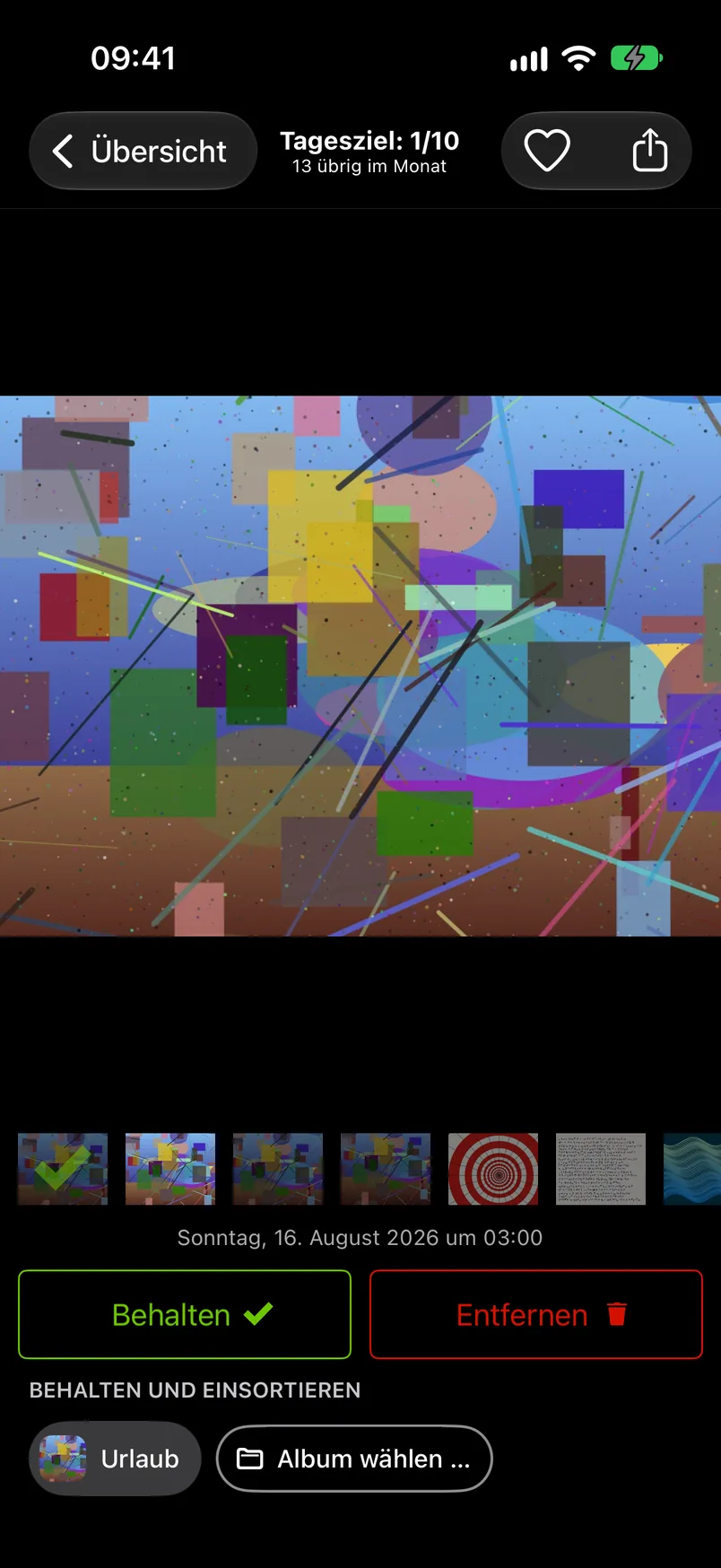
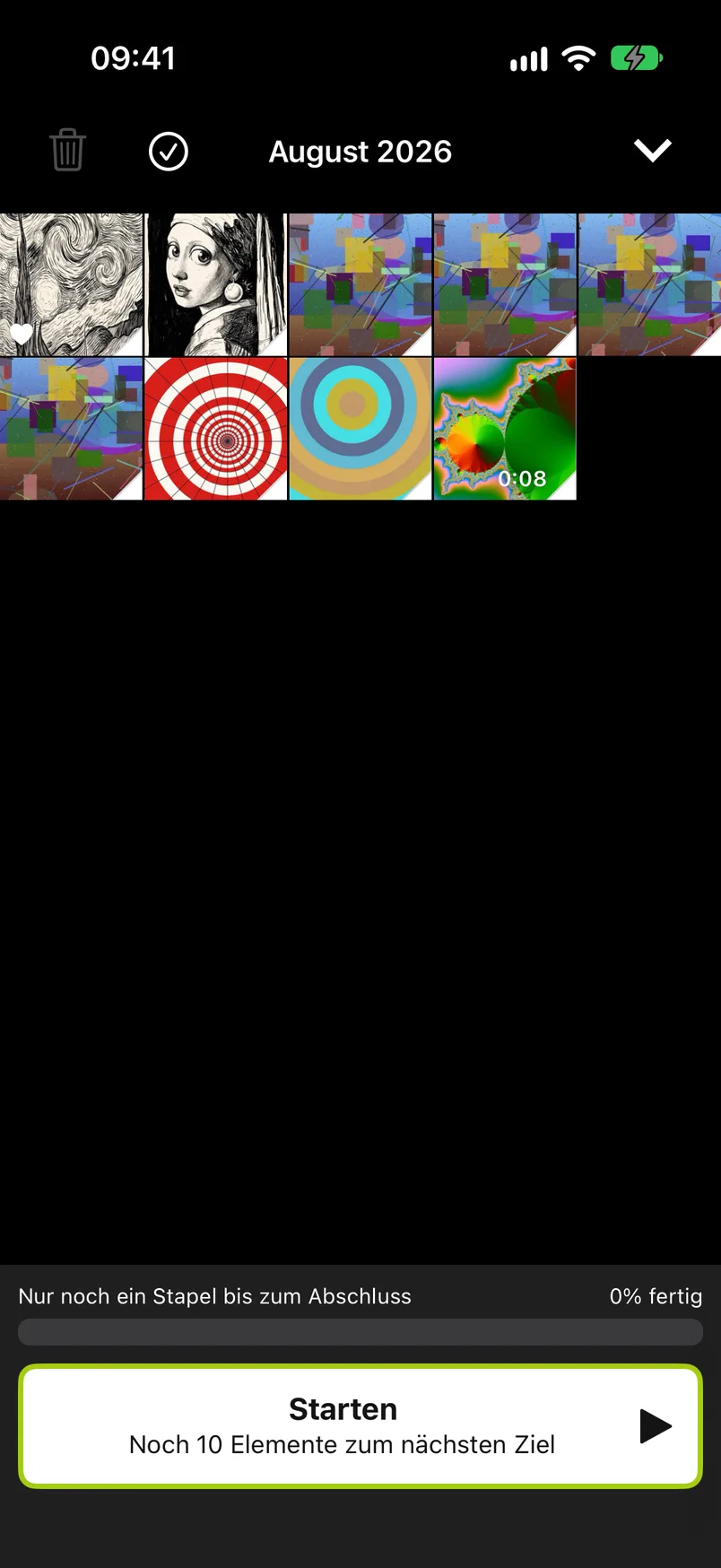
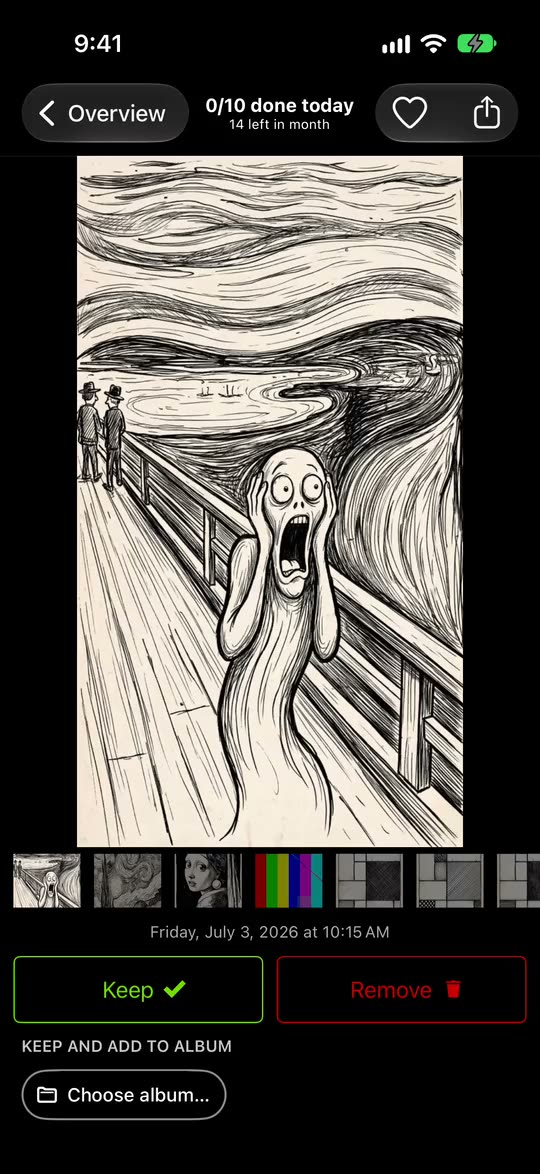
Ehrlich gesagt: Das dauert länger als jeder der drei Wege. Dafür löschst du nichts ungesehen, jede Entscheidung lässt sich ändern, solange nicht gelöscht ist, und was bleibt, kannst du mit einem Album-Chip gleich einsortieren. Von selbst behält GetSorted nichts: Auch ein Foto, das schon Favorit ist, braucht deine Entscheidung. Mehrere auf einmal markierst du mit der Schnellauswahl. Was sich vorher sonst noch ausmisten lässt, zeigt Fotos aufräumen am iPhone.
Kostenlos sind sechs Kalendermonate deiner Mediathek, die du selbst aussuchst, ohne Zeitlimit: sechs Monate Fotos, nicht sechs Monate Zeit. Die App nennt das „Gratis-Testphase“. Für eine Mediathek aus vielen Jahren brauchst du danach GetSorted Plus, ein Monats- oder Jahresabo; mehr unter Was kostenlos ist. Werbung zeigt die App nicht.
Ist es möglich, alle Fotos vom iPhone außer Favoriten zu löschen?
Ja, über Umwege: die Favoriten ausblenden und den sichtbaren Rest löschen, oder am Mac ein intelligentes Album mit der Bedingung „Foto ist nicht Favorit“ anlegen und dessen Inhalt löschen. Einen einzelnen Befehl dafür nennt Apple für das iPhone nicht.
Wie lösche ich alle Fotos, die nicht in einem Album sind?
Unter iOS 26 filterst du die Mediathek über „Sortieren und filtern“, „Filtern“ und „In keinem Album“, wählst die Fotos aus und löschst sie. Die Fotos-App am Mac hat denselben Filter. Für iOS 27 nennt Apples Handbuch ihn nicht ausdrücklich.
Werden meine Alben gelöscht, wenn ich alle Fotos außer den Favoriten lösche?
Nein, die Alben bleiben bestehen. Sie verlieren aber jedes Foto, das du aus der Mediathek löschst, denn ein Album verweist nur auf die Fotos und enthält keine eigenen Kopien. Favoriten, die du behältst, bleiben in ihren Alben.
Was passiert mit meinen iCloud-Fotos, wenn ich alle Fotos außer den Favoriten lösche?
Sie werden mitgelöscht. Mit iCloud-Fotos gilt jedes Löschen laut Apple auf allen Geräten, auf denen du mit demselben Apple Account angemeldet bist. 30 Tage lang lassen sich die Fotos aus „Zuletzt gelöscht“ wiederherstellen.