
Was im Papierkorb liegt#
Im Papierkorb liegt jedes Foto und jedes Video, das du mit Entfernen markiert und noch nicht gelöscht hast: aus allen Monaten, aus den Listen Videos, Screenshots und Live Photos und aus Gruppen ähnlicher Fotos. Jedes Foto liegt nur einmal darin, egal in welcher Liste du es markiert hast. Was du auf einem anderen deiner Geräte markiert hast, liegt ebenfalls darin, sobald der Fortschritt jenes Geräts über deine iCloud auf diesem angekommen ist.
Diese Fotos sind noch in deiner Mediathek. Entfernen ist eine Markierung in GetSorted und ändert in der Fotos-App nichts. Der Papierkorb ist GetSorteds eigene Liste, nicht das Album „Zuletzt gelöscht“ der Fotos-App: Dorthin kommen Fotos erst, nachdem du sie gelöscht hast.
| Der Papierkorb in GetSorted | „Zuletzt gelöscht“ in der Fotos-App | |
|---|---|---|
| Was darin liegt | Fotos und Videos, die du mit Entfernen markiert hast | Fotos und Videos, die gelöscht wurden |
| Wo das Foto ist | In deiner Mediathek, genau wie vorher | Nicht mehr in deiner Mediathek; iOS bewahrt es 30 Tage auf und löscht es dann endgültig |
| Zurückholen | Im Papierkorb antippen, und es wird behalten | Innerhalb der 30 Tage in der Fotos-App wiederherstellen |
| Speicherplatz | Belegt seinen Platz wie vorher | Belegt seinen Platz weiter, bis es das Album verlässt |
GetSorted leert den Papierkorb nie von selbst. Es gibt keine Frist und kein automatisches Löschen: Ein Foto bleibt, bis du es behältst oder löschst, hier oder mit „Monat abschließen“ in seinem Monat.
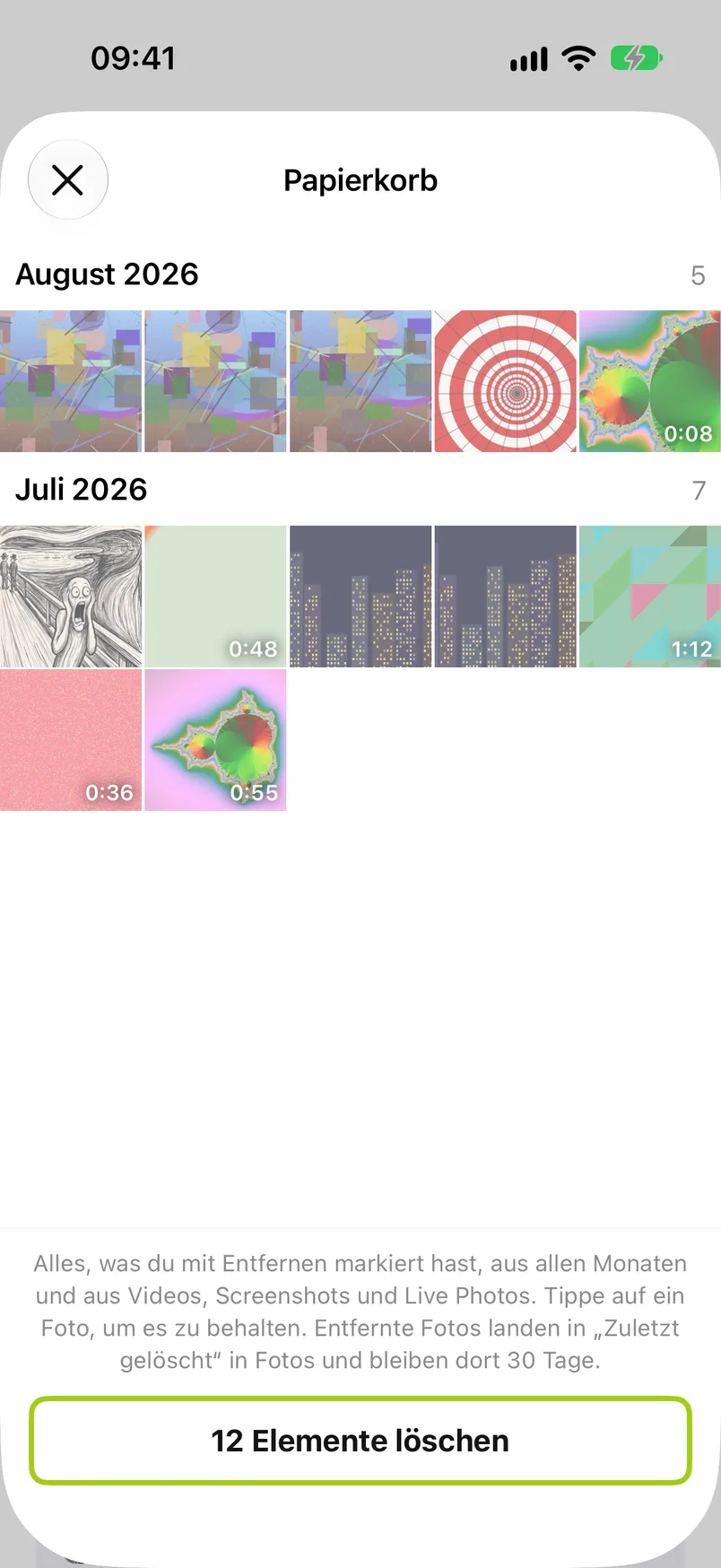
Die Fotos sind nach dem Monat der Aufnahme geordnet, der neueste Monat zuerst, jeder Monat unter einer Überschrift mit seinem Namen und der Zahl der Elemente; innerhalb eines Monats steht das älteste Foto vorn, wie im Raster des Monats. Fotos ohne Datum stehen am Ende unter Ohne Datum. Die Vorschaubilder sind blasser dargestellt, Videos zeigen ihre Länge, und ein Element, das nicht auf diesem Gerät ist, zeigt statt eines Bildes eine durchgestrichene Wolke.
Unter den Fotos, über dem Button, wiederholt ein Hinweis die Regel: Alles, was du mit Entfernen markiert hast, aus allen Monaten und aus Videos, Screenshots und Live Photos. Tippe auf ein Foto, um es zu behalten. Entfernte Fotos landen in „Zuletzt gelöscht“ in Fotos und bleiben dort 30 Tage.
In einem leeren Papierkorb steht: „Nichts zu löschen. Fotos, die du mit Entfernen markierst, warten hier, bis du sie löschst.“
Den Papierkorb öffnen#
Zwei Wege führen hinein:
- Der Papierkorb-Button oben links in jedem Monatsraster, auch im Raster eines Monats aus den Listen Videos, Screenshots und Live Photos und im Raster einer Gruppe ähnlicher Fotos; siehe Der Papierkorb-Button.
- Die Karte „Elemente zum Löschen“ ganz oben im Tab „Aufräumen“ („12 Elemente zum Löschen“), die auch zeigt, wie viel Platz die wartenden Elemente ungefähr auf diesem Gerät belegen; siehe Elemente zum Löschen.
Der Button ist aktiv, sobald irgendwo in deiner Mediathek etwas mit Entfernen markiert ist (außer solange die Schnellauswahl aktiv ist), und ab iOS 26 zeigt er die Zahl. Die Zahl gilt für den ganzen Papierkorb, nicht für den Monat auf dem Bildschirm. Ist nichts mit Entfernen markiert, ist der Button ausgegraut, und die Karte fehlt.
Der Papierkorb legt sich als eigene Ansicht über den Bildschirm; der Schließen-Button ist oben links. Der Papierkorb funktioniert mit und ohne Abo gleich.
Ein Foto doch behalten#
Tippe ein Foto an, und es wird doch behalten: Es ist mit Behalten markiert und verlässt den Papierkorb. Es bleibt entschieden, kein Monat bekommt also ein unentschiedenes Foto zurück, und für das Tagesziel zählt es nicht (eine geänderte Entscheidung zählt nie). Der Fingertipp wirkt sofort, ohne Rückfrage. War er ein Versehen, markiere das Foto in seinem Monat wieder mit Entfernen.
Halte ein Foto gedrückt, das auf diesem Gerät ist, und du siehst es größer, zusammen mit der Aktion Behalten. Das Menü zeigt daneben ein Herz; hier behält es das Foto nur und macht es nicht zum Favoriten.
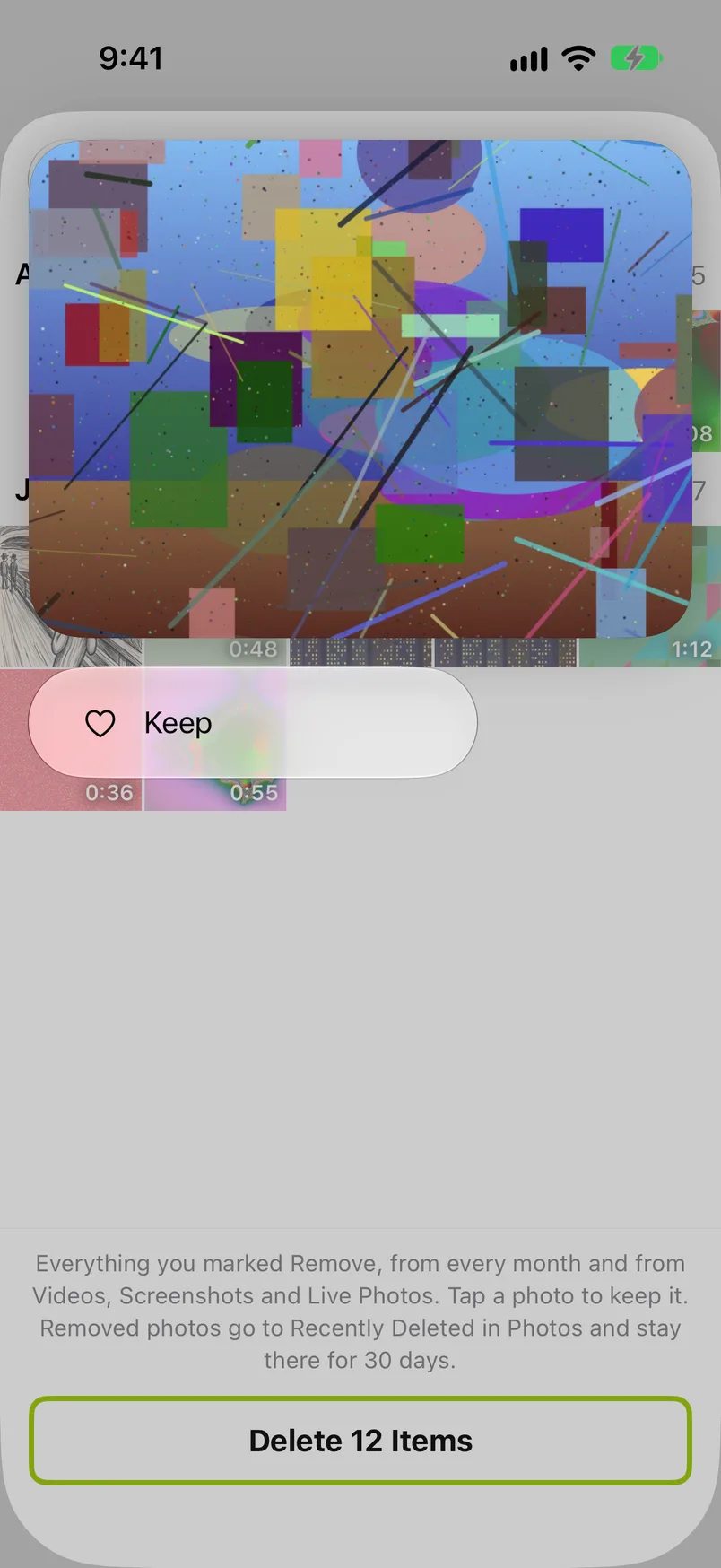
Holst du das letzte Foto zurück, bleibt der Papierkorb offen und zeigt den Text des leeren Papierkorbs. Eine Entscheidung kannst du auch dort ändern, wo du sie getroffen hast: Geh im Monat zurück zum Foto und wähle Behalten, siehe Behalten und Entfernen.
VoiceOver liest zu jedem Foto das Datum vor und den Hinweis: „Behält es und nimmt es aus dem Papierkorb.“
Den Papierkorb leeren#
Um den Papierkorb zu leeren, tippe auf den Button ganz unten. Er heißt zum Beispiel 12 Elemente löschen und löscht alles, was im Papierkorb liegt, in einem Zug; nur einen Teil zu löschen geht nicht. Was bleiben soll, tippst du vorher an.
iOS fragt einmal nach, wie bei „Monat abschließen“. Bestätigst du, werden die Fotos aus deiner Mediathek gelöscht: Sie kommen in das Album „Zuletzt gelöscht“ der Fotos-App, wo iOS sie 30 Tage aufbewahrt. Eine Ausnahme kommt von Apple: Ist dein iCloud-Speicher überschritten, werden gelöschte Fotos sofort entfernt und nicht in „Zuletzt gelöscht“ aufbewahrt. Wie du ein Foto zurückholst, steht unter „Zuletzt gelöscht“. Lehnst du ab oder schlägt das Löschen fehl, bleibt alles im Papierkorb.
GetSorted selbst kann Fotos nicht endgültig löschen und ein gelöschtes Foto auch nicht zurückholen; beides geschieht in der Fotos-App. Solange die Fotos in „Zuletzt gelöscht“ liegen, belegen sie weiter ihren Platz. Frei wird der Speicher erst, wenn sie dieses Album verlassen: nach den 30 Tagen, oder früher, wenn du „Zuletzt gelöscht“ in der Fotos-App selbst leerst. Willst du Fotos endgültig löschen, tust du das also dort. Siehe auch Fragen und Problemlösungen.
Sind einige Elemente nicht auf diesem Gerät (zum Beispiel, weil du sie auf einem anderen Gerät markiert hast), fragt GetSorted vorher: „Möchtest du nicht verfügbare zu entfernende Elemente verwerfen?“ Nicht verfügbare verwerfen verwirft die Einträge, die GetSorted zu ihnen führt; Nicht verfügbare weiterhin anzeigen lässt sie im Papierkorb. Die Elemente, die auf diesem Gerät sind, werden in beiden Fällen gelöscht, nach der Bestätigung von iOS. Mehr zu solchen Elementen steht unter Fragen und Problemlösungen.
Solange das Löschen läuft, lässt sich der Papierkorb nicht schließen; ist er danach leer, schließt er sich von selbst.
Der Papierkorb und deine Monate#
- „Monat abschließen“ oder Papierkorb? Monat abschließen löscht, was du in einem Monat mit Entfernen markiert hast, sobald dieser Monat vollständig entschieden ist. Der Papierkorb löscht alles Markierte auf einmal, wann immer du willst. Willst du nur löschen, was in einem bestimmten Monat markiert ist, schließ diesen Monat ab.
- Ein Monat mit unentschiedenen Fotos bleibt in Arbeit, auch nachdem du im Papierkorb gelöscht hast. Nur die Fotos, die du mit Entfernen markiert hattest, sind weg.
- Ein Monat, der nur noch auf „Monat abschließen“ gewartet hat, gilt als abgeschlossen, sobald seine markierten Fotos im Papierkorb gelöscht oder dort doch behalten sind, und verlässt den Tab „Aufräumen“ wie jeder abgeschlossene Monat. Eine Zusammenfassung des Monats erscheint in diesem Fall nicht: Die Karte kommt nach „Monat abschließen“ oder, in einem Monat, in dem nichts mit Entfernen markiert ist, nach der letzten Entscheidung. Die Erfolge des Monats wurden gezählt, als sein letztes Foto entschieden wurde; der Papierkorb überspringt sie also nicht und wiederholt sie nicht.
- Ein Foto, das du in der Fotos-App selbst löschst, verschwindet auch aus dem Papierkorb, sobald GetSorted erfährt, dass es weg ist.