
Der Tab „Fortschritt“#
Der Bildschirm heißt Fortschritt und hat zwei Seiten, zwischen denen du unter dem Titel umschaltest: Dein Fortschritt und Deine Statistik. „Dein Fortschritt“ ist eine Spalte aus Karten. Die erste, Heute, enthält den Ring mit dem heutigen Stand darin, den Stand gemessen an deinem Tagesziel („37 von 50“) und deine aktuelle Serie. Darunter folgen die Karte zum Speicher (nächster Abschnitt) und vier Zahlenkarten:
- Insgesamt sortiert, mit dem Anteil deiner Mediathek, über den schon entschieden ist („Gesamtfortschritt: 3.57%“).
- Entfernte Elemente, dazu die Elemente, die noch im Papierkorb warten („(+12 aktuell markiert)“); die Klammer erscheint nur, wenn dort etwas wartet.
- Letzte 7 Tage und Letzte 30 Tage, jeweils mit dem Durchschnitt pro Tag („etwa 5 pro Tag“).
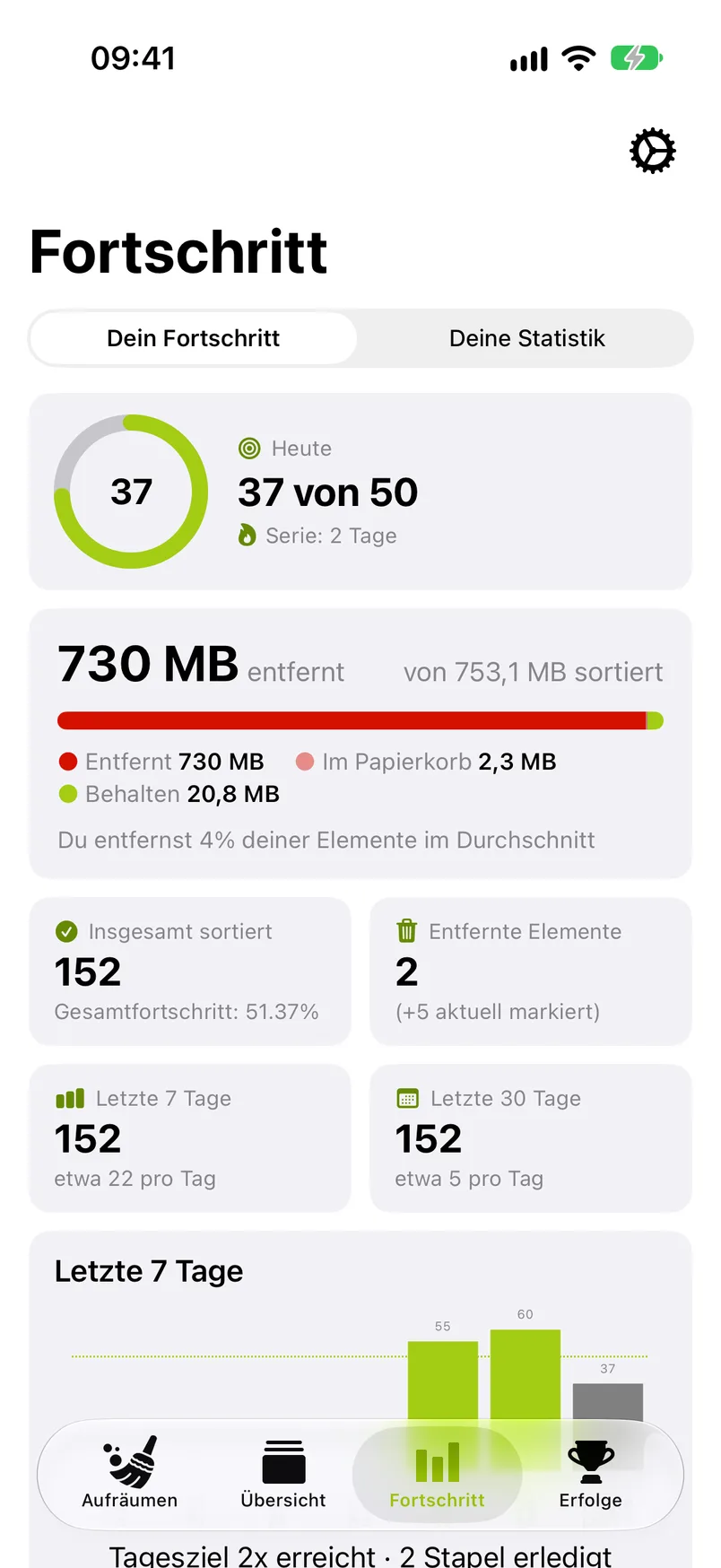
Unter den Zahlenkarten zeigt das Diagramm Letzte 7 Tage einen Balken pro Tag und darunter, wie oft du in dieser Woche das Tagesziel erreicht und wie viele Stapel du erledigt hast. Den Abschluss der Spalte bildet der Serien-Kalender.
Speicher#
Die Karte zum Speicher, direkt unter „Heute“, zeigt, wie viel Speicherplatz die entfernten Fotos und Videos belegt haben. Auf ihr steht zum Beispiel „7,5 GB entfernt“ und „von 12 GB sortiert“, über einem Balken aus bis zu drei Teilen: Entfernt, Im Papierkorb (mit Entfernen markiert und noch nicht gelöscht; diesen Teil gibt es nur, solange etwas im Papierkorb wartet) und Behalten. Sortiert ist die Summe der drei: entfernt, im Papierkorb und behalten. Unter dem Balken steht, welchen Anteil du entfernst: „Du entfernst 42% deiner Elemente im Durchschnitt“.
Der Wert für „entfernt“ ist gemessen, wo das möglich ist, und sonst geschätzt. GetSorted misst, was ein Element auf diesem Gerät belegt, in dem Moment, in dem es das Element löscht. Alles andere zählt mit einer Durchschnittsgröße: Elemente, die mit einer früheren Version von GetSorted oder auf einem anderen Gerät entfernt wurden; Elemente, deren Größe sich nicht lesen ließ; und Elemente, über die entschieden war und die deine Mediathek dann auf anderem Weg verlassen haben, zum Beispiel ein Foto, das du nach dem Sortieren in der Fotos-App gelöscht hast. „Entfernt“ heißt also: Über das Element war in GetSorted entschieden, und es ist nicht mehr in deiner Mediathek. Sobald ein Teil geschätzt ist, steht auf der Karte „etwa 7,5 GB entfernt“ und dazu der Hinweis „Teilweise geschätzt: Elemente, die vor dieser Version oder auf einem anderen Gerät entfernt wurden, zählen mit einer Durchschnittsgröße.“ Das gilt auch, wenn GetSorted die Größe von behaltenen Elementen oder von Elementen im Papierkorb auf diesem Gerät nicht lesen kann, zum Beispiel weil ihre Originale nur in iCloud liegen. Bis die Größen gemessen sind, zeigt die Karte einen Strich.
Entfernt heißt noch nicht, dass der Speicher frei ist. Was GetSorted löscht, liegt 30 Tage in „Zuletzt gelöscht“ in der Fotos-App und belegt dort weiter Platz. Danach gibt iOS den Speicher frei, oder schon früher, wenn du „Zuletzt gelöscht“ selbst leerst; siehe „Zuletzt gelöscht“ und die Frage Warum ist der Speicher trotz Löschen voll?
Deine Statistik#
Deine Statistik, die zweite Seite, zeigt deine Mediathek jederzeit in Zahlen. Es sind die Zahlen, die du bei der Einrichtung unter „Deine Mediathek in Zahlen“ gesehen hast, jetzt ergänzt um das, was du von jeder Art schon sortiert hast. Die Seite beginnt mit der Überschrift „Du hast 24.318 Fotos und Videos:“ und vier Karten: Fotos, Videos, Screenshots und Selfies. Jede Karte nennt, wie viele Elemente dieser Art du sortiert hast („1.204 sortiert“), über einem schmalen Balken; auf der Karte „Videos“ steht weiterhin die Gesamtlänge deiner Videos.
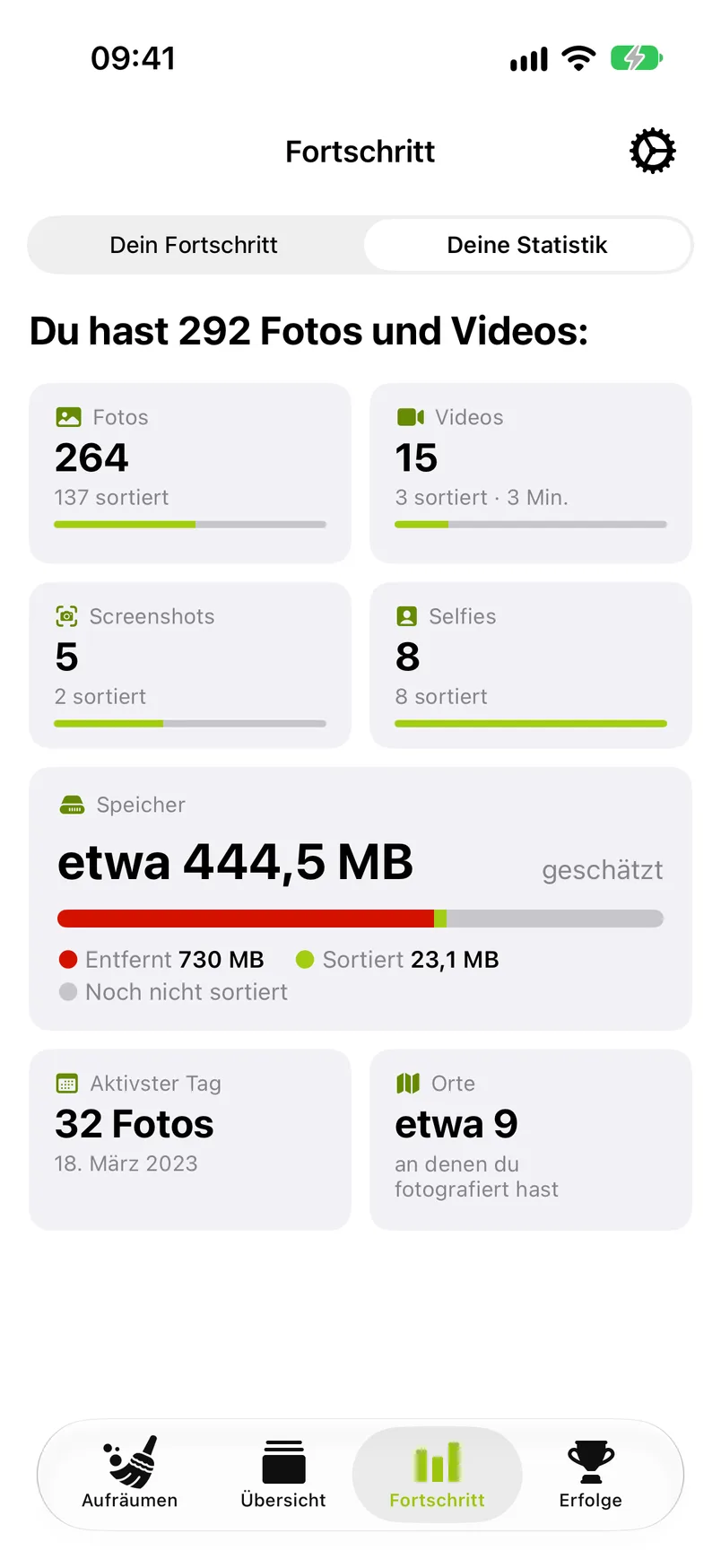
Es folgt eine Karte Speicher mit der geschätzten Größe der Mediathek („etwa 12 GB“, mit dem Zusatz geschätzt) und einem Balken aus Entfernt, Sortiert und Noch nicht sortiert. Danach kommt eine Fakten-Kachel für alles, wofür deine Mediathek genug hergibt: Favoriten; eine für Live Photos, Porträts, Panoramen oder Serienbilder (die Art, von der du am meisten hast); Aktivster Tag; Aktivster Monat; Die meisten Fotos (ein Wochentag); Nachteule; und Orte.
Gezählt wird alles auf deinem Gerät. Die Zahlen werden neu gelesen, wenn du die Seite öffnest und die letzte Zählung mehr als 10 Minuten zurückliegt. Was GetSorted über die Nutzung der App meldet, steht unter Datenschutz.
Serien#
Eine Serie ist eine Folge aufeinanderfolgender Tage, an denen du dein Tagesziel erreicht hast. Der Kalender kennzeichnet jeden Tag, an dem du das Ziel erreicht hast, mit einem limettengrünen Kreis und einem Haken. Ein Tag, an dem du etwas sortiert, das Ziel aber nicht erreicht hast, bekommt einen grauen Kreis, und der heutige Tag ist grün umrandet. Die Zeilen über dem Kalender zeigen die aktuelle Serie („Serie: 5 Tage“) und deine längste („Längste Serie: 12 Tage“). Läuft gerade keine Serie, steht in der ersten Zeile „Noch keine Serie“, und vor deiner ersten Serie erklärt die zweite, wie du eine aufbaust. Die aktuelle Serie steht auch auf der Karte „Heute“. Mit den Pfeilen blätterst du zu früheren Monaten.
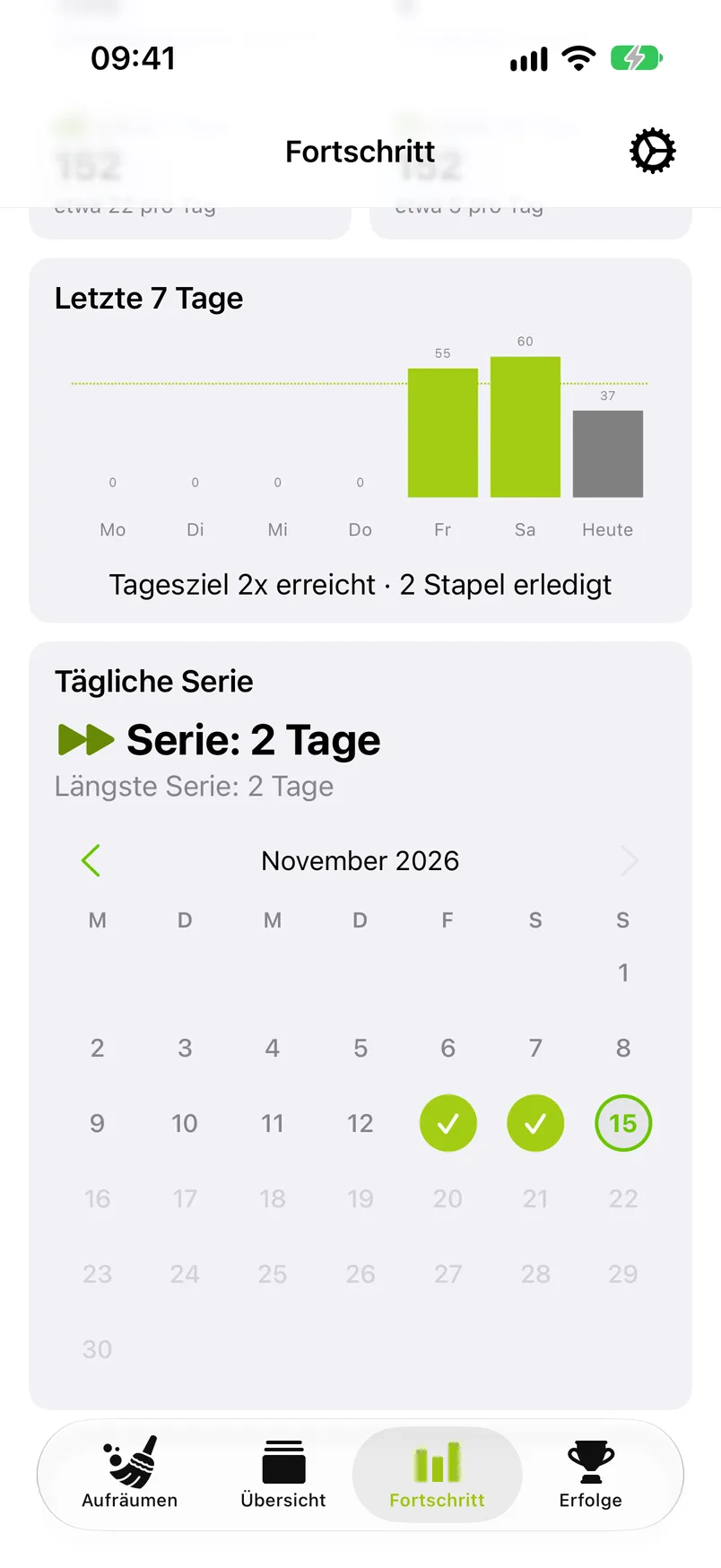
Eine Serie zählt Tage, nicht Fotos: Ein Ziel von 10 Fotos, jeden Abend erreicht, baut dieselbe Serie auf wie eines von 100. Eine Serie bleibt bestehen, solange der heutige Tag noch offen ist: Bis das heutige Ziel erreicht ist, zählt die Folge weiter, die gestern endete. Lässt du einen Tag aus, beginnt die Serie beim nächsten erreichten Ziel von vorn; deine längste Serie bleibt gespeichert.
Der Tab „Erfolge“#
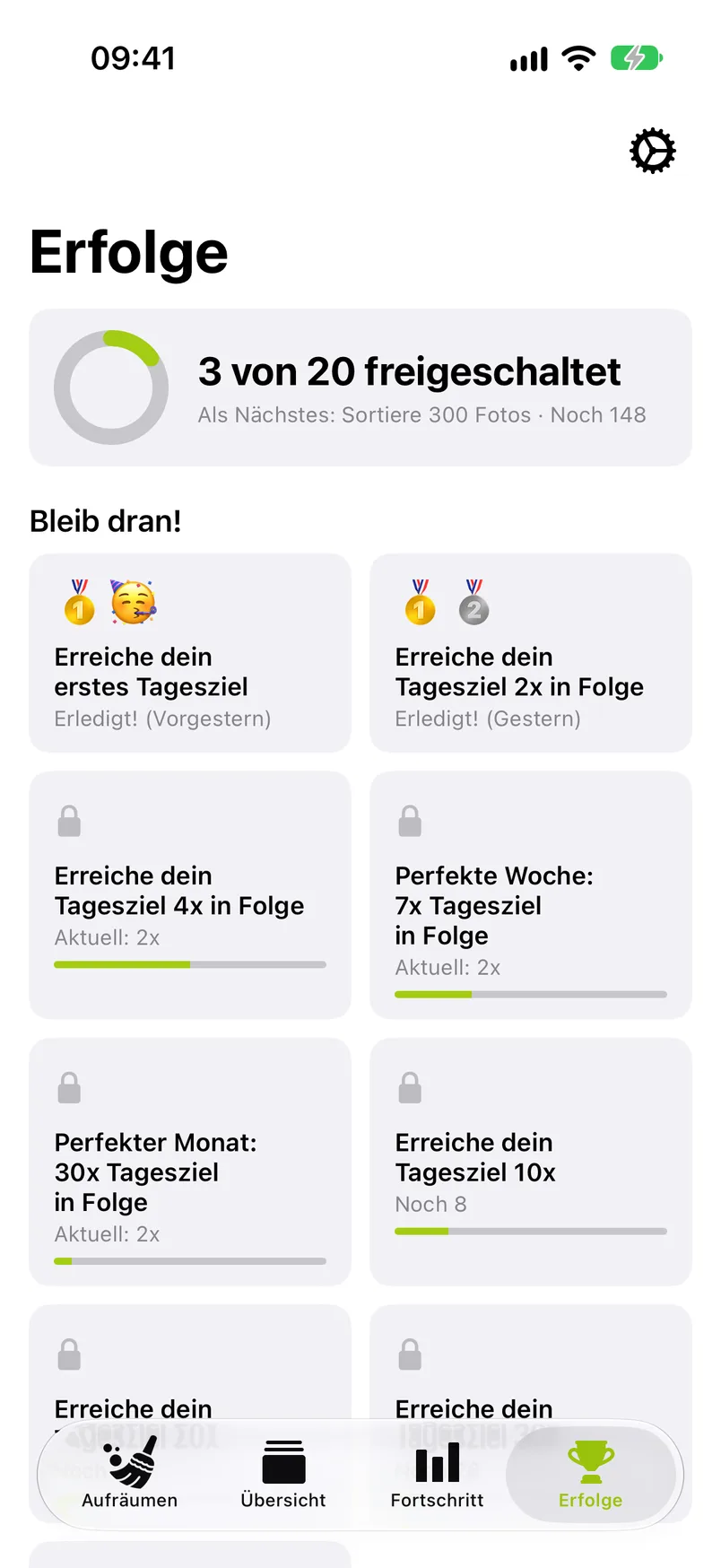
Erfolge sind die 20 Meilensteine, die GetSorted feiert, in drei Abschnitten:
- Bleib dran! Dein erstes Tagesziel, 2 und 4 in Folge, eine perfekte Woche (7 in Folge), ein perfekter Monat (30 in Folge) und insgesamt 10, 20, 30 und 50 erreichte Tagesziele.
- Schließ es ab: „Erster Monat abgeschlossen“, „3 Monate abgeschlossen“, „Ein halbes Jahr abgeschlossen“ und „Ein ganzes Jahr abgeschlossen“.
- Zeit aufzuräumen! 100, 300, 500, 1.000, 2.000, 3.000 und 5.000 sortierte Elemente.
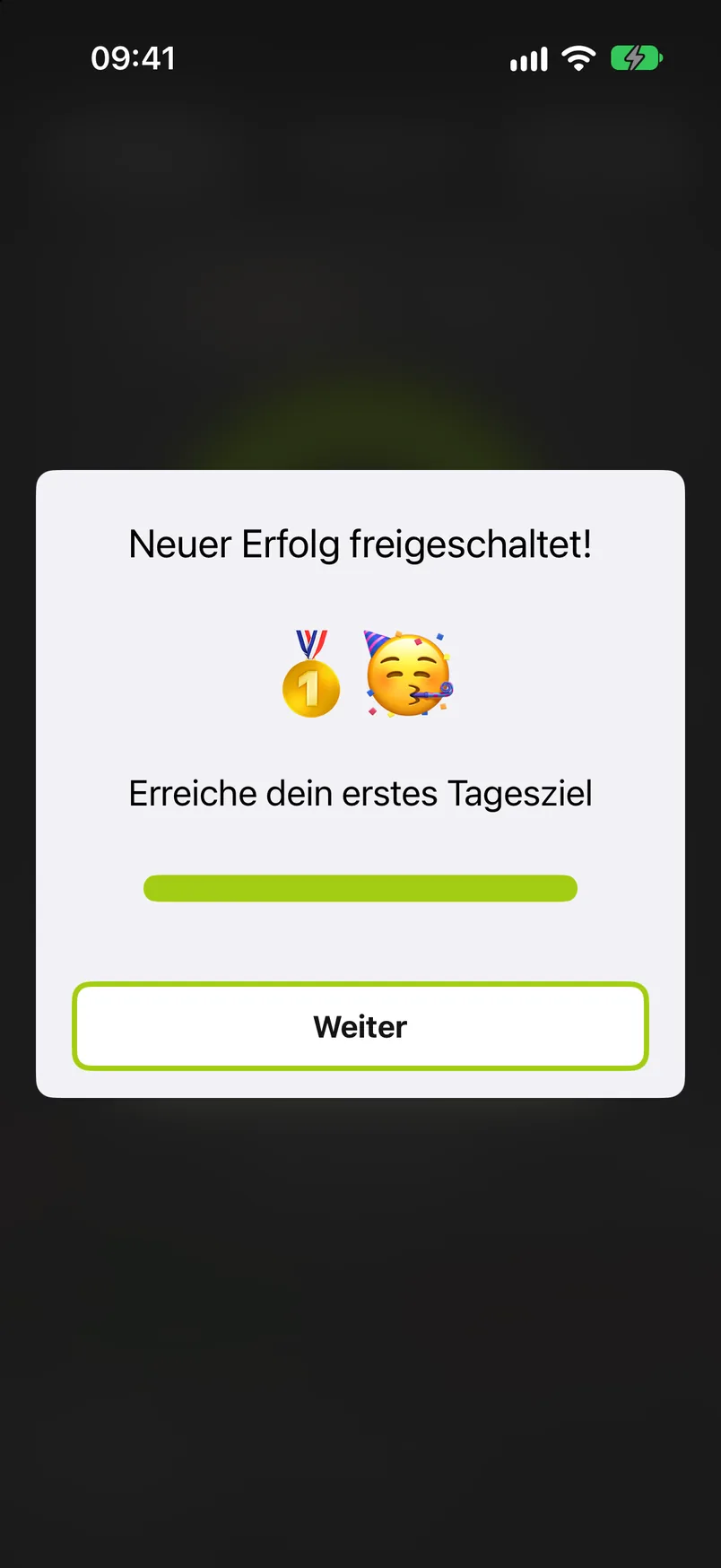
Eine Karte ganz oben fasst zusammen, wie viele Erfolge du freigeschaltet hast („9 von 20 freigeschaltet“) und welchem du am nächsten bist („Als Nächstes: 3 Monate abgeschlossen · Noch 1 Monat“). Jeder Erfolg ist eine Karte, zwei pro Reihe. Eine gesperrte zeigt ein Schloss, was der Erfolg verlangt, was noch fehlt (bei den Tageszielen in Folge: deine aktuelle Serie) und einen schmalen Balken; sobald du den Erfolg hast, zeigt die Karte sein Emoji und wann du ihn freigeschaltet hast („Erledigt! (Heute)“). In dem Moment, in dem du einen Erfolg freischaltest, springt eine Karte auf: „Neuer Erfolg freigeschaltet!“
Verlauf#
Fortschritt und Erfolge liegen auf dem Gerät und werden, wenn iCloud-Fotos aktiv ist, über deine private iCloud synchronisiert. Ein iPad und ein iPhone mit demselben Apple Account teilen sich also einen Verlauf. Siehe Datenschutz. Die Karte zum Speicher ist die Ausnahme: Ihr gemessener Teil liegt nur auf diesem Gerät, darum können zwei Geräte unterschiedliche Speicherwerte zeigen. Änderst du das Tagesziel in den Einstellungen, werden vergangene Tage am neuen Ziel gemessen, darum kann sich der Serien-Kalender mitändern.