
Das Raster lesen#
Öffnest du einen Monat im Tab „Übersicht“, siehst du zuerst sein Raster. Die Karte eines begonnenen Monats im Tab „Aufräumen“ führt direkt in den Sortierer, solange noch Fotos unentschieden sind; der Zurück-Button dort bringt dich zum Raster.
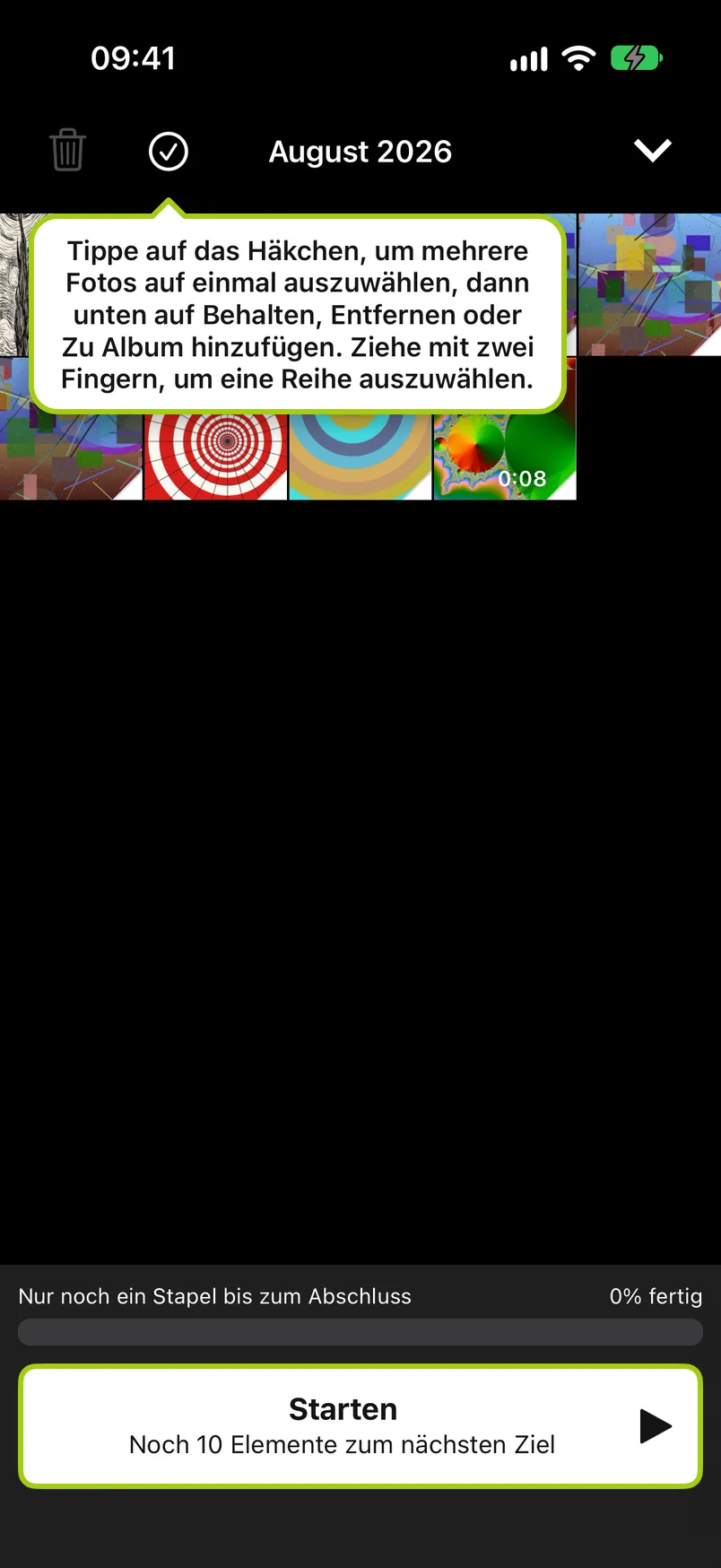
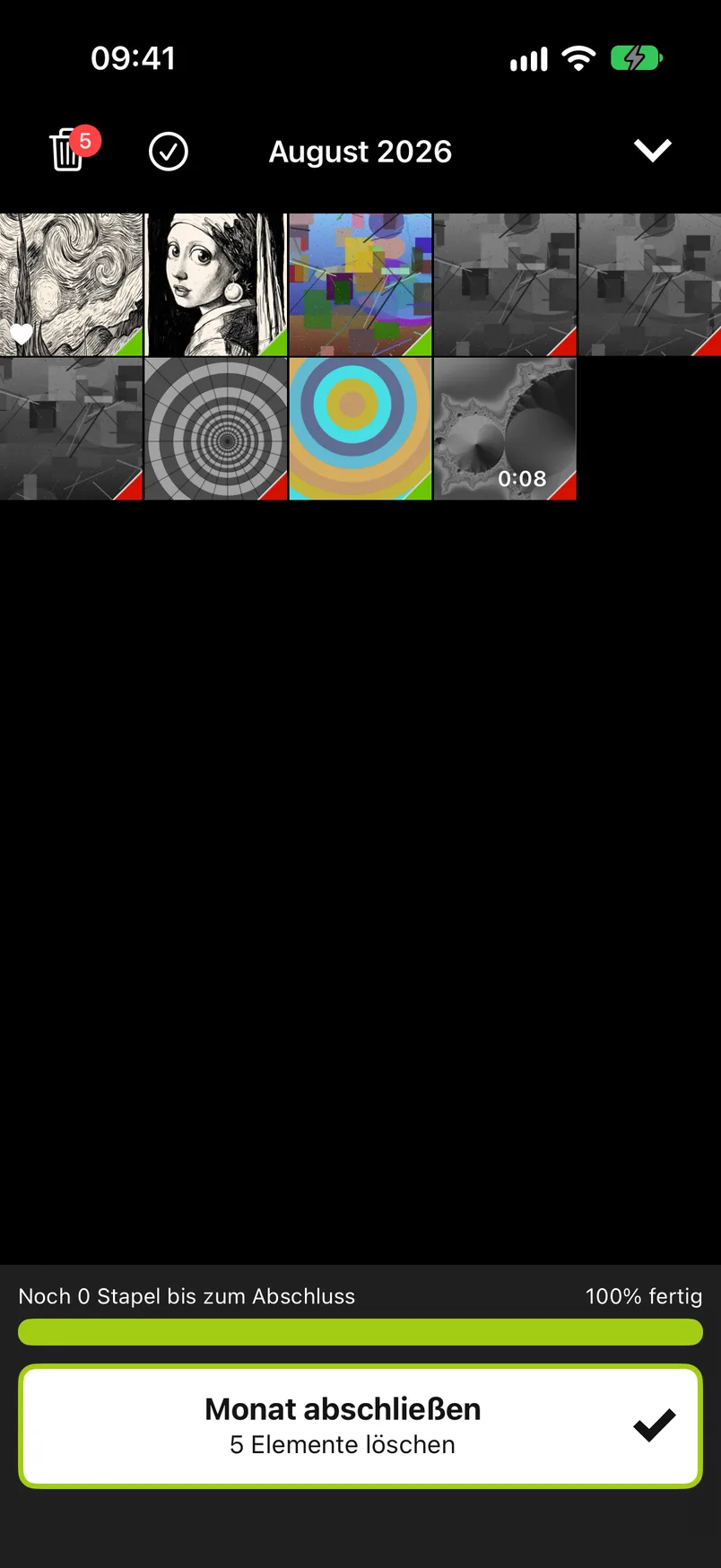
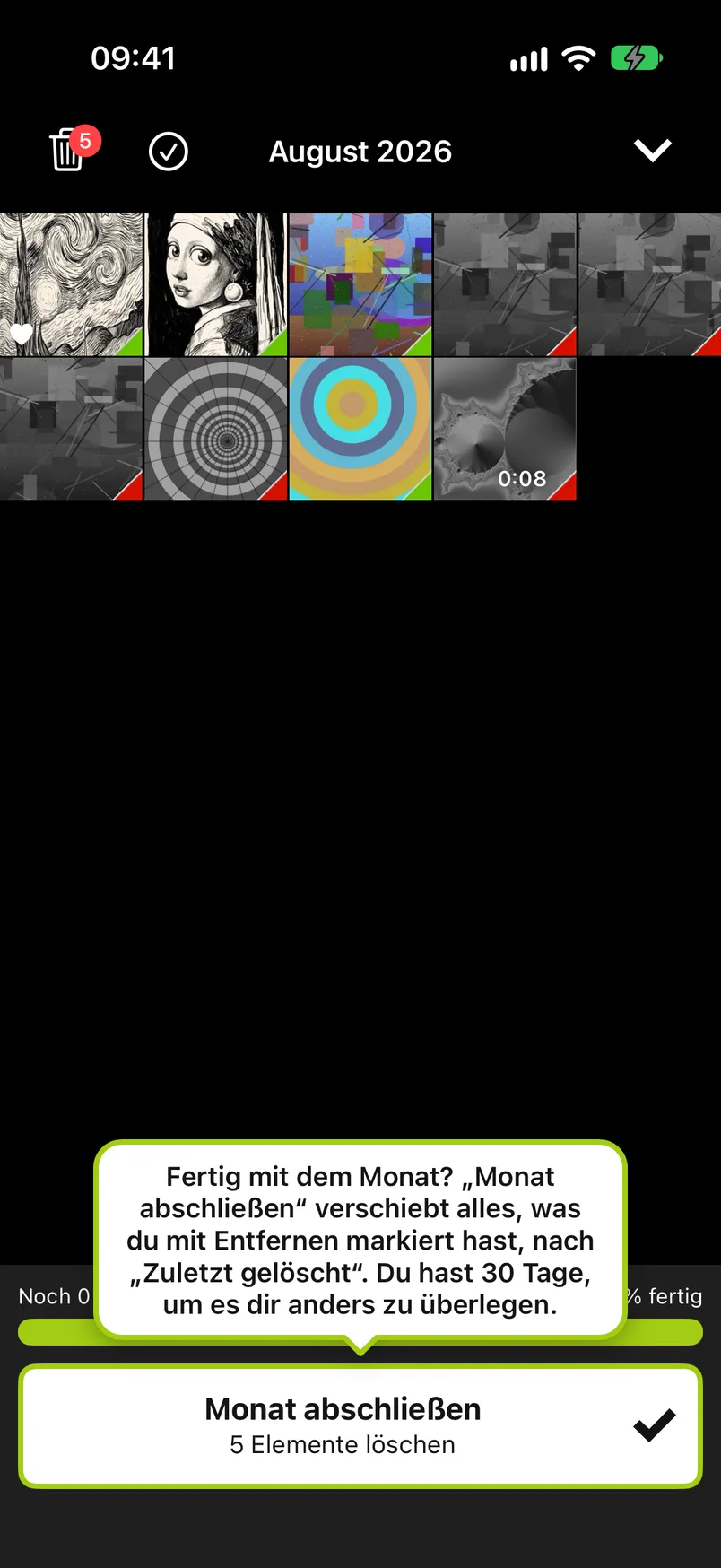
Das Raster zeigt die Fotos des Monats in der Reihenfolge der Aufnahme, auf Schwarz wie der Sortierer, auch bei hellem Erscheinungsbild. Jedes Foto hat unten rechts eine kleine Ecke: weiß, solange es unentschieden ist, grün, sobald du es behältst, rot, sobald du es mit Entfernen markierst. Ein mit Entfernen markiertes Foto erscheint außerdem blass und in Grautönen. Videos zeigen ihre Länge, Favoriten ein weißes Herz. Der Balken unten sagt dir, wie viele Stapel noch fehlen und wie viel vom Monat fertig ist, und der große Button darunter ist die Hauptaktion des Monats: Starten bei einem neuen Monat, Fortsetzen bei einem begonnenen, Monat abschließen, sobald alles entschieden und etwas mit Entfernen markiert ist, und Weiter: Juli 2026, sobald der Monat abgeschlossen ist (siehe Weiter zum nächsten Monat).
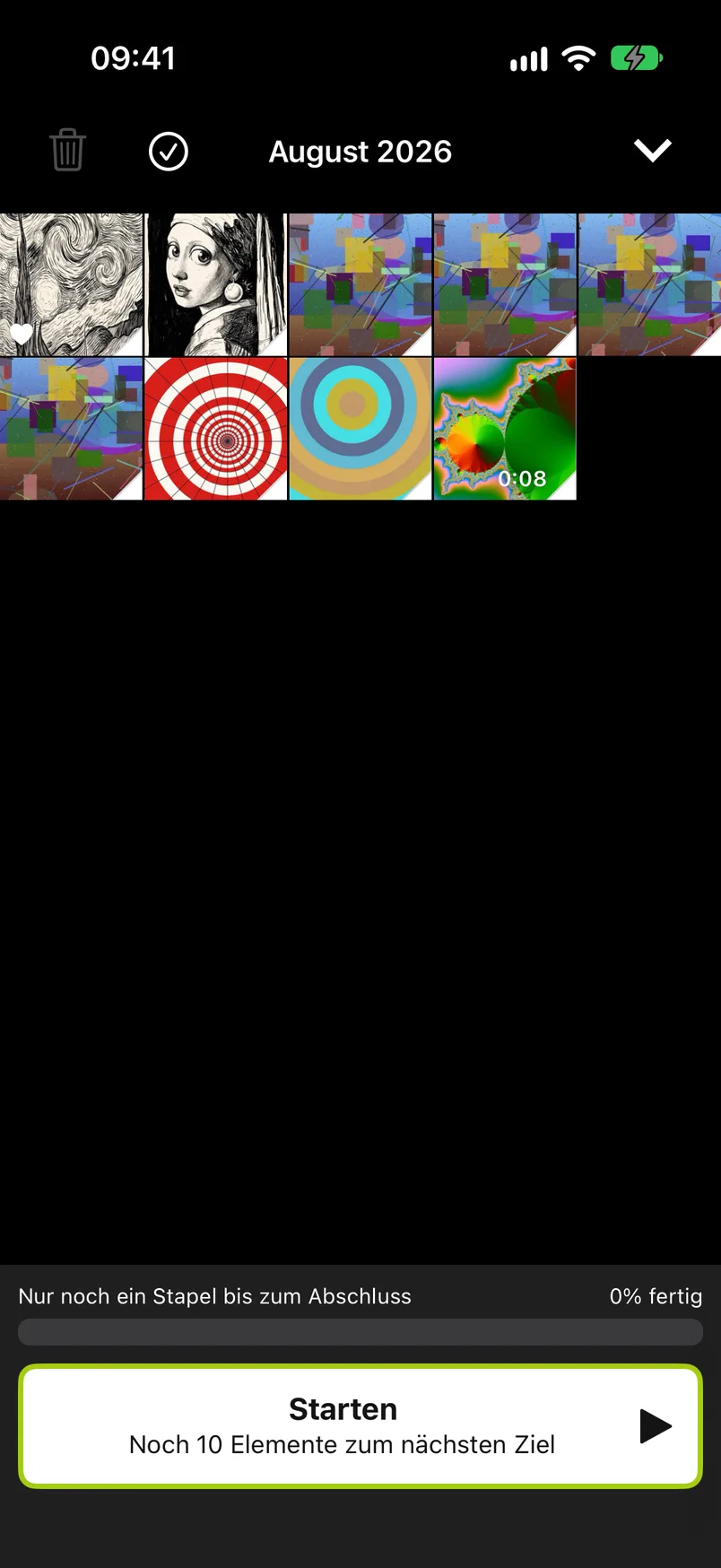
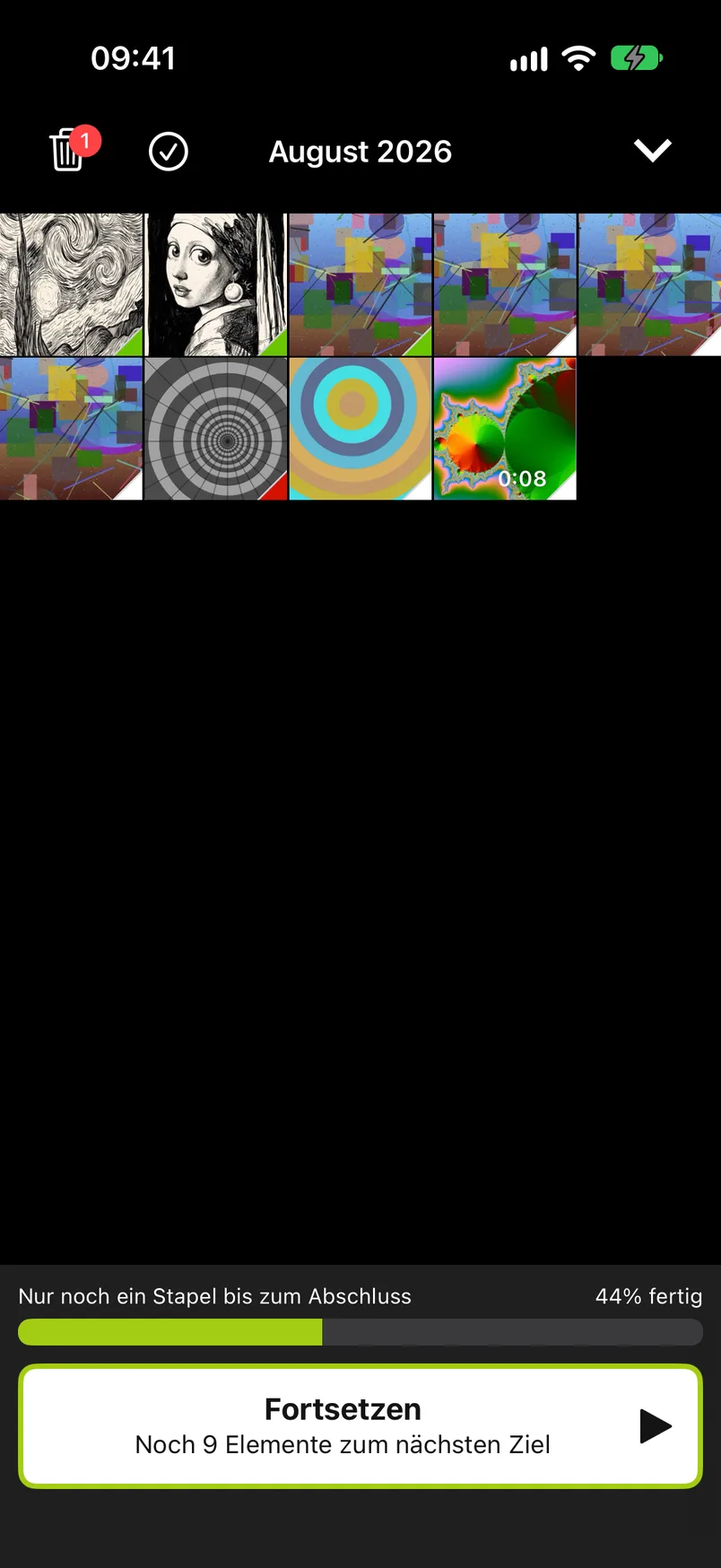
Tippe auf ein Foto, um den Sortierer genau dort zu öffnen. Der Papierkorb-Button oben links öffnet den Papierkorb, siehe Der Papierkorb-Button; das Häkchen daneben ist die Schnellauswahl, und der Pfeil oben rechts schließt den Monat.
Ein Monat, den du aus den Listen Videos, Screenshots oder Live Photos öffnest, hat dasselbe Raster; darin stehen dann nur die Videos, Screenshots oder Live Photos dieses Monats (siehe Die Monatslisten). Sind alle sechs Gratis-Monate begonnen, öffnet sich das Raster eines Monats, den du noch nicht begonnen hast, trotzdem. Starten, ein Fingertipp auf ein Foto und das Häkchen zeigen dann aber den Kaufbildschirm; siehe Gesperrte Monate.
Schnellauswahl#
Tippe oben auf das Häkchen, um mehrere Fotos auf einmal auszuwählen. Der große Button unten macht dann den Buttons des Sortierers Platz: Behalten und Entfernen, darunter die Chip-Reihe mit deinen angehefteten Alben und Album wählen … (siehe Alben). Tippe Fotos an, um sie auszuwählen; die Zeile über den Buttons und der Titel zeigen, wie viele es sind („3 ausgewählt“). Behalten, Entfernen oder ein Album gelten dann für jedes ausgewählte Foto in einem Zug. Solange nichts ausgewählt ist, steht dort Tippe auf Fotos, um sie auszuwählen, und die Buttons und die Chip-Reihe sind abgeblendet. Tippe noch einmal auf das Häkchen, um die Schnellauswahl zu verlassen.
Hältst du dein iPhone quer, zeigt die Schnellauswahl nur Behalten und Entfernen, wie der Sortierer auch.
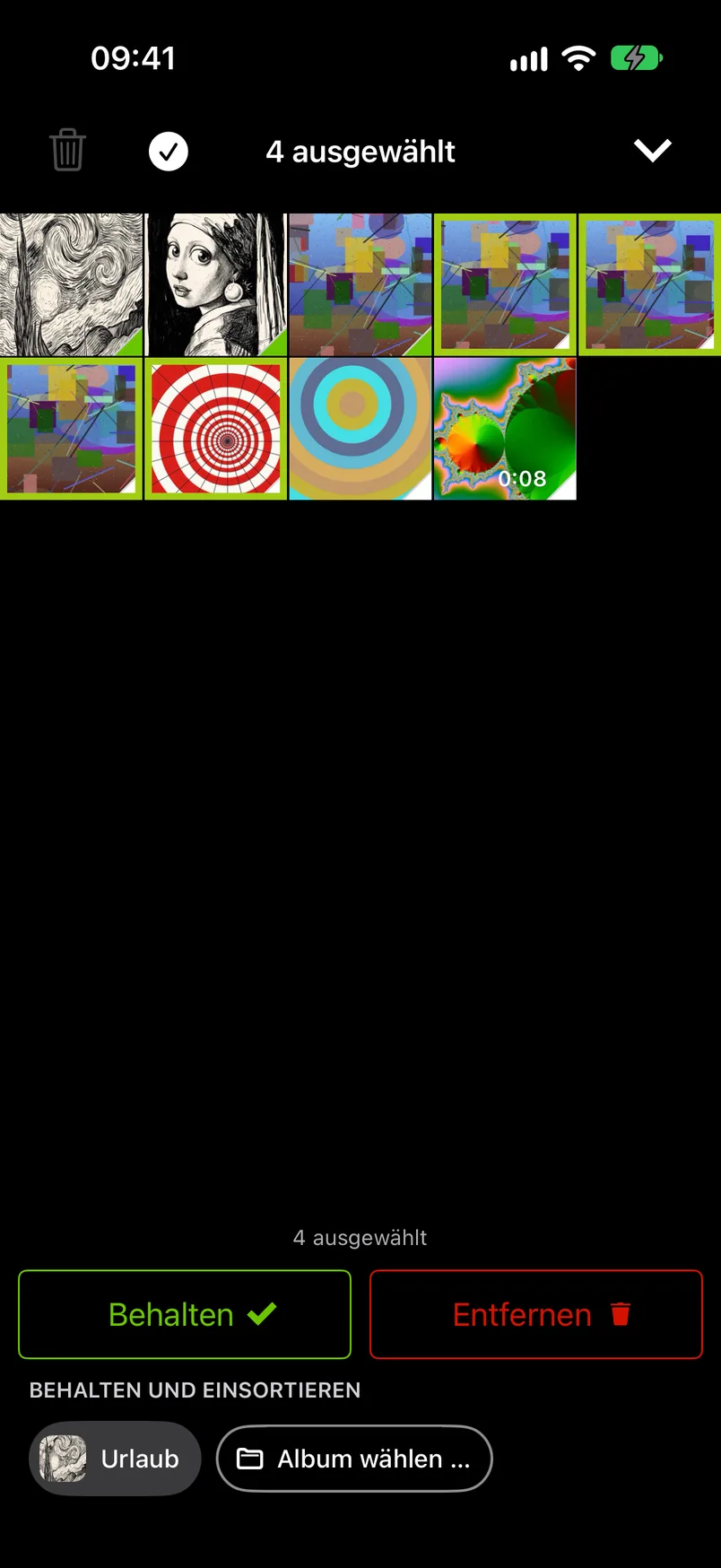
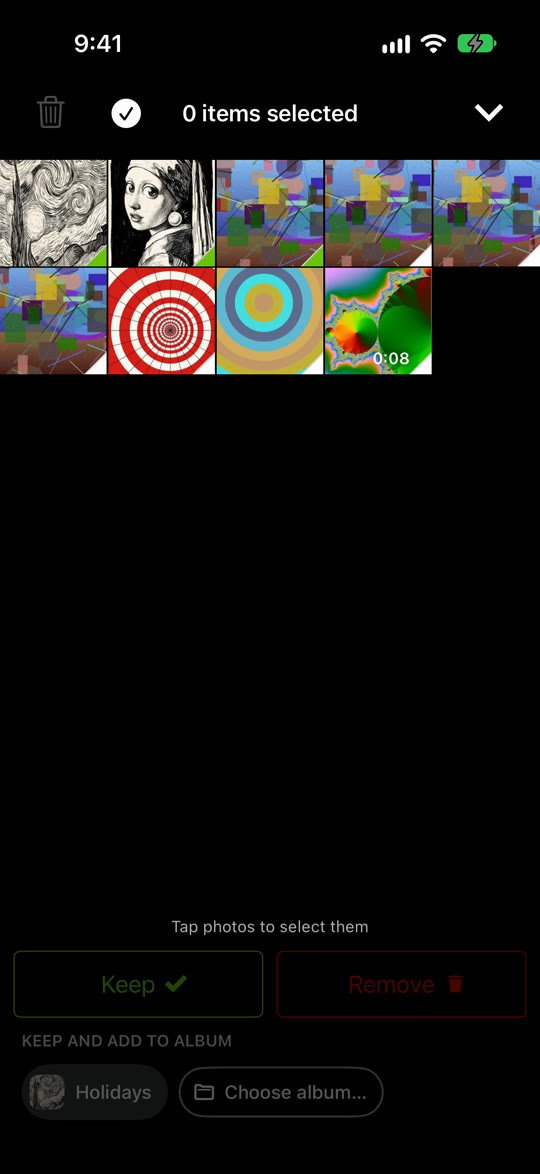
Die Schnellauswahl ist der schnelle Weg durch einen Monat voller fast gleicher Aufnahmen: Reihe im Raster ansehen, zwei Finger über die ziehen, die du nicht brauchst, auf Entfernen tippen. Entscheidungen, die du hier triffst, zählen für das Tagesziel genauso wie die per Wisch. Auch ein ganzer Monat voller Fotos, die du nicht mehr brauchst, ist so schnell erledigt: zwei Finger über alle Reihen nach unten ziehen, auf Entfernen tippen und am Ende Monat abschließen.
Monat abschließen#
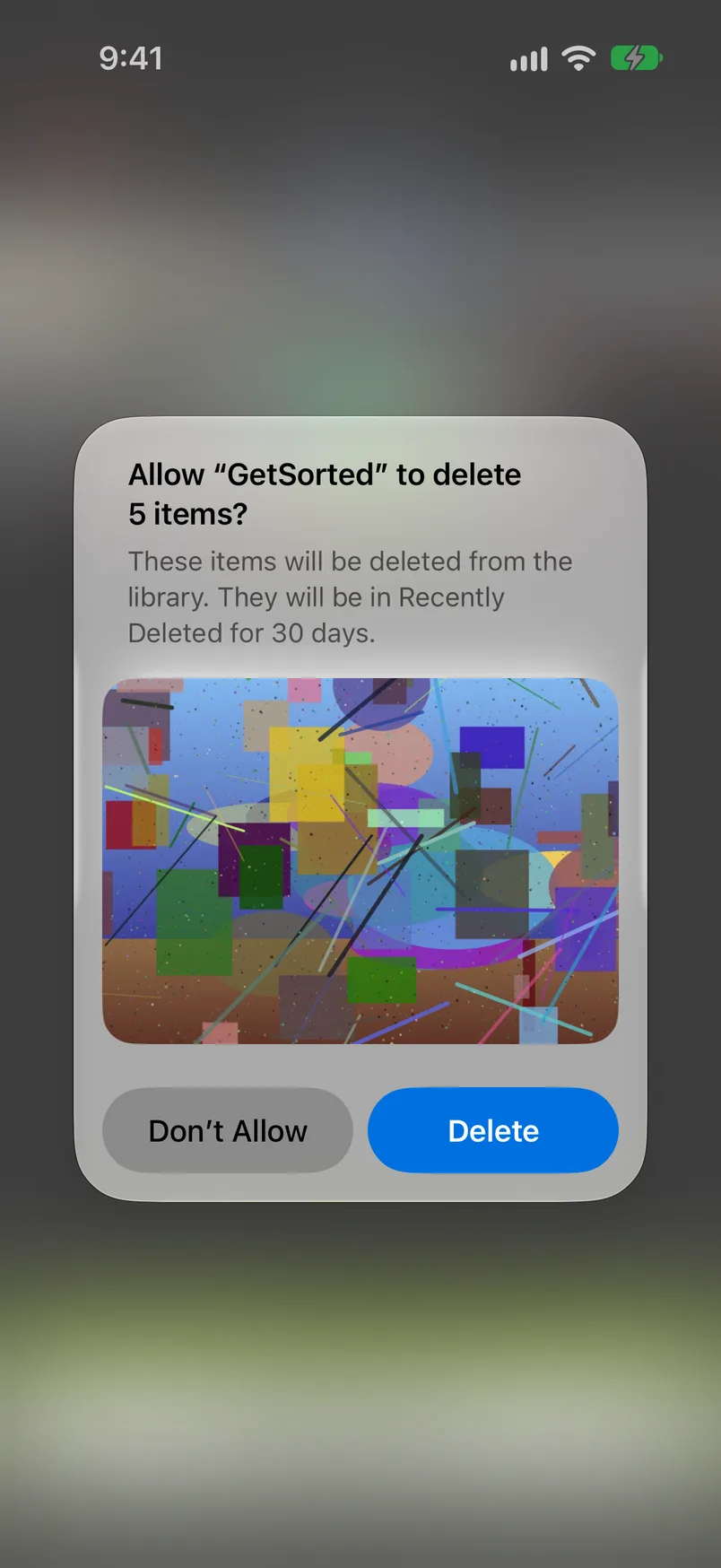
Sobald jedes Foto des Monats entschieden und mindestens eines mit Entfernen markiert ist, wird der Button unten zu Monat abschließen mit der Zahl der zu löschenden Elemente („5 Elemente löschen“). Tippe darauf, und iOS fragt nach, ob GetSorted diese Elemente löschen darf, und weist darauf hin, dass sie 30 Tage in „Zuletzt gelöscht“ liegen werden. Der Dialog gehört zu iOS, sein Wortlaut richtet sich also nach der Sprache deines iPhones und nach der iOS-Version.
Bestätige, und die Fotos, die du in diesem Monat mit Entfernen markiert hast, wandern nach „Zuletzt gelöscht“. GetSorted zeigt Erledigt! mit der Zahl der aufgeräumten Elemente, danach die Zusammenfassung des Monats; ohne Abo kommt zuerst Monat geschafft!. Der Tab „Aufräumen“ reicht den Monat an die Liste Abgeschlossen im Tab „Übersicht“ weiter. Lehnst du im Dialog ab, ändert sich nichts. „Monat abschließen“ löscht nur, was du in diesem Monat mit Entfernen markiert hast; was du anderswo markiert hast, bleibt im Papierkorb.
Sind einige der mit Entfernen markierten Fotos nicht auf diesem Gerät, fragt GetSorted vorher, ob es sie verwerfen soll; siehe Fragen und Problemlösungen.
Hast du nichts mit Entfernen markiert, gibt es nichts zu löschen, und der Monat schließt sich mit der letzten Entscheidung von selbst ab; die Zusammenfassung des Monats erscheint, sobald das Raster wieder zu sehen ist (ohne Abo kommt zuerst Monat geschafft!).
Wenn ein Monat zum ersten Mal so weit ist, erinnert ein Tipp über dem Button daran, wohin die Fotos kommen. In einem Raster, das „Monat abschließen“ anbietet, hat dieser Tipp Vorrang vor dem zur Schnellauswahl.
Die Zusammenfassung des Monats#
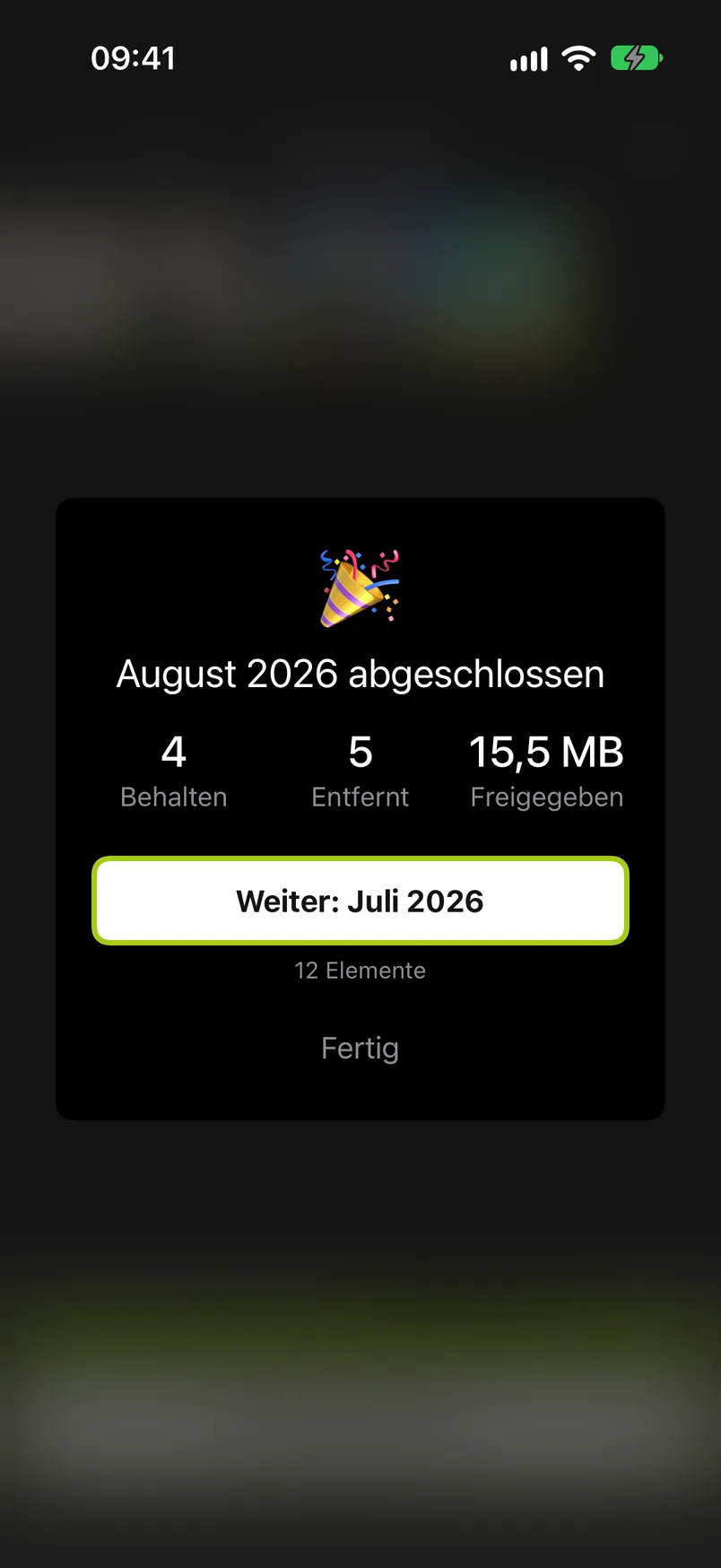
In dem Moment, in dem ein Monat abgeschlossen ist, fasst ihn eine Karte über dem Raster zusammen: August 2026 abgeschlossen, darunter Behalten mit der Zahl der Fotos, die du behalten hast, und, wenn „Monat abschließen“ bei diesem Besuch etwas gelöscht hat, Entfernt und Freigegeben.
Freigegeben ist ungefähr der Platz, den die gelöschten Elemente auf diesem Gerät belegt haben; die Angabe fehlt, wenn GetSorted keine Größe lesen kann. Frei ist dieser Platz noch nicht: iOS bewahrt die Elemente 30 Tage in „Zuletzt gelöscht“ auf. Der Speicher kommt also erst zurück, wenn sie dieses Album verlassen, nach den 30 Tagen oder sobald du „Zuletzt gelöscht“ in der Fotos-App leerst.
Unter den Zahlen stehen zwei Buttons. Weiter: Juli 2026, mit der Zahl der Elemente, die in jenem Monat noch offen sind, öffnet den nächsten Monat; Fertig schließt den Monat. Ein Fingertipp neben die Karte schließt nur die Karte, und du bleibst im Monat. Ist kein Monat mehr zu sortieren, ist Fertig der einzige Button.
Die Karte erscheint nur einmal: nach „Monat abschließen“ oder gleich nach der letzten Entscheidung, wenn nichts mit Entfernen markiert war. Ein abgeschlossener Monat, den du wieder öffnest, zeigt keine Karte, und eine Gruppe ähnlicher Fotos bekommt keine. Wurde im selben Moment ein Erfolg freigeschaltet, kommt zuerst die Karte zum Erfolg.
Ohne Abo erscheint zuerst Monat geschafft!, einmal für jeden Monat; siehe Gratis-Testphase und Abo. Der Button Gratis weitermachen dort öffnet dann direkt den nächsten Monat, und die Zusammenfassung entfällt. Sie folgt nur, wenn dieser Button nicht weiterführt: nach Vielleicht später (sobald alle sechs Gratis-Monate begonnen sind) oder wenn kein unfertiger Monat mehr übrig ist.
Weiter zum nächsten Monat#
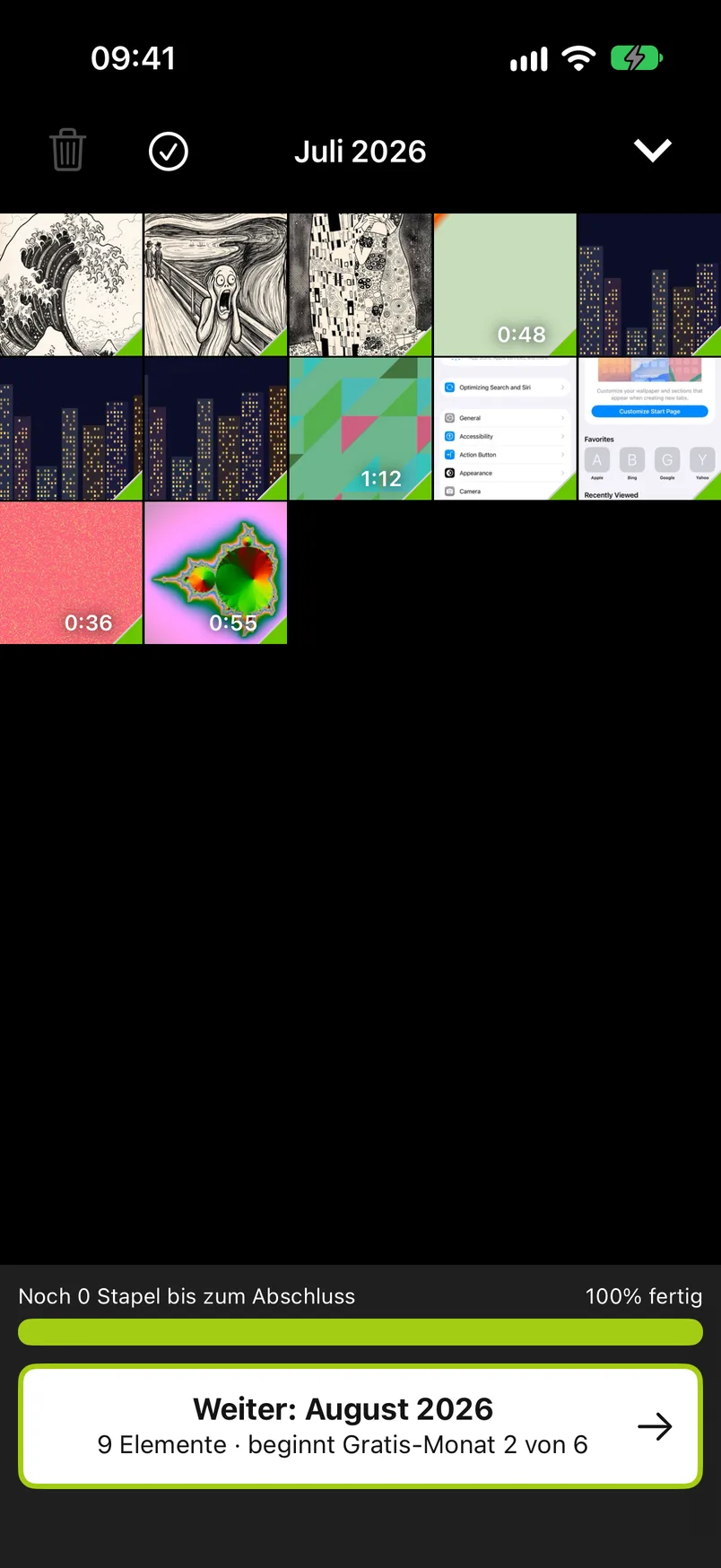
Der große Button eines abgeschlossenen Monats heißt Weiter: Juli 2026 und nennt in der zweiten Zeile, wie viele Elemente dort noch zu sortieren sind („12 Elemente“; in einer Liste zum Beispiel „4 Videos“). Er öffnet das Raster jenes Monats anstelle des jetzigen; der Pfeil oben rechts bringt dich weiterhin dorthin zurück, woher du gekommen bist.
Der nächste Monat ist der zeitlich nächste spätere Monat, in dem noch unentschiedene Fotos liegen; gibt es keinen späteren, ist es der nächste frühere. GetSorted bleibt dabei in derselben Liste: bei den Kalendermonaten oder bei den Monaten der Videos, der Screenshots oder der Live Photos. Eine Gruppe ähnlicher Fotos hat keinen Weiter-Button.
Erst wenn in dieser Liste nichts mehr zu sortieren ist, wird der Button grau und zeigt Monat abgeschlossen mit „Super gemacht, weiter so!“ (bei einem Monat aus einer Liste: Abgeschlossen).
Mit dem Öffnen des nächsten Rasters beginnt noch nichts: Ein Monat zählt erst mit der ersten Entscheidung darin.
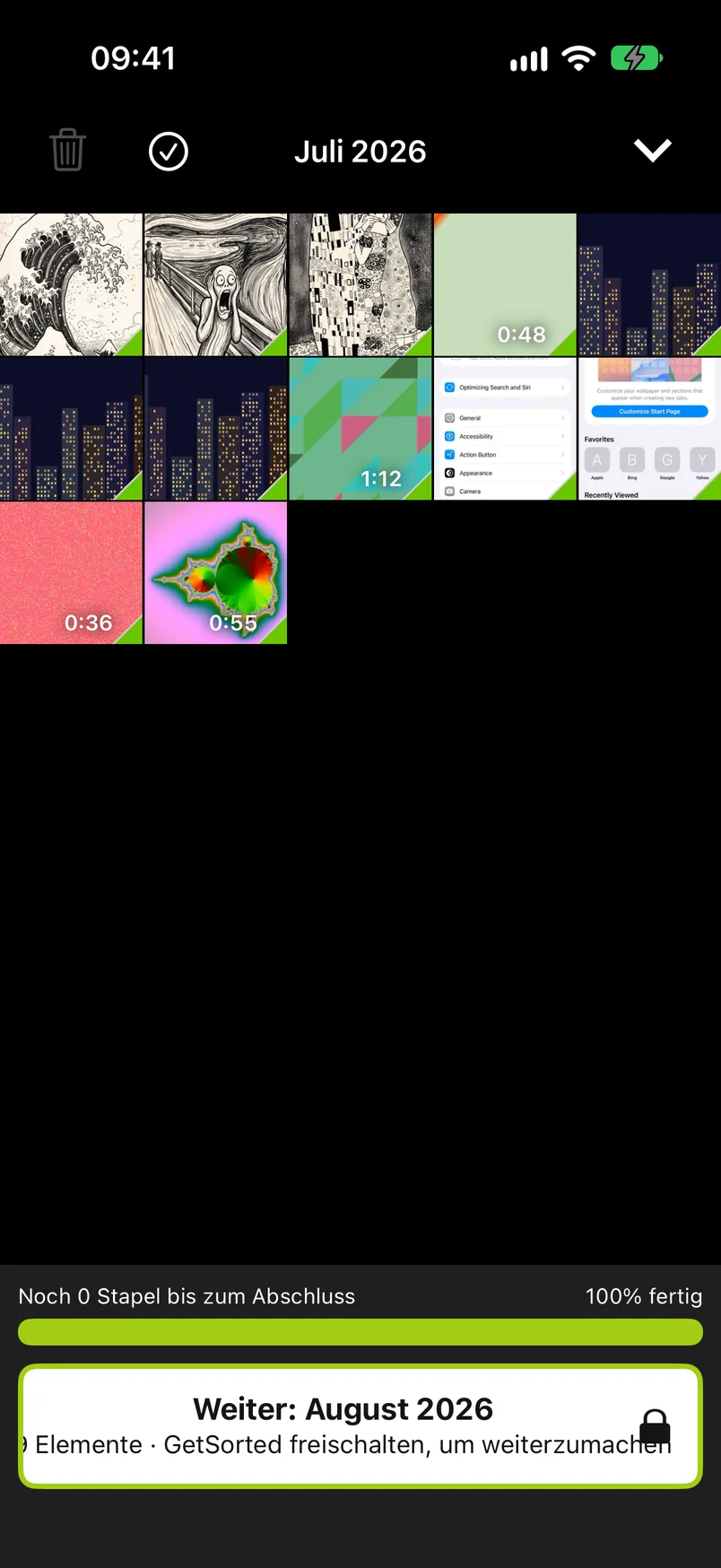
Ohne Abo sagt die Zeile unter „Weiter“, der wievielte deiner Gratis-Monate der nächste Monat wäre, falls du ihn noch nicht begonnen hast: „40 Elemente · beginnt Gratis-Monat 4 von 6“ oder, wenn kein Gratis-Monat mehr frei ist, ein Schloss und „40 Elemente · GetSorted freischalten, um weiterzumachen“ (ein Fingertipp zeigt dann den Kaufbildschirm). Siehe Gesperrte Monate.
Der Papierkorb-Button#
Der Papierkorb-Button oben links öffnet den Papierkorb: alles, was du mit Entfernen markiert und noch nicht gelöscht hast, in diesem Monat und überall sonst.
Er ist aktiv, sobald irgendwo in deiner Mediathek etwas mit Entfernen markiert ist, auch in einem Monat, in dem du nichts markiert hast; sonst ist er ausgegraut. Ab iOS 26 zeigt er die Zahl der Elemente im Papierkorb. Solange die Schnellauswahl aktiv ist, ist er deaktiviert.
Frühere Versionen hatten hier Anwenden: Es löschte, was in diesem einen Monat mit Entfernen markiert war, bevor der Monat fertig war. Das gibt es nicht mehr. Der Papierkorb löscht alles, was darin liegt, und „Monat abschließen“ löscht, was in einem Monat markiert ist, sobald dieser vollständig entschieden ist.
Wie du einzelne Fotos doch behältst und wie du alles auf einmal löschst, steht auf der Seite Der Papierkorb.
„Zuletzt gelöscht“#
Alles, was GetSorted löscht, kommt über iOS in das Album „Zuletzt gelöscht“ der Fotos-App und bleibt dort 30 Tage. Um ein Foto zurückzuholen, öffne die Fotos-App, geh zu Sonstige › Zuletzt gelöscht (in aktuellen iOS-Versionen: auf „Sammlungen“ tippen, dann nach unten zu „Sonstige“ scrollen) und stelle es dort wieder her; GetSorted selbst kann kein Foto wiederherstellen. GetSorted löscht selbst nie etwas endgültig, und bevor du einen Monat abschließt oder im Papierkorb löschst, wird gar nichts gelöscht. Willst du Fotos endgültig löschen, bevor die 30 Tage um sind, leere „Zuletzt gelöscht“ in der Fotos-App.
Nach einem abgeschlossenen Monat#
Einen abgeschlossenen Monat kannst du aus der Liste Abgeschlossen im Tab „Übersicht“ wieder öffnen, oder über seine Zeile unter seinem Jahr. Sein Button führt weiter zum nächsten Monat, und die Zusammenfassung kommt nicht noch einmal. Änderst du dort eine Entscheidung, zeigt der Monat für die neu mit Entfernen markierten Fotos wieder „Monat abschließen“. Neue Fotos, die in einem abgeschlossenen Monat landen (durch einen Import oder ein wiederhergestelltes Foto), öffnen ihn wieder: Sein Balken in der Übersicht ist nicht mehr voll. Öffne den Monat über sein Jahr in der Übersicht, um über sie zu entscheiden; die früheren Entscheidungen bleiben. Was du in dem Moment siehst, in dem ein Monat abgeschlossen ist, mit und ohne Abo, steht unter Die Zusammenfassung des Monats.