
Über alle Jahre#
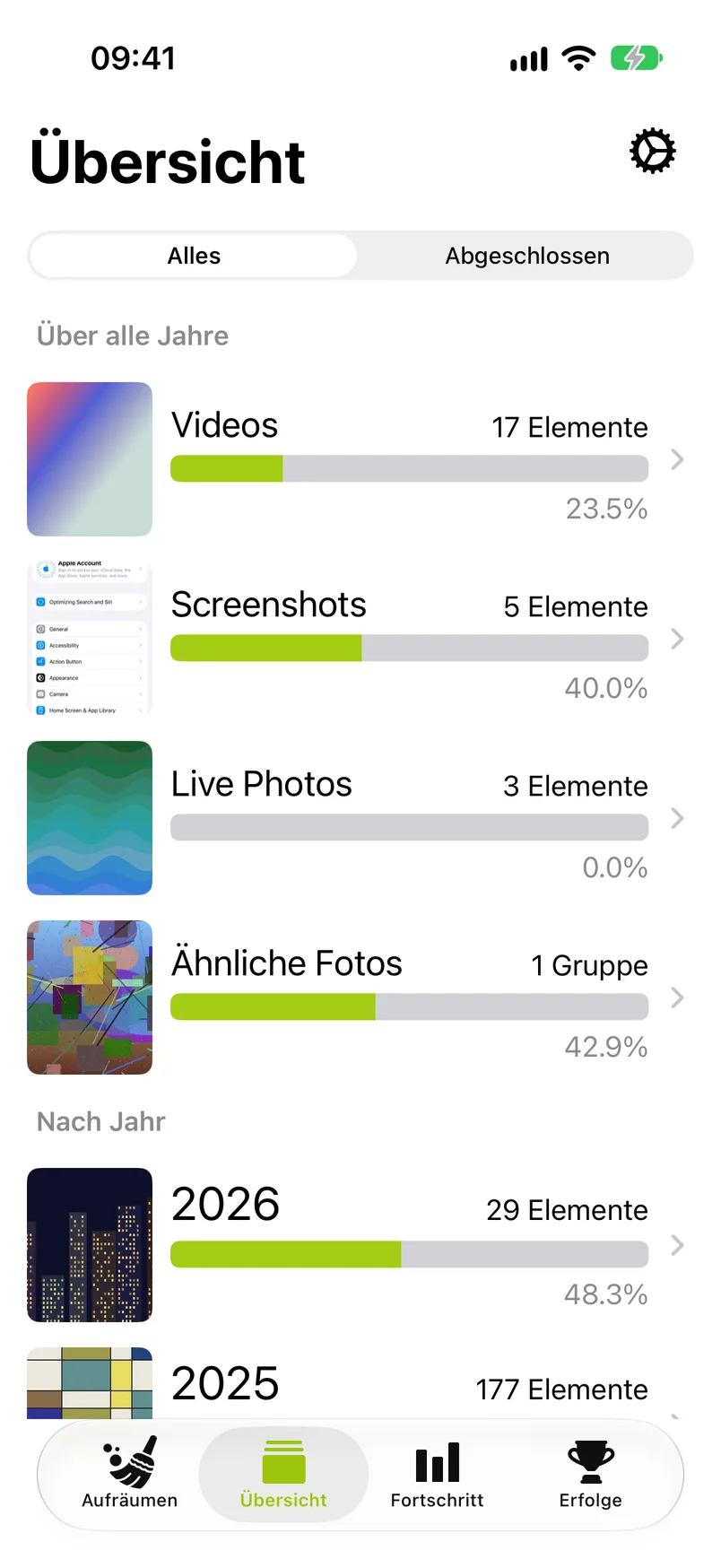
Die Liste Alles beginnt mit einem Abschnitt unter der Überschrift Über alle Jahre. Er hat je eine Zeile für Videos, Screenshots und Live Photos, allerdings nur für das, was deine Mediathek enthält, und eine Zeile für Ähnliche Fotos, die immer als letzte dasteht.
Eine Zeile sieht aus wie ein Jahr: ein Vorschaubild, das zwischen den Elementen der Liste wechselt, die Anzahl („4 Elemente“), ein Balken und der Anteil in Prozent, der schon entschieden ist. Videos, Screenshots und Live Photos öffnen jeweils eine Liste von Monaten, „Ähnliche Fotos“ öffnet die Liste der Gruppen. Was hinter jeder Zeile steckt, steht auf der Seite Über alle Jahre.
Die Zeile „Ähnliche Fotos“ zählt die Gruppen, in denen noch ein Foto unentschieden ist („3 Gruppen“). Vor der ersten Analyse hat sie keine Zahl und sagt „Tippe, um ähnliche Fotos zu finden“; nach einer Analyse ohne Fund steht dort „Noch keine ähnlichen Fotos gefunden“.
Die Überschriften „Über alle Jahre“ und Nach Jahr erscheinen nur in der Liste „Alles“ und nur, wenn deine Mediathek etwas enthält.
Jahre#
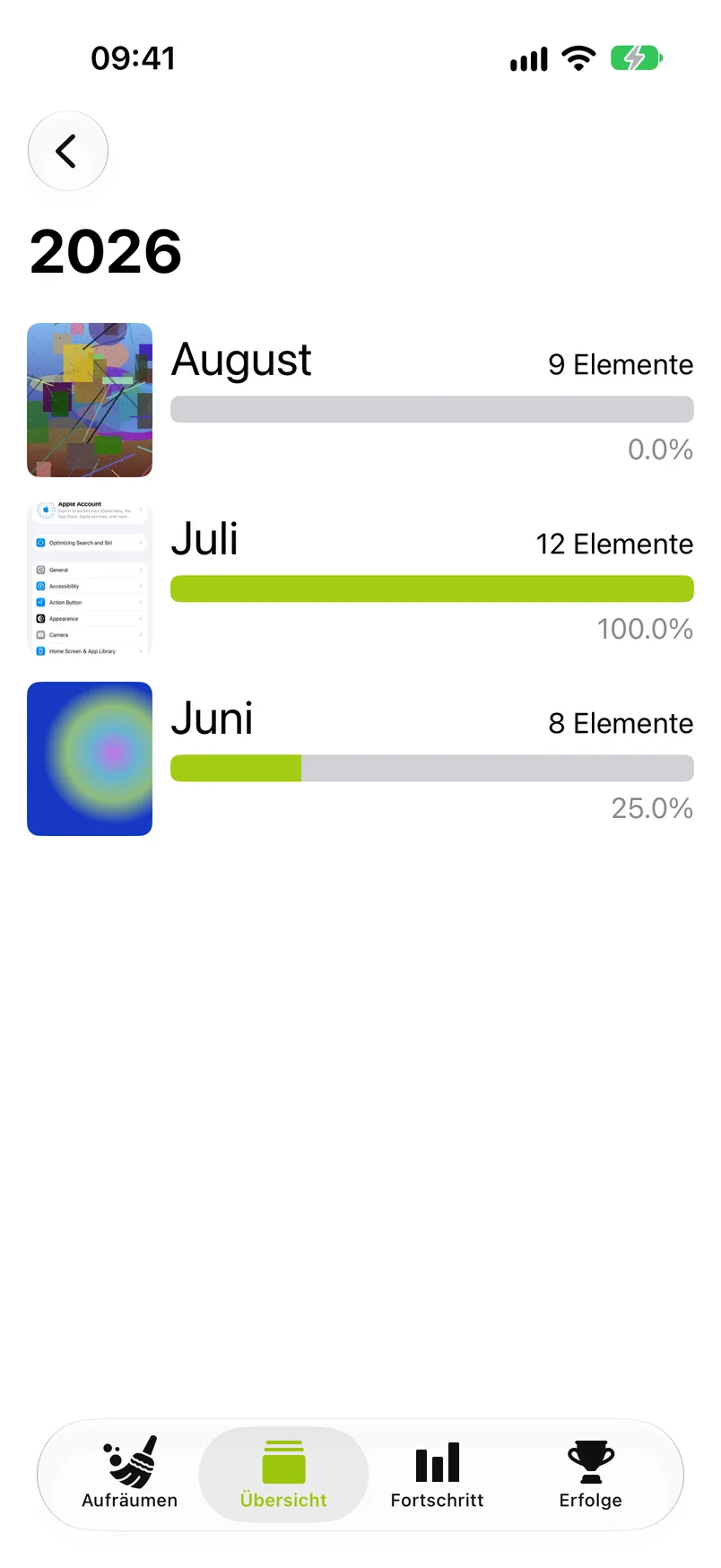
Unter der Überschrift Nach Jahr zeigt die Liste jedes Jahr, aus dem es Fotos oder Videos gibt, das neueste zuerst, mit einem Vorschaubild, der Zahl der Elemente und einem Balken, der sich beim Sortieren füllt. Tippe auf ein Jahr, um seine Monate zu sehen. Die ältesten Jahre stehen ganz unten: Willst du alte Fotos löschen, fang dort an.
Monate#
Jede Monatszeile zeigt Anzahl und Fortschritt auf dieselbe Weise. Tippe auf einen Monat, um sein Raster zu öffnen. Dort öffnet Starten den Sortierer auf dem ersten Foto. Ein Monat mit mindestens einer Entscheidung zeigt stattdessen Fortsetzen und öffnet das erste Foto, das noch nicht entschieden ist. Unter beiden Titeln sagt der Button, wie viele Elemente bis zu deinem nächsten Ziel fehlen. Der Button eines abgeschlossenen Monats führt weiter zum nächsten, siehe Weiter zum nächsten Monat. Sind alle sechs Gratis-Monate begonnen, zeigen die Monate, die du nicht begonnen hast, ein Schloss vor ihrer Anzahl; siehe Gesperrte Monate.
Abgeschlossen#
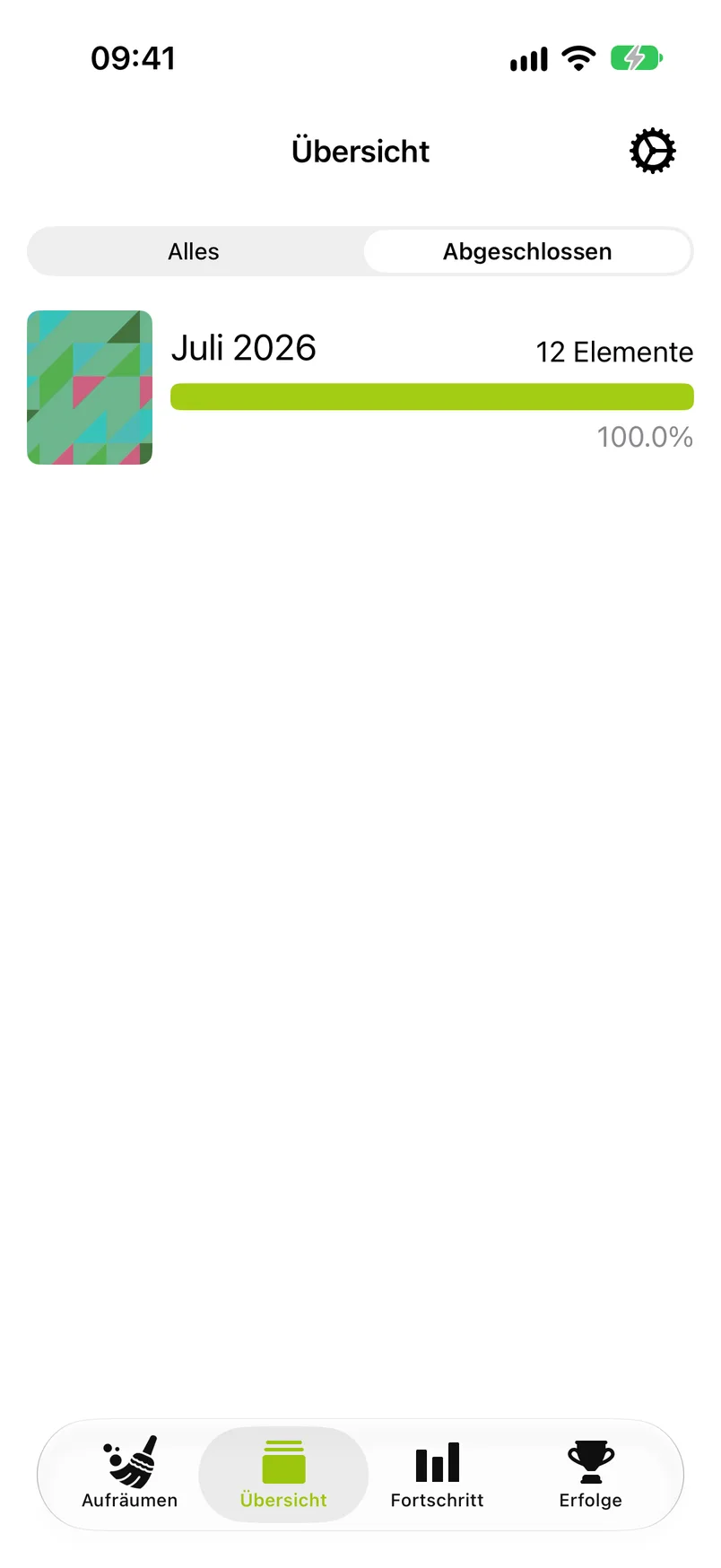
Welche Monate fertig sind, siehst du mit dem Schalter oben: Er wechselt zwischen Alles und Abgeschlossen. Die zweite Liste enthält die Monate, die du fertig hast, den zuletzt bearbeiteten zuerst. Du kannst einen abgeschlossenen Monat jederzeit wieder öffnen, um eine Entscheidung zu ändern: Ein behaltenes Foto kannst du später noch mit Entfernen markieren, und das Monatsraster bietet dann wieder Monat abschließen an.
Fortschrittsbalken#
Der Balken unter einem Jahr, einem Monat oder einer Liste unter „Über alle Jahre“ zeigt den Anteil der Elemente, über die schon entschieden ist, ob Behalten oder Entfernen. Er erreicht 100 %, wenn jedes Element entschieden ist. Ist im Monat etwas mit Entfernen markiert, bietet das Monatsraster dann Monat abschließen an; wenn nicht, ist der Monat damit schon abgeschlossen.