
Wo du die Listen findest#
Die Listen sind Zeilen ganz oben in der Liste Alles im Tab „Übersicht“, in einem Abschnitt unter der Überschrift Über alle Jahre: Videos, Screenshots, Live Photos und Ähnliche Fotos. Jede Zeile zeigt ein Vorschaubild, eine Anzahl und einen Fortschrittsbalken, wie ein Jahr. Für eine Liste, zu der deine Mediathek nichts enthält, gibt es keine Zeile; „Ähnliche Fotos“ steht immer als letzte da. Videos, Screenshots und Live Photos öffnen jeweils eine Liste der Monate, in denen es solche Elemente gibt; „Ähnliche Fotos“ öffnet die Liste der Gruppen.
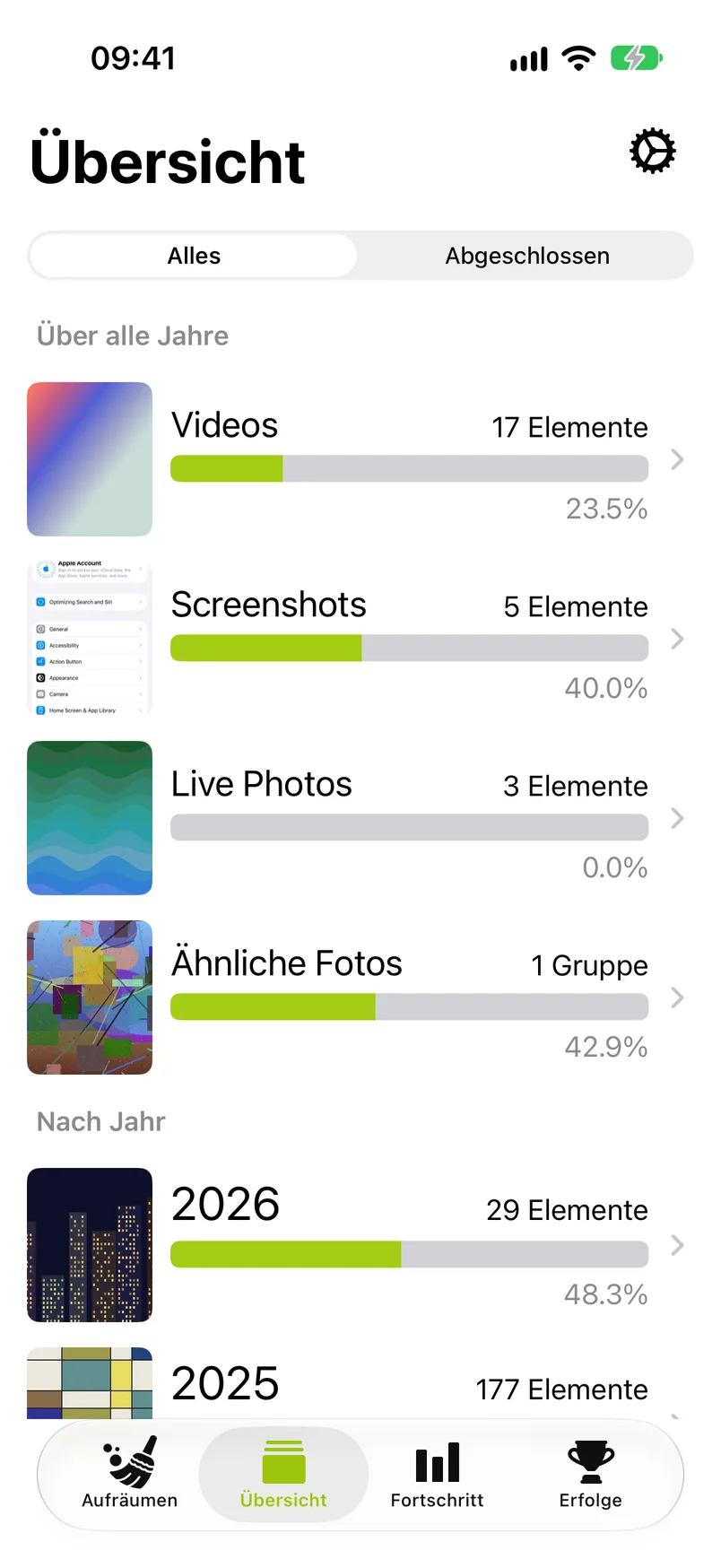
Was du hier entscheidest, gilt genauso in den Monaten. Ein Video, das du in der Videoliste behältst, gilt in seinem Monat als behalten, und umgekehrt. Die App sagt es in der ersten Zeile der Listen für Videos, Screenshots und Live Photos: „Was du hier sortierst, zählt auch für den jeweiligen Monat.“
Die Monatslisten#
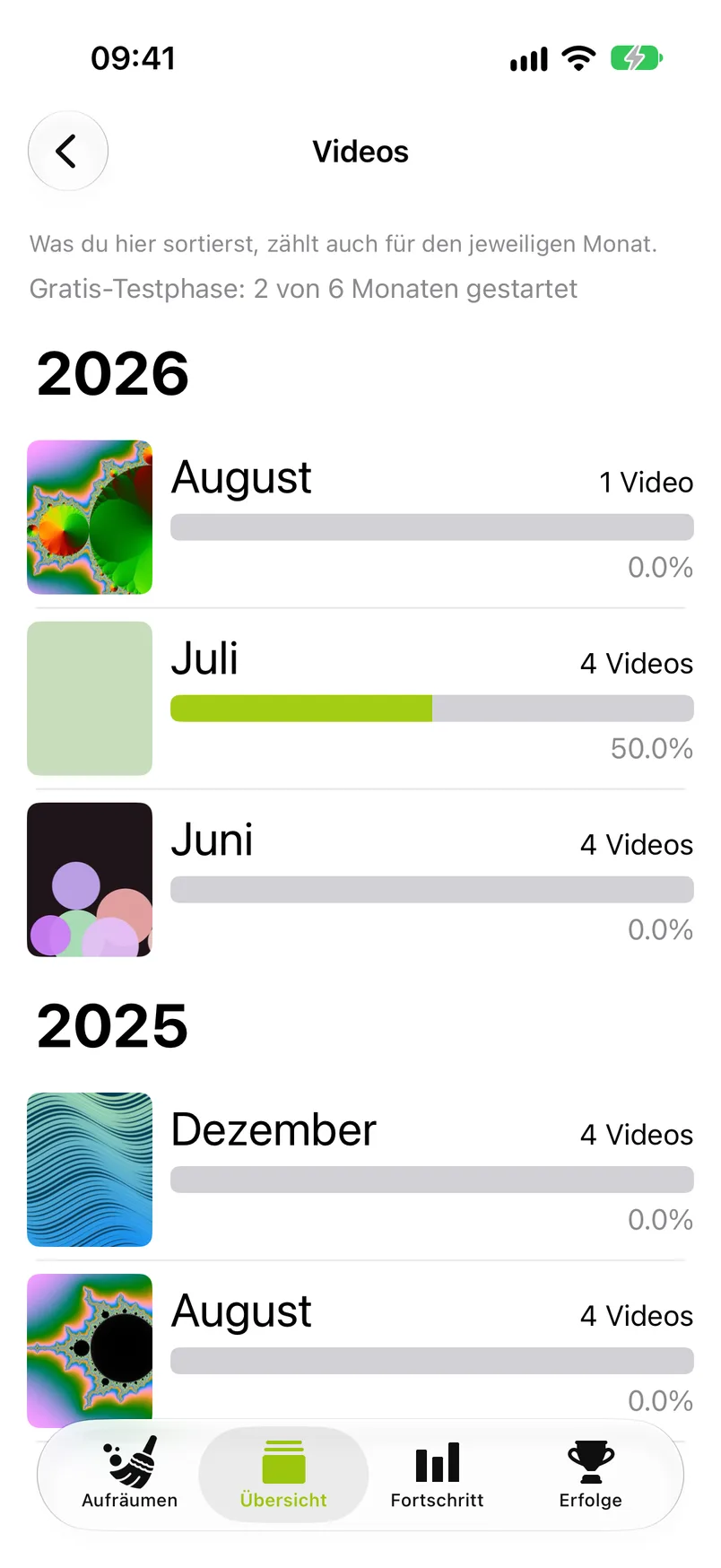
Die Listen für Videos, Screenshots und Live Photos sind gleich aufgebaut. Der Titel ist der Name der Liste, und die erste Zeile ist der eben zitierte Satz. Darunter hat jedes Jahr eine Überschrift, und unter jeder Überschrift steht eine Zeile für jeden Monat, in dem es solche Elemente gibt, der neueste zuerst. Eine Zeile zeigt ein Vorschaubild, den Monat, die Anzahl („4 Videos“), einen Fortschrittsbalken und den Anteil in Prozent, der schon entschieden ist.
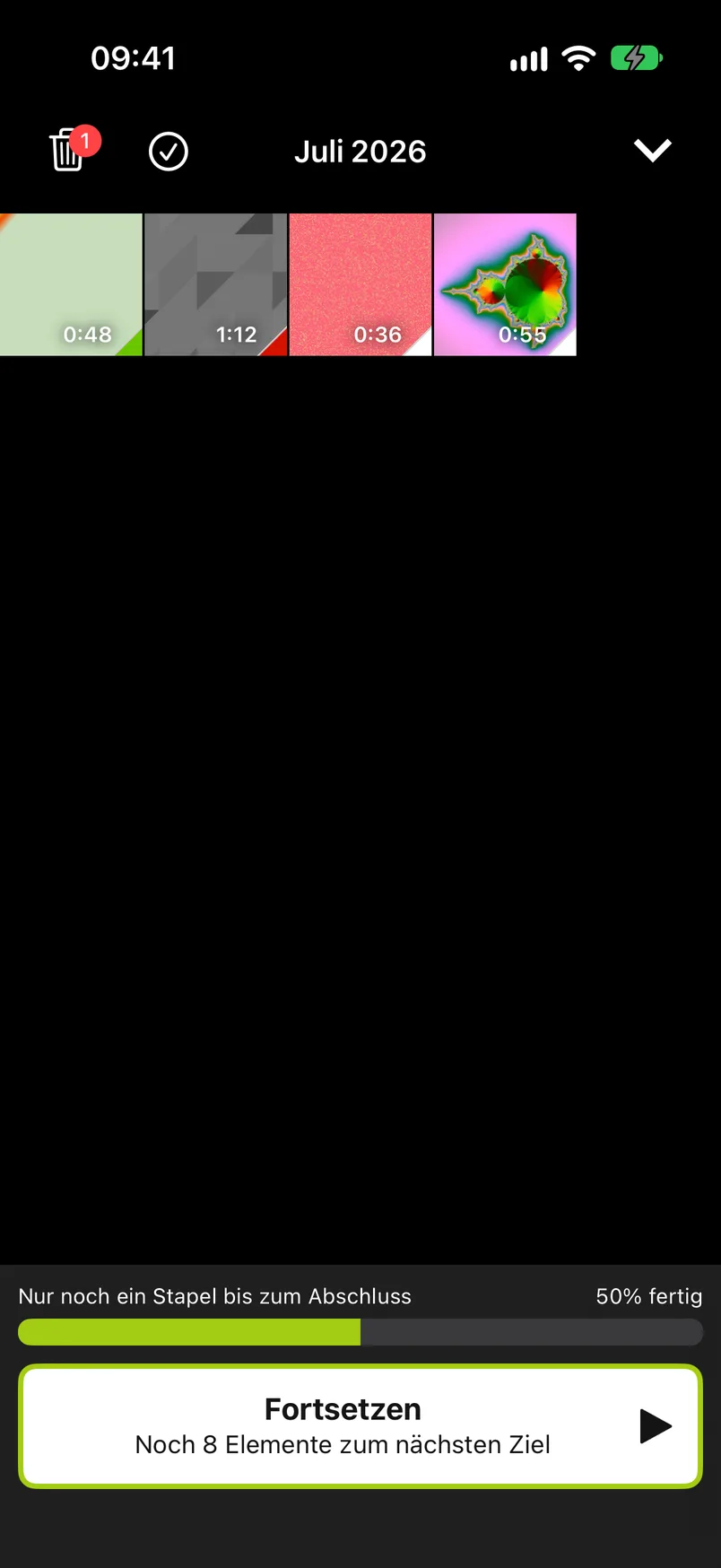
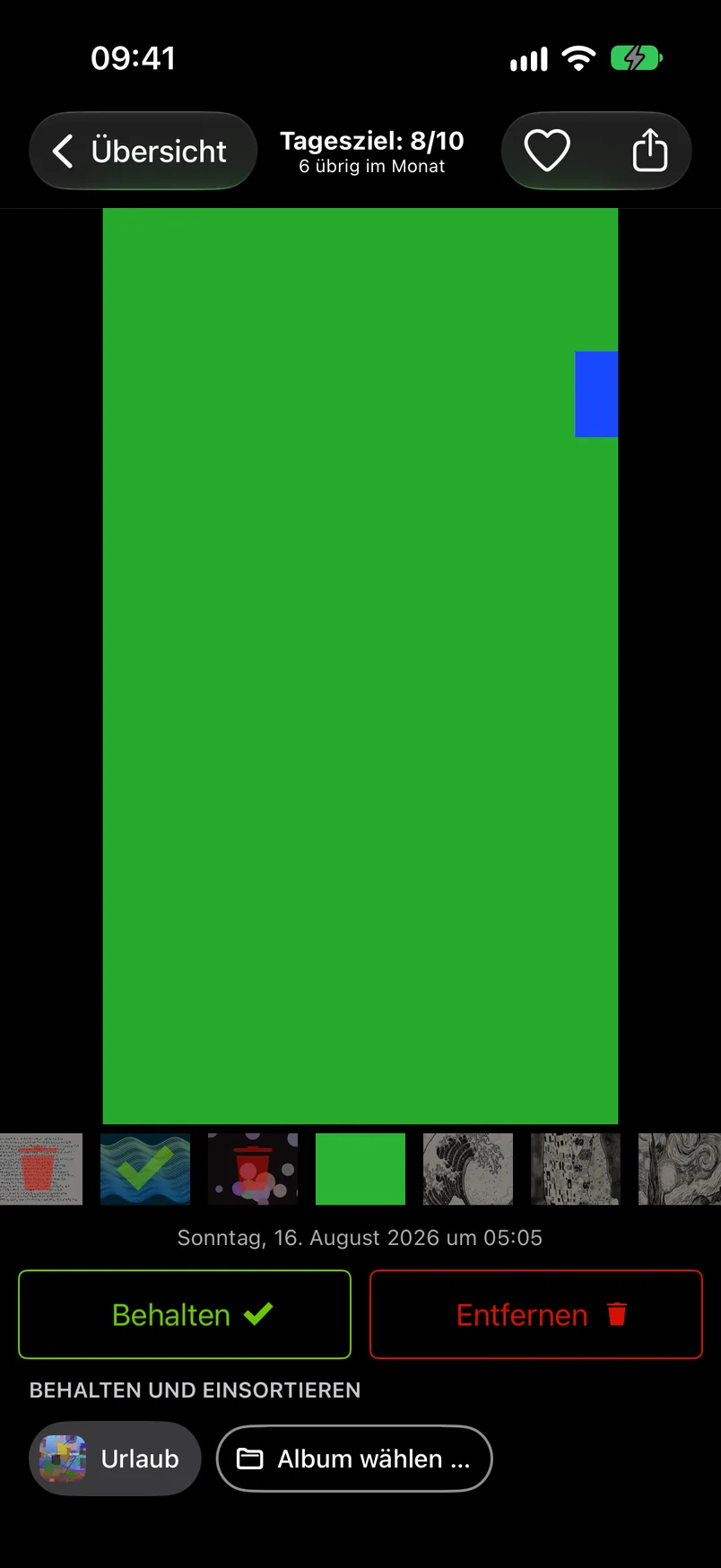
Tippe auf einen Monat, und seine Elemente öffnen sich bildschirmfüllend im Monatsraster, das den Monat als Titel trägt („August 2026“). Von dort an funktioniert alles wie in jedem Monat: Starten, die Schnellauswahl, der Sortierer und Monat abschließen. Unter dem Titel des Sortierers steht, wie viele noch übrig sind („4 übrig“).
Ist der Monat fertig, bietet der große Button den nächsten unfertigen Monat derselben Liste an („Weiter: Juli 2026“, darunter „4 Videos“), siehe Weiter zum nächsten Monat. Gibt es in der Liste nichts mehr zu sortieren, steht auf dem Button Abgeschlossen.
Was du hier mit Entfernen markierst, wartet im selben Papierkorb wie alles andere. „Monat abschließen“ löscht im Monat einer Liste nur die Elemente dieser Art: bei den Videos vom August nur die Videos aus dem August, die du mit Entfernen markiert hast.
Ein Monat, den du in einer dieser Listen begonnen hast, steht nicht bei den begonnenen Monaten im Tab „Aufräumen“; setz ihn in seiner Liste fort. Seine Entscheidungen zählen trotzdem im Kalendermonat: Sie bewegen dessen Balken in der Übersicht und, wenn du den Monat auch dort begonnen hast, seine Karte im Tab „Aufräumen“.
In der Gratis-Testphase (sechs Monate Fotos, nicht sechs Monate Zeit) ist ein Monat einer Liste derselbe Gratis-Monat wie der Kalendermonat. Mit der ersten Entscheidung bei den Videos vom Oktober beginnt der Oktober als einer deiner 6 Gratis-Monate, und ein begonnener Monat ist in jeder Liste offen. Ohne Abo steht über der Liste die Zeile „Gratis-Testphase: 4 von 6 Monaten gestartet“. Sind alle sechs begonnen, zeigen die Monate, die du nicht begonnen hast, ein Schloss vor ihrer Anzahl, und wenn du in einem davon sortieren willst, erscheint der Kaufbildschirm. Siehe Die sechs Gratis-Monate und Gesperrte Monate.
Von den einmaligen Tipps erscheint der zum ersten Monat in diesen Listen nicht; die anderen schon.
Videos#
Die Videos deiner Mediathek, Monat für Monat. Videos sind meist die größten Dateien einer Mediathek. Willst du Videos löschen, um Speicherplatz freizugeben, bist du hier richtig: Hier bringen wenige Entscheidungen am meisten. Die Liste ist nach Monaten geordnet, nicht nach Größe: Eine Zeile nennt die Zahl der Videos im Monat, und das Raster zeigt die Länge jedes Videos, aber die Dateigröße eines einzelnen Videos zeigt GetSorted nicht an. Wie viel alles, was im Papierkorb wartet, ungefähr auf diesem Gerät belegt, steht auf der Karte Elemente zum Löschen im Tab „Aufräumen“ („Etwa 1,4 GB · wartet im Papierkorb“).
Im Sortierer läuft ein Video stumm (tippe darauf für Ton und Steuerung); wische nach oben, um es zu entfernen, nach unten, um es zu behalten. Ist jedes Video des Monats entschieden, löscht Monat abschließen unten die, die du mit Entfernen markiert hast; sie landen in „Zuletzt gelöscht“ in der Fotos-App und bleiben dort 30 Tage, wie die Fotos eines Monats. Der Speicher wird frei, wenn sie „Zuletzt gelöscht“ verlassen: nach den 30 Tagen, oder wenn du das Album in der Fotos-App selbst leerst.
Screenshots#
Hier kannst du Screenshots löschen, ohne sie zwischen deinen Fotos suchen zu müssen: die Screenshots deiner Mediathek, so wie iOS sie erkennt, Monat für Monat, in einer Liste, die genau wie die Videoliste funktioniert. Du sortierst sie wie jedes andere Foto. Screenshots gehören auch zu ihren Monaten: Räumst du sie hier auf, sind sie zugleich in ihren Monaten sortiert, und ein Monat mit vielen Screenshots ist ein guter erster Monat. Auch ein Monat mit Screenshots zählt in der Gratis-Testphase als dieser Kalendermonat.
Live Photos#
Die Fotos, die iOS als Live Photos kennzeichnet, Monat für Monat, in einer Liste, die genau wie die Videoliste funktioniert. Im Sortierer wird ein Live Photo abgespielt, wenn du es gedrückt hältst; ein einmaliger Tipp sagt das auch („Halte gedrückt, um das Live Photo abzuspielen.“). Um Live Photos zu löschen, markierst du sie mit Entfernen wie jedes andere Foto; gelöscht wird immer das ganze Live Photo. GetSorted bearbeitet keine Fotos und kann darum nicht das Standbild behalten und nur den bewegten Teil löschen. Auch ein Monat mit Live Photos zählt in der Gratis-Testphase als dieser Kalendermonat.
Ähnliche Fotos#
Um ähnliche Fotos zu löschen, musst du sie erst einmal direkt miteinander vergleichen können. GetSorted sucht darum Fotos, die einander ähneln und innerhalb weniger Minuten aufgenommen wurden: die fünf Aufnahmen desselben Sonnenuntergangs, die drei Versuche beim Gruppenfoto. Es stellt sie nur zu Gruppen zusammen. Was bleibt, entscheidest du, Foto für Foto: GetSorted markiert nie von sich aus ein Foto und schlägt auch kein bestes vor.
Die Analyse läuft auf deinem Gerät, Monat für Monat. Die Zeile „Ähnliche Fotos“ in der Übersicht zeigt, in wie vielen Gruppen noch ein Foto unentschieden ist („3 Gruppen“); vor der ersten Analyse steht dort „Tippe, um ähnliche Fotos zu finden“. Sobald du die Liste öffnest, beginnt die Analyse mit dem neuesten Monat, und eine Zeile oben sagt, welcher Monat gerade an der Reihe ist („Analysiere August 2026…“). Die Analyse hält an, wenn du die Liste verlässt, und geht weiter, wenn du zurückkommst; bereits analysierte Monate behalten ihre Ergebnisse. Der Monat, den du gerade sortierst, wird beim Sortieren analysiert, und daher kommt die Markierung auf dem Foto.
Verglichen werden nur Fotos: Videos und Screenshots bleiben außen vor, Live Photos zählen als Fotos. Eine Gruppe hat mindestens zwei Fotos, jedes höchstens 10 Minuten nach dem vorigen aufgenommen, im selben Monat. GetSorted vergleicht, wie Fotos aussehen, nicht ihre Dateien; eine Suche nach exakten Duplikaten ist das also nicht. Eine exakte Kopie kommt nur dann in eine Gruppe mit ihrem Original, wenn beide ungefähr dasselbe Datum tragen; eine Kopie, die Wochen später gesichert wurde, wird nicht gefunden.
Verglichen wird auf deinem Gerät, und deine Fotos werden nicht hochgeladen. Liegt das Bild eines Fotos nur in iCloud, wird es für den Vergleich geladen; eine Analyse kann also das Netz nutzen. In die Nutzungsstatistik gehen nur Zahlen (für jeden analysierten Monat, wie viele Fotos verglichen und wie viele Gruppen gefunden wurden), siehe Datenschutz.
Die Liste mit dem Titel „Ähnliche Fotos“ zeigt die Gruppen nach Monat, den neuesten zuerst, jede Gruppe mit übereinandergelegten Vorschaubildern und der Zahl ihrer Fotos. Gruppen, deren Fotos alle schon entschieden sind, werden ausgeblendet, darum wird die Liste beim Arbeiten kürzer. Tippe auf eine Gruppe, und der Vergleichsmodus öffnet sich auf ihrem ersten unentschiedenen Foto.
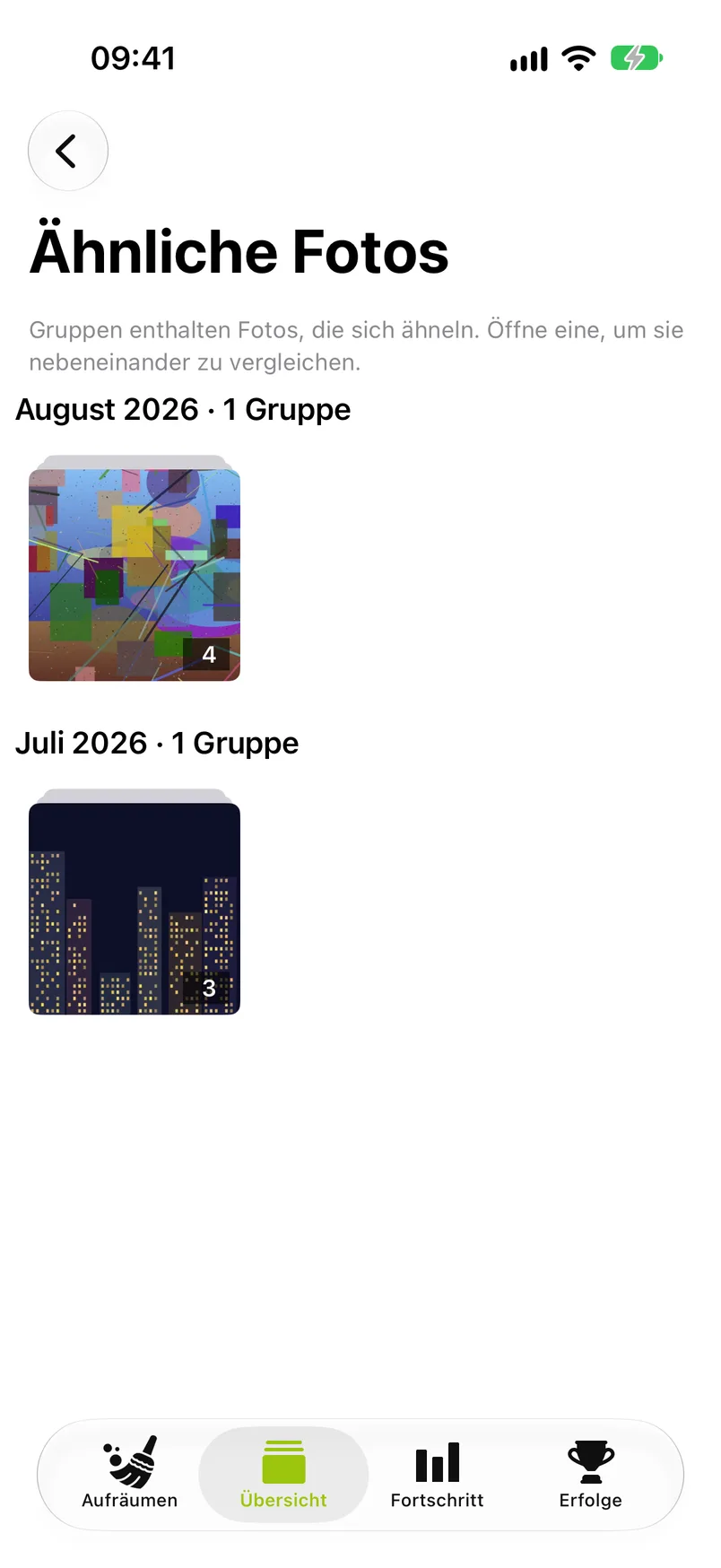
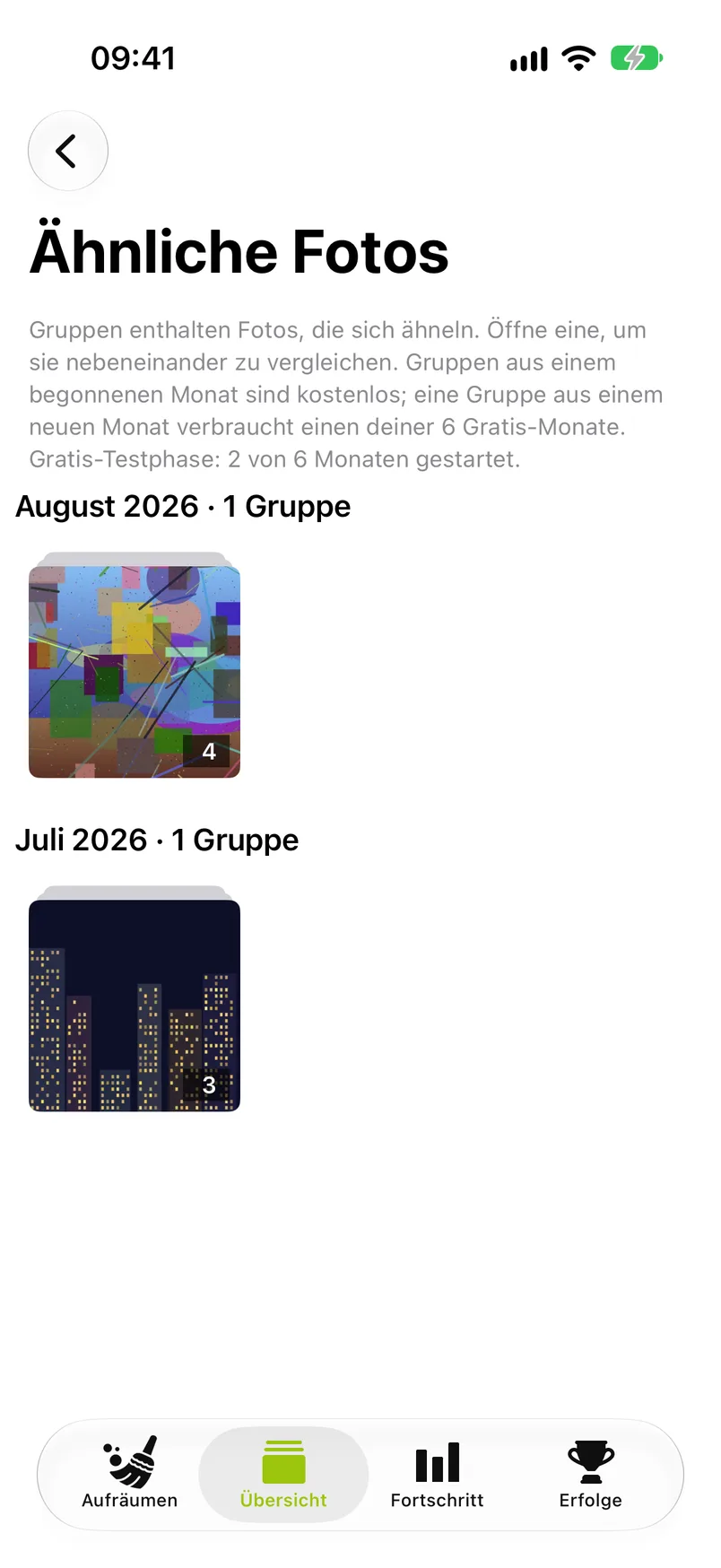
Jeder Monat wird für alle analysiert. Ohne Abo gehört eine Gruppe in der Gratis-Testphase zu ihrem Monat: Gruppen aus einem begonnenen Monat sind kostenlos, eine Gruppe aus einem neuen Monat verbraucht einen deiner 6 Gratis-Monate. Sind alle sechs begonnen, zeigen die Überschriften der Monate, die du nicht begonnen hast, ein Schloss, und ihre Gruppen öffnen sich nicht, sondern zeigen den Kaufbildschirm. Die Zeile unter dem Titel sagt das und wo du stehst. Beim Öffnen der Liste selbst erscheint der Kaufbildschirm nie.
Vergleichsmodus#
Der Vergleichsmodus ist der Sortierer, beschränkt auf eine Gruppe: Hier kannst du ähnliche Fotos vergleichen, eines nach dem anderen. Unter seinem Titel Ähnliche Fotos vergleichen steht, wie viele Fotos der Gruppe noch unentschieden sind („2 übrig“). Die Nachbarn lugen an beiden Rändern herein, sodass ein Wisch die beiden Fotos einen Moment lang nebeneinander zeigt, bevor das nächste seinen Platz einnimmt. Wische so oft nach links und rechts, wie du willst; nach dem letzten Foto der Gruppe kommt wieder das erste. Wische nach oben oder unten, um über jedes Foto zu entscheiden, oder tippe auf Behalten und Entfernen; ein Fingertipp entscheidet sofort, ohne die Pause. Album-Chips und Herz funktionieren wie in jedem Monat.
Ist das letzte Foto der Gruppe entschieden, schließt sich der Vergleichsmodus. Hast du ihn über die Markierung geöffnet, bist du wieder in dem Monat, den du gerade sortierst. Hast du ihn aus der Liste der Gruppen geöffnet, landest du im Raster dieser Gruppe. Hast du in der Gruppe etwas mit Entfernen markiert, wartet dort Monat abschließen. Der Button löscht, was du in den bisher geöffneten Gruppen dieses Monats mit Entfernen markiert hast, nicht nur in der Gruppe auf dem Bildschirm; bis dahin warten diese Fotos im Papierkorb wie alles andere, was du mit Entfernen markiert hast. Der Pfeil oben rechts bringt dich zurück zur Liste. Eine Ausnahme: Hast du zuletzt auf das Herz getippt, das das Foto zum Favoriten macht und behält, bleibt der Vergleichsmodus auf diesem Foto, damit du es noch in ein Album einsortieren kannst.
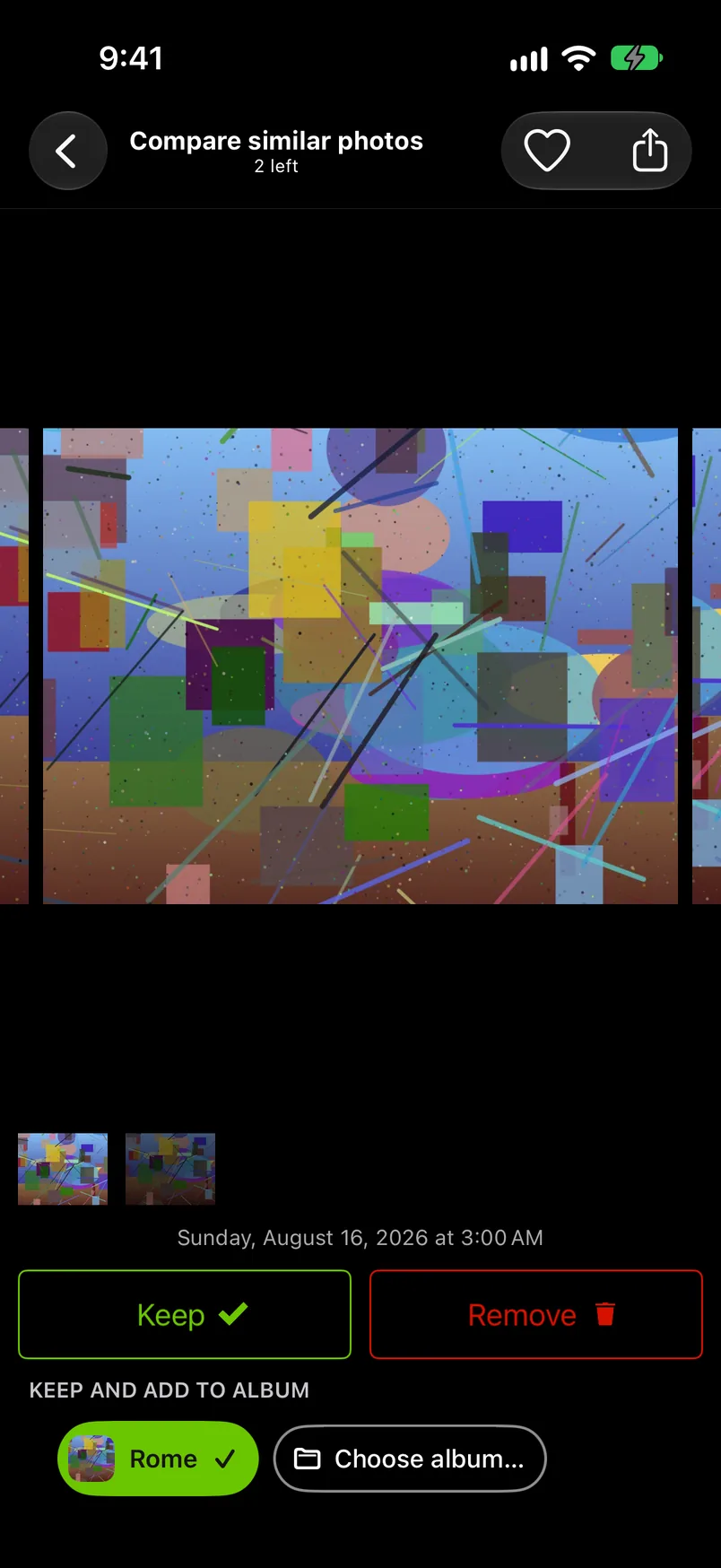
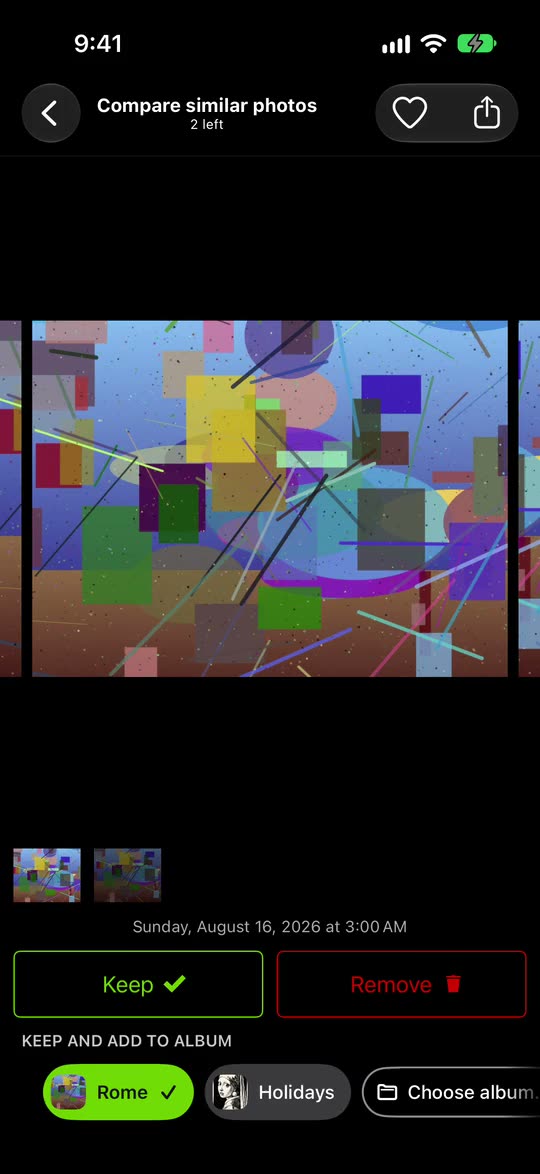
Die Markierung auf einem Foto im Sortierer eines Monats („3 ähnliche Fotos“) öffnet denselben Bildschirm für die Gruppe dieses Fotos, siehe Die Markierung für ähnliche Fotos. Die Zoom-Sperre funktioniert auch hier: Zoome mit zwei Fingern auf ein Gesicht und heb die Finger ab, und der Zoom bleibt, während du dich durch die Gruppe bewegst, indem du links oder rechts auf das Foto oder auf den Filmstreifen tippst. So findest du die schärfste Aufnahme.