
Fotos aufräumen
Fotos aussortieren am iPhone: Tipps, damit du diesmal fertig wirst
Fotos aussortieren klappt mit wenigen Tipps: Entscheide über jedes Foto nur einmal, fang mit dem Offensichtlichen an (Screenshots, Unscharfes, fast gleiche Aufnahmen), nimm dir immer nur einen Monat vor und behalte von jeder Szene das beste Bild. Ein kleines Tagesziel bringt mehr als ein großer Aufräumtag. Am iPhone liegt Gelöschtes 30 Tage in „Zuletzt gelöscht“.
Wer seine Handy-Fotos ausmisten oder entrümpeln will, hört meist denselben Rat: sich regelmäßig Zeit nehmen. Hier steht, was du in dieser Zeit tust: was weg kann, was bleibt und wie daraus eine Routine wird, die auch bei tausenden Fotos ein Ende hat. Geschrieben haben diese Tipps zum Fotos-Aussortieren die Macher von GetSorted; sie gelten auch ohne die App und für jede Handy-Galerie. Die iPhone-Schritte sind am 15. November 2026 mit Apples Handbuch für iOS 26 und iOS 27 und Apples Support-Artikeln abgeglichen. Für Android gibt es GetSorted nicht.
Fotos aussortieren: fünf Tipps, eine Methode#
Wie sortierst du am besten aus? Mit einer Methode, die das Entscheiden leicht macht. Sie hat einen Namen: einmal entscheiden.
- Über jedes Foto nur einmal entscheiden. Ansehen, behalten oder löschen, weiter. Was du überspringst, siehst du wieder.
- Erst das Offensichtliche. Screenshots, Unscharfes und Serien brauchen kaum Nachdenken.
- Immer nur ein Monat. Ein Monat hat ein Ende, „alle meine Fotos“ haben keins.
- Von jeder Szene das beste Bild. Ein gutes Foto vom Geburtstagskuchen erzählt mehr als sieben.
- Ein kleines Tagesziel. Lieber täglich ein paar Minuten als ein Wochenende, das nie kommt.
Welche Fotos kann ich bedenkenlos löschen?#
Unnötige Fotos sind die, die nie als Erinnerung gedacht waren. Einen Teil sammelt das iPhone schon selbst: Tippe in der Fotos-App auf „Sammlungen“ und scrolle nach unten.
- Screenshots, die ihren Zweck erfüllt haben: unter „Medienarten“ in „Bildschirmfotos“ (Screenshots löschen).
- Fotos als Notizzettel (Kassenbon, Parkplatznummer): Der Bereich „Sonstige“, in Apples Support-Artikeln „Dienstprogramme“, ordnet manche nach Inhalt, etwa Belege und QR-Codes.
- Bilder aus Chats, Mails und dem Netz: „Zuletzt gesichert“ unter „Sonstige“. WhatsApp sichert Empfangenes von sich aus in der Mediathek; laut WhatsApp-Hilfe (gelesen am 15. November 2026) schaltest du das in WhatsApp unter „Einstellungen“, „Chats“, „In Fotos speichern“ ab.
- Exakte Kopien: „Duplikate“ unter „Sonstige“, sichtbar nur, wenn es welche gibt (doppelte Fotos löschen).
- Unscharfes, Versehentliches, die übrigen Bilder einer Serie: Dafür nennt Apples Handbuch keine Sammlung; sie begegnen dir beim Durchgehen eines Monats (ähnliche Fotos löschen).
In einer Sammlung tippst du auf „Auswählen“, markierst, was weg soll, und tippst auf den Papierkorb (viele auf einmal markieren). Bedenkenlos heißt trotzdem: einmal hinsehen. Die Buchungsbestätigung für nächste Woche ist ein Dokument, kein Ballast.
Und welche Fotos behalte ich?#
Stell jedem Foto eine einzige Frage: Würde ich es gern wiedersehen? Nicht: Könnte ich es noch brauchen? Brauchen könnte man fast alles.
- Von jeder Szene das beste Bild: erst die ganze Serie ansehen, dann die ein, zwei behalten, die stimmen: Augen offen, scharf, der Moment selbst.
- Menschen vor Motiven: Das unperfekte Foto von jemandem, der dir wichtig ist, schlägt das perfekte vom Wahrzeichen.
- Was sich nicht wiederholen lässt, bleibt, auch unscharf.
- Was du nicht mehr einordnen kannst, darf gehen.
- Im Zweifel behalten: Ein Foto zu viel kostet etwas Speicher; ein vermisstes bringt dir nach 30 Tagen niemand zurück.
Schnell geht es, wenn du jedes Foto bildschirmfüllend ansiehst, in der Reihenfolge der Aufnahme bleibst und nur entscheidest: kein Bearbeiten, kein Beschriften.
Wo fange ich an, wenn ich zu viele Fotos habe?#
Zu viele Fotos auf dem iPhone, was tun? Es gibt drei Wege, und nur einer macht die Sammlung kleiner:
- Auslagern auf Computer, Festplatte oder Cloud: Der Berg zieht um und bleibt ein Berg.
- „iPhone-Speicher optimieren“ mit iCloud-Fotos: Das hilft dem Speicher (iPhone-Speicher voll wegen Fotos), nicht der Übersicht.
- Aussortieren: Nur das macht die Mediathek kleiner und besser.
Fang mit etwas an, das heute fertig wird: den Bildschirmfotos oder einem einzigen Monat (die ganze Reihenfolge). Nimm zuerst einen Monat, an den du dich gut erinnerst, etwa den letzten Urlaub; danach geht es Monat für Monat zurück bis zu den alten Jahrgängen.
Tausende Fotos verlieren ihren Schrecken, wenn du rechnest: 50 Fotos am Tag sind 1.500 im Monat und gut 18.000 im Jahr.
Wie viele Fotos sind normal, und wie viele habe ich?#
Wie viele Fotos auf dem Handy normal sind, dazu haben wir für Deutschland keine belastbare Zahl gefunden (Recherche im November 2026).
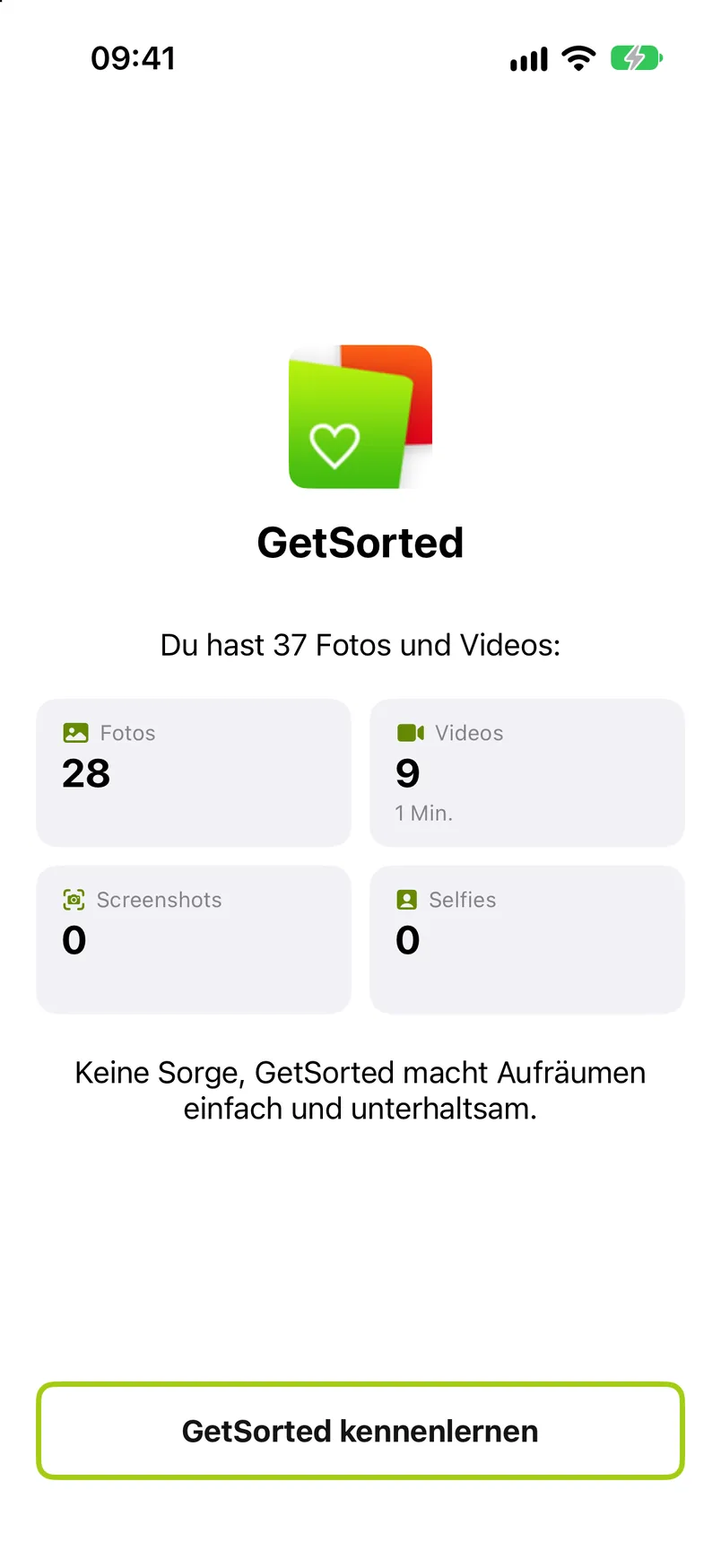
Deine eigene Zahl steht in den Einstellungen des iPhones unter „Allgemein“, „Info“: die Anzahl deiner Fotos und deiner Videos. Auch GetSorted zählt, beim Einrichten und im Tab „Fortschritt“ unter „Deine Statistik“.
Die Routine: zehn Minuten am Tag statt eines verlorenen Wochenendes#
Ein Wochenende reicht für eine große Mediathek nicht, eine kleine tägliche Portion schon:
- Ein fester Platz im Tag: nach dem Abendessen, in der Bahn, beim Kaffee.
- Eine feste Zahl von Fotos, nach der Schluss ist.
- Ein Merkzettel mit dem Monat, bei dem du aufgehört hast. Apples Handbuch beschreibt keine Funktion der Fotos-App, die sich das merkt.
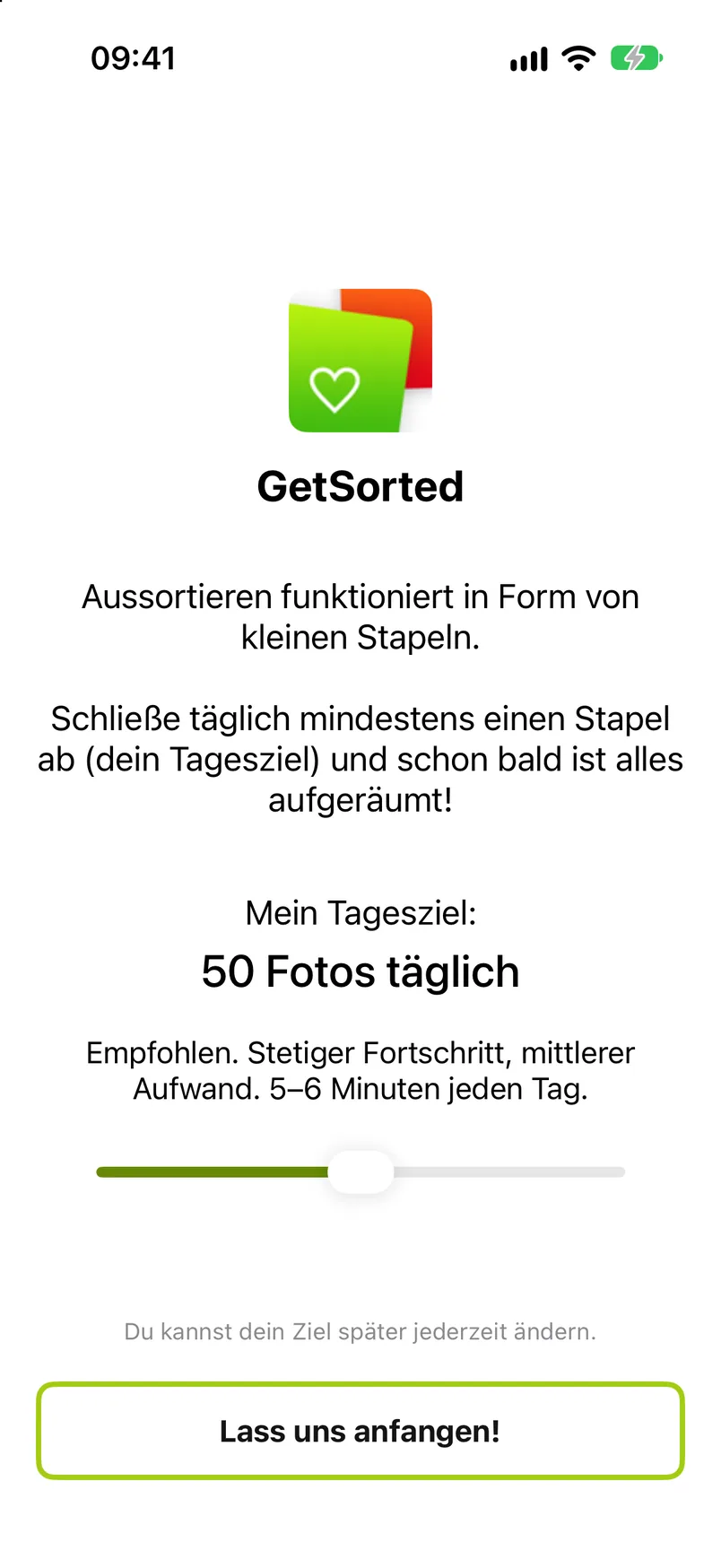
Die zehn Minuten haben wir nicht gestoppt; sie sind die Schätzung von GetSorted selbst: Für ein Tagesziel von 75 Fotos veranschlagt die App etwa 10 Minuten am Tag, für 50 Fotos 5 bis 6 Minuten.
Wie oft sollte ich Fotos aussortieren?#
Solange ein Rückstand da ist: täglich eine kleine Portion. Ratgeber wie ZDFheute (April 2025) und FamilySearch (Juni 2026) empfehlen einen festen Termin im Monat. Der passt für die Zeit danach: Dann genügt ein Termin im Monat für die Fotos des Vormonats.
Das Sicherheitsnetz: erst bestätigen, dann 30 Tage in „Zuletzt gelöscht“#
Drei Netze fangen einen Fehlgriff auf:
- Die Sicherung. Mit iCloud-Fotos (Einstellungen, dein Name, „iCloud“, „Fotos“, „Dieses iPhone synchronisieren“) liegt die Mediathek in iCloud. Das schützt vor einem verlorenen iPhone, nicht vor dir selbst: Was du am iPhone löschst, wird laut Apple auf allen deinen Geräten gelöscht. Apple rät deshalb zu Sicherungskopien der Mediathek.
- Die Bestätigung. Die Fotos-App fragt bei jedem Löschen nach.
- Die 30 Tage. Gelöschtes liegt 30 Tage in „Zuletzt gelöscht“ („Sammlungen“, unten bei „Sonstige“) und lässt sich dort wiederherstellen. Erst wenn es dieses Album verlässt, wird der Speicher frei (Speicher voll, obwohl Fotos gelöscht).
Eine Ausnahme nennt Apple: Ist dein iCloud-Speicher überschritten, werden gelöschte Fotos sofort entfernt und lassen sich nicht wiederherstellen.
Fotos ausmisten nach Marie Kondo: Was taugt die Idee?#
Mehr, als man denkt. Marie Kondo räumt nach Kategorien auf, das Schwierigste zuletzt: Fotos zählen bei ihr zu den Erinnerungsstücken. Ihr Maßstab: Behalte nur Fotos, die dich lächeln lassen, und von mehreren Fassungen derselben Aufnahme nur die liebste (konmari.com, gelesen am 15. November 2026).
Das passt auch aufs iPhone: erst das Leichte, zuletzt die Familienfotos; wählen, was bleibt, statt suchen, was weg muss; ein Bild pro Szene. Nur der Stapel passt nicht: Abzüge aus dem Schuhkarton lassen sich ausbreiten, tausende Handyfotos nicht. An seine Stelle tritt der Monat.
So setzt du die Methode mit GetSorted um#
Bei tausenden Fotos denken viele: Das dauert ewig. Für diese Arbeit ist GetSorted gebaut, unsere App für iPhone und iPad.
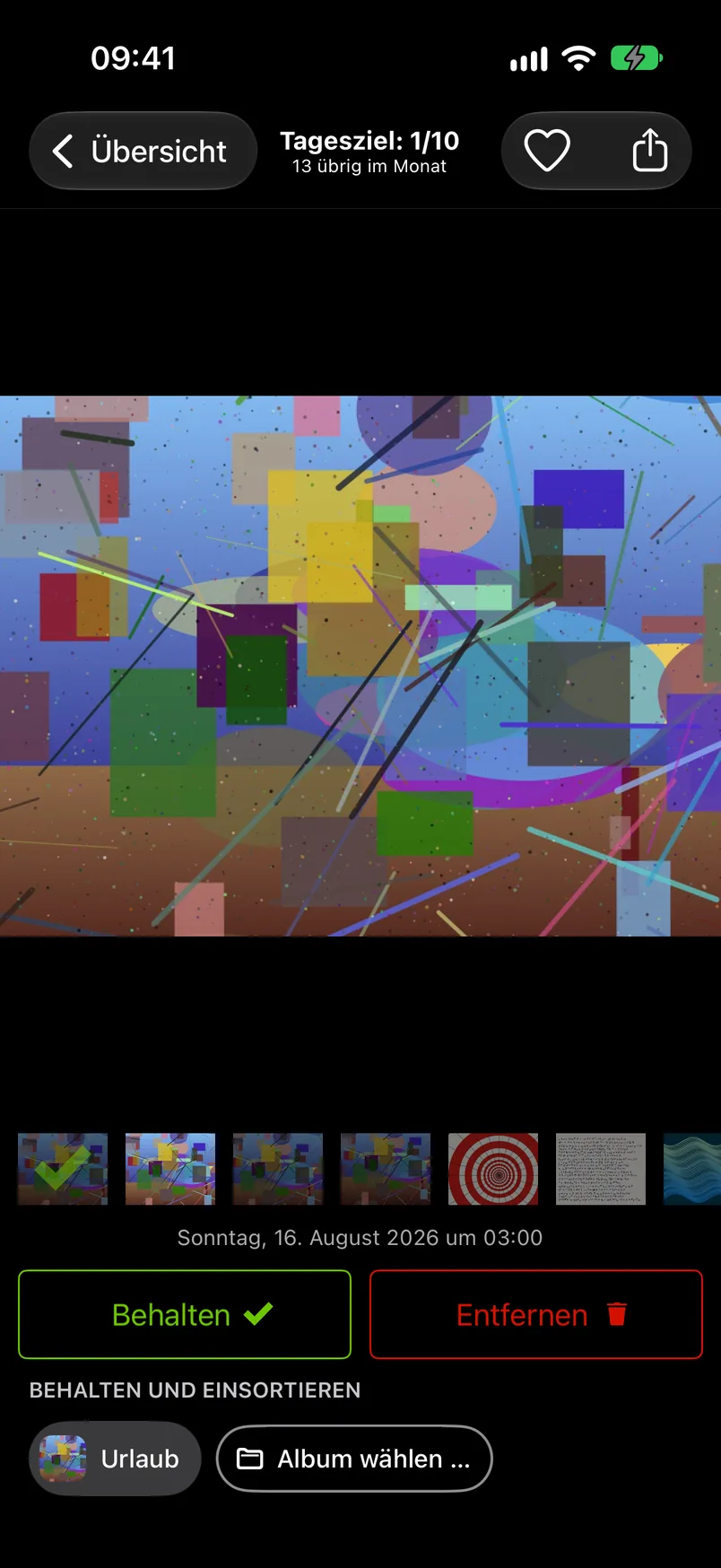
- Öffne im Tab „Übersicht“ einen Monat und tippe auf „Starten“. Ein Foto füllt den Bildschirm: Nach oben wischen markiert es mit „Entfernen“, nach unten mit „Behalten“. „Fortsetzen“ öffnet später das erste Foto ohne Entscheidung.
- Die Übersicht führt deine Screenshots nach Monaten auf und unter „Ähnliche Fotos“ Gruppen ähnlicher Aufnahmen. Der Vergleichsmodus zeigt die Fotos einer Gruppe einzeln; die Nachbarn lugen an den Rändern herein.
- Tippst du auf einen Album-Chip, wird das Foto behalten und in dieses Album einsortiert.
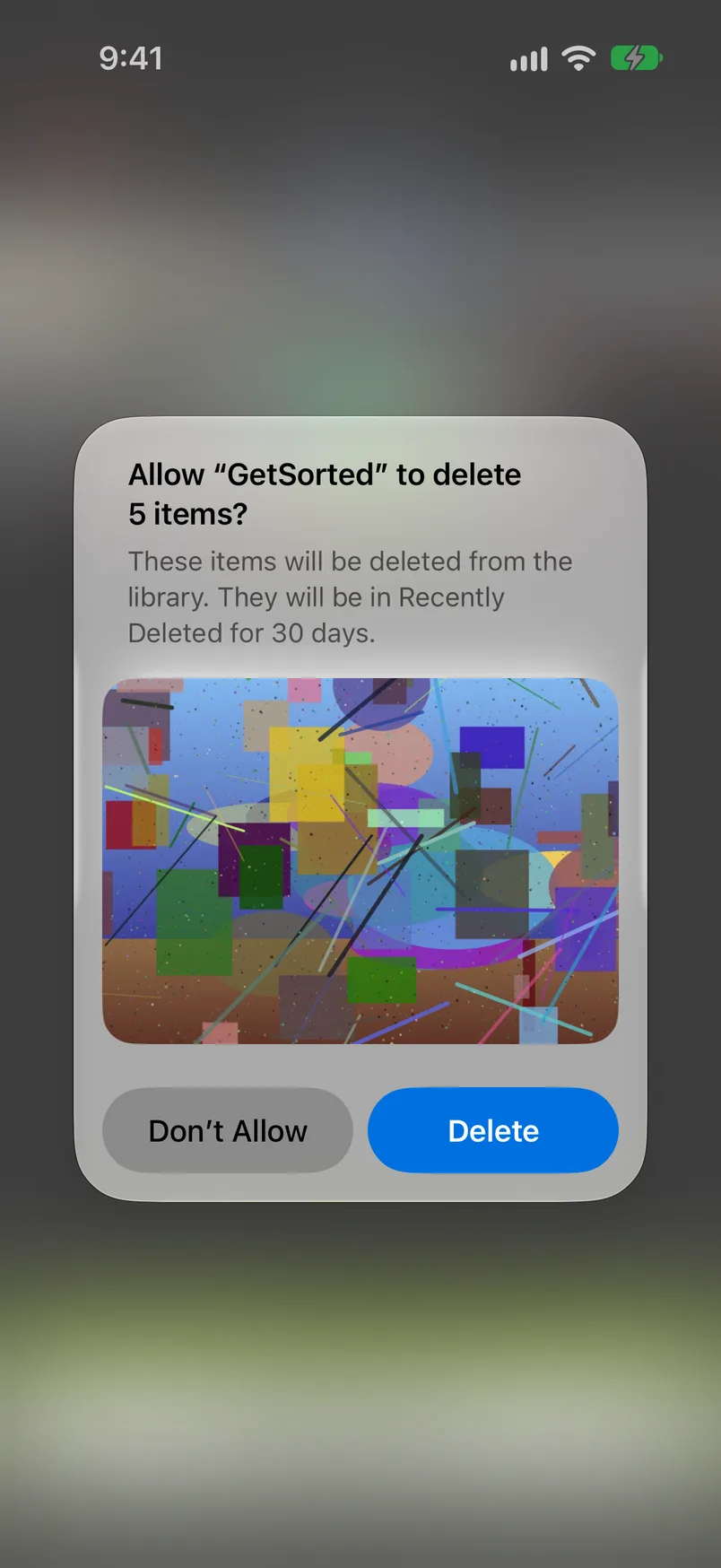
- Gelöscht wird dabei nichts: Was du mit „Entfernen“ markierst, wartet im Papierkorb der App, und jede Entscheidung lässt sich ändern. Ist der Monat entschieden, tippst du auf „Monat abschließen“ und bestätigst den iOS-Dialog; danach liegen die Fotos 30 Tage in „Zuletzt gelöscht“.
- Ein Tagesziel von 10 bis 100 Fotos hält die Portion klein; eine Erinnerung am Abend, Serien und 20 Erfolge halten dich bei der Stange, und der Tab „Fortschritt“ zeigt, wie weit du bist.
GetSorted entscheidet nicht für dich: Die App markiert nie von selbst ein Foto, schlägt kein bestes Bild vor und erkennt keine unscharfen Aufnahmen. Exakte Duplikate führt die Fotos-App zusammen, nicht GetSorted.
Was kostenlos ist: der Download, ohne Werbung, und sechs Kalendermonate deiner Mediathek, die du selbst aussuchst, ohne Zeitlimit. Das sind sechs Monate Fotos, nicht sechs Monate Zeit (die App nennt es „Gratis-Testphase“); ein Monat zählt ab der ersten Entscheidung darin. Zehn Jahre Fotos sind rund 120 Monate: Für den Rest brauchst du GetSorted Plus, ein Abo (monatlich oder jährlich).
GetSorted lädt deine Fotos und Videos nicht hoch; sie werden auf deinem Gerät angezeigt und verglichen. Nutzungsstatistiken, Absturzberichte und der Kaufstatus gehen an drei Dienste (Datenschutz).
Wie sortiere ich am besten Fotos aus?
Entscheide über jedes Foto nur einmal, fang mit Screenshots und anderen klaren Fällen an und nimm dir dann einen Monat nach dem anderen vor. Von jeder Szene bleibt das beste Bild, im Zweifel behältst du.
Wo fange ich an, wenn ich tausende Fotos habe?
Mit etwas, das heute fertig wird: den Bildschirmfotos oder einem einzigen Monat. Danach Monat für Monat: 50 Fotos am Tag sind 1.500 im Monat.
Wie viele Fotos auf dem Handy sind normal?
Eine belastbare Zahl für Deutschland haben wir nicht gefunden. Wie viele du selbst hast, zeigt das iPhone in den Einstellungen unter „Allgemein“, „Info“.