
Fotos aufräumen
Ähnliche Fotos löschen am iPhone: So bleibt nur das beste Bild
Ähnliche Fotos löschen kann das iPhone nicht von selbst: Die Fotos-App führt nur Duplikate zusammen, also Kopien derselben Aufnahme. Bei fünf Bildern vom selben Motiv vergleichst du selbst, behältst das beste und löschst den Rest, von Hand in der Fotos-App oder mit einer App, die ähnliche Fotos zu Gruppen zusammenstellt.
Diesen Ratgeber schreiben die Macher von GetSorted, einer iPhone-App zum Aufräumen der Fotomediathek. Was hier über andere Apps steht, stammt von ihren Seiten im deutschen App Store, gelesen am 15. November 2026; installiert haben wir sie nicht. Um exakte Kopien geht es hier nur am Rand: Die führt die Fotos-App selbst zusammen, und wie das geht, steht unter Doppelte Fotos löschen am iPhone.
Kann das iPhone ähnliche Fotos finden und anzeigen?#
Nein, jedenfalls nicht als Liste zum Abarbeiten. Die Fotos-App hat die Sammlung „Duplikate“ für Kopien derselben Aufnahme, und bei einer Serie markiert das iPhone die Bilder, die es zum Behalten empfiehlt. Für gewöhnliche ähnliche Aufnahmen, etwa fünf Bilder desselben Sonnenuntergangs oder drei Versuche beim Gruppenfoto, beschreibt Apples iPhone-Benutzerhandbuch für iOS 26 und iOS 27 keine Sammlung, keine Vergleichsansicht und keinen Vorschlag. Da musst du selbst hinsehen.
Doppelt oder ähnlich: Wo liegt der Unterschied?#
Doppelt ist dieselbe Aufnahme mehrfach, zum Beispiel ein Foto, das du zweimal aus einem Chat gesichert hast. Ähnlich sind verschiedene Aufnahmen desselben Motivs, kurz nacheinander gemacht, und jede ist ein wenig anders: Eine ist schärfer, auf einer anderen blinzelt jemand.
| Doppelte Fotos | Ähnliche Fotos | |
|---|---|---|
| Im iPhone eingebaut | Ja: „Duplikate“ mit „Zusammenführen“ | Nein, außer bei Serien |
| Wer entscheidet, was bleibt | Das iPhone, wenn du zusammenführst | Du |
| GetSorted | Findet sie nicht, führt nichts zusammen | Stellt sie zu Gruppen zusammen |
Ähnliche Fotos am iPhone von Hand löschen: der Weg in der Fotos-App#
Öffne in der Fotos-App die Mediathek und tippe auf „Jahre“ oder „Monate“, um zu einem Zeitraum zu springen. Tippe auf ein Foto, um es bildschirmfüllend zu sehen, und streiche nach links und rechts durch die Aufnahmen davor und danach. Zurück im Raster tippst du auf Auswählen, dann auf die Fotos, die weg sollen, dann auf das Löschen-Symbol, und bestätigst. Gelöschte Fotos liegen noch 30 Tage in „Zuletzt gelöscht“.
Das geht, ist aber mühsam: Du musst jede Gruppe selbst entdecken und siehst immer nur ein Foto. Apples Handbuch beschreibt keine Vergleichsansicht und keinen Weg, den Zoom von einem Foto zum nächsten mitzunehmen.
Was ist mit Serienfotos und Live Photos?#
Serienfotos. Öffne die Serie, tippe auf Serie (mit der Zahl der Bilder), dann auf den Kreis bei jedem Bild, das du als eigenes Foto behalten willst, und auf Fertig. Graue Punkte markieren die Bilder, die das iPhone empfiehlt; das Löschen-Symbol löscht die ganze Serie. GetSorted zeigt von einer Serie nur ein Bild, ihr Schlüsselfoto; die einzelnen Bilder wählst du also in der Fotos-App aus.
Live Photos. Ist das Standbild eines Live Photos nicht sein bester Moment, öffne es, tippe auf „Bearbeiten“, dann auf die Live-Photo-Taste, verschiebe den Rahmen, tippe auf Als Schlüsselfoto festlegen und auf „Fertig“.
Gruppe für Gruppe vergleichen mit GetSorted#
Diesen Teil übernimmt GetSorted. Die App vergleicht auf deinem Gerät, wie deine Fotos aussehen, Monat für Monat, und stellt Fotos zu Gruppen zusammen, die sich ähneln und jeweils höchstens 10 Minuten nach dem vorigen aufgenommen wurden: „Ähnliche Fotos“. Mehr nicht: GetSorted markiert nie von sich aus ein Foto und schlägt kein bestes vor. Jedes Foto entscheidest du.
- Öffne den Tab Übersicht und tippe unter „Über alle Jahre“ auf Ähnliche Fotos.
- GetSorted analysiert deine Monate, den neuesten zuerst. Verlässt du die Liste, pausiert die Analyse; die Ergebnisse bleiben gespeichert.
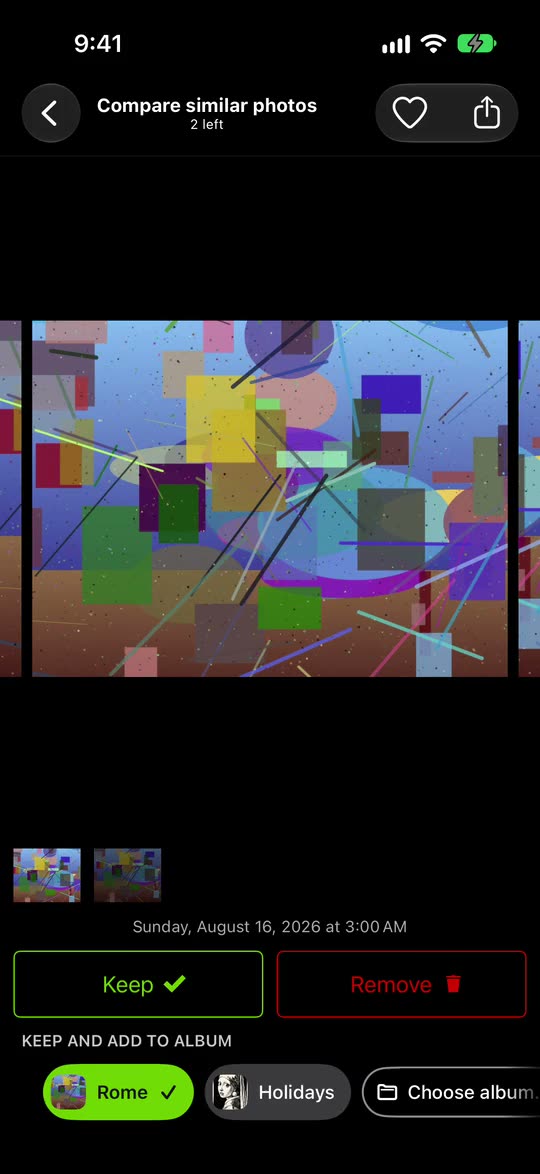
- Tippe auf eine Gruppe. Der Vergleichsmodus öffnet sich mit dieser Gruppe und sonst nichts.
- Wische so oft nach links und rechts, wie du willst: Du siehst ein Foto nach dem anderen, und die Nachbarn lugen an beiden Rändern herein.
- Wische nach oben, um ein Foto mit Entfernen zu markieren, nach unten für Behalten.
- Ist die Gruppe entschieden, schließt sich der Vergleichsmodus. Hast du etwas mit Entfernen markiert, tippe im Raster der Gruppe auf Monat abschließen und bestätige die Nachfrage von iOS.
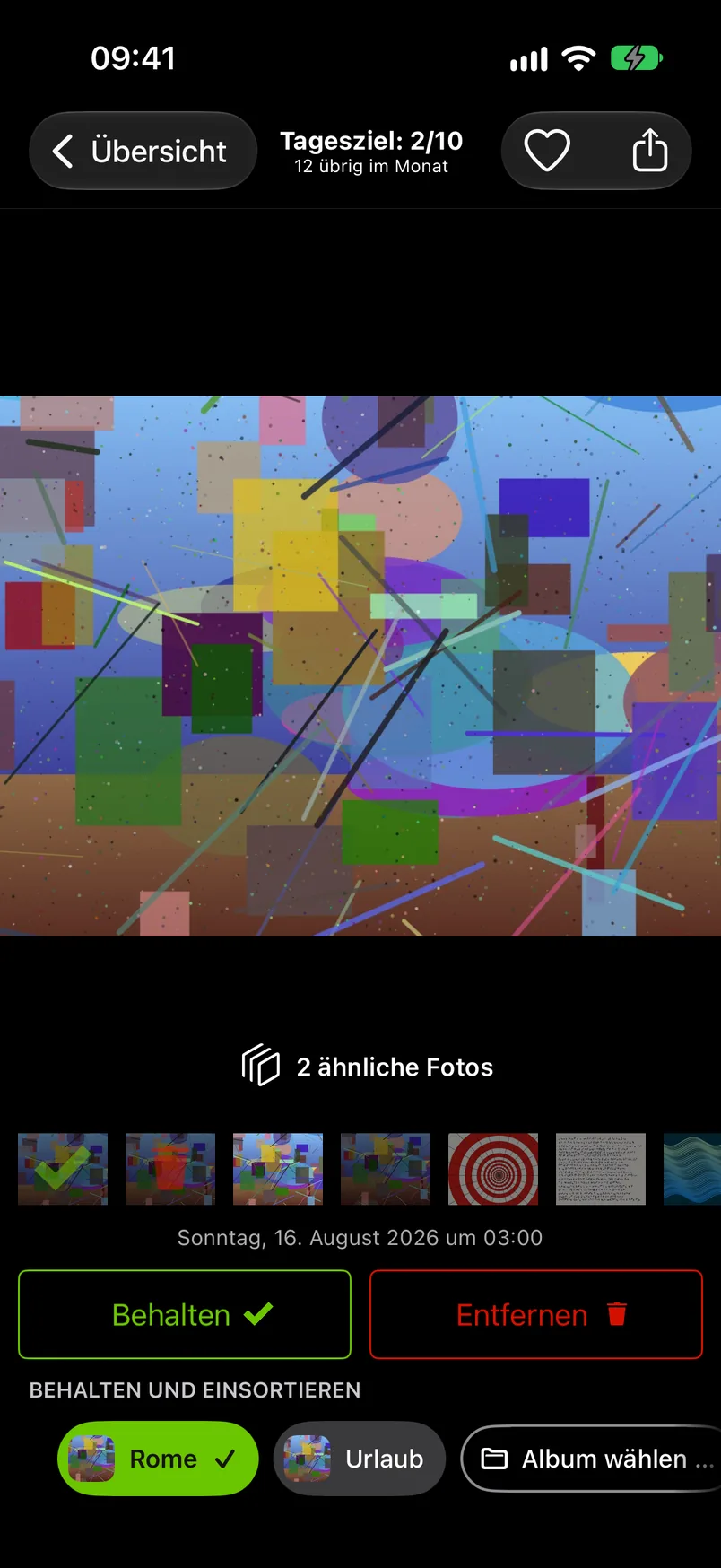
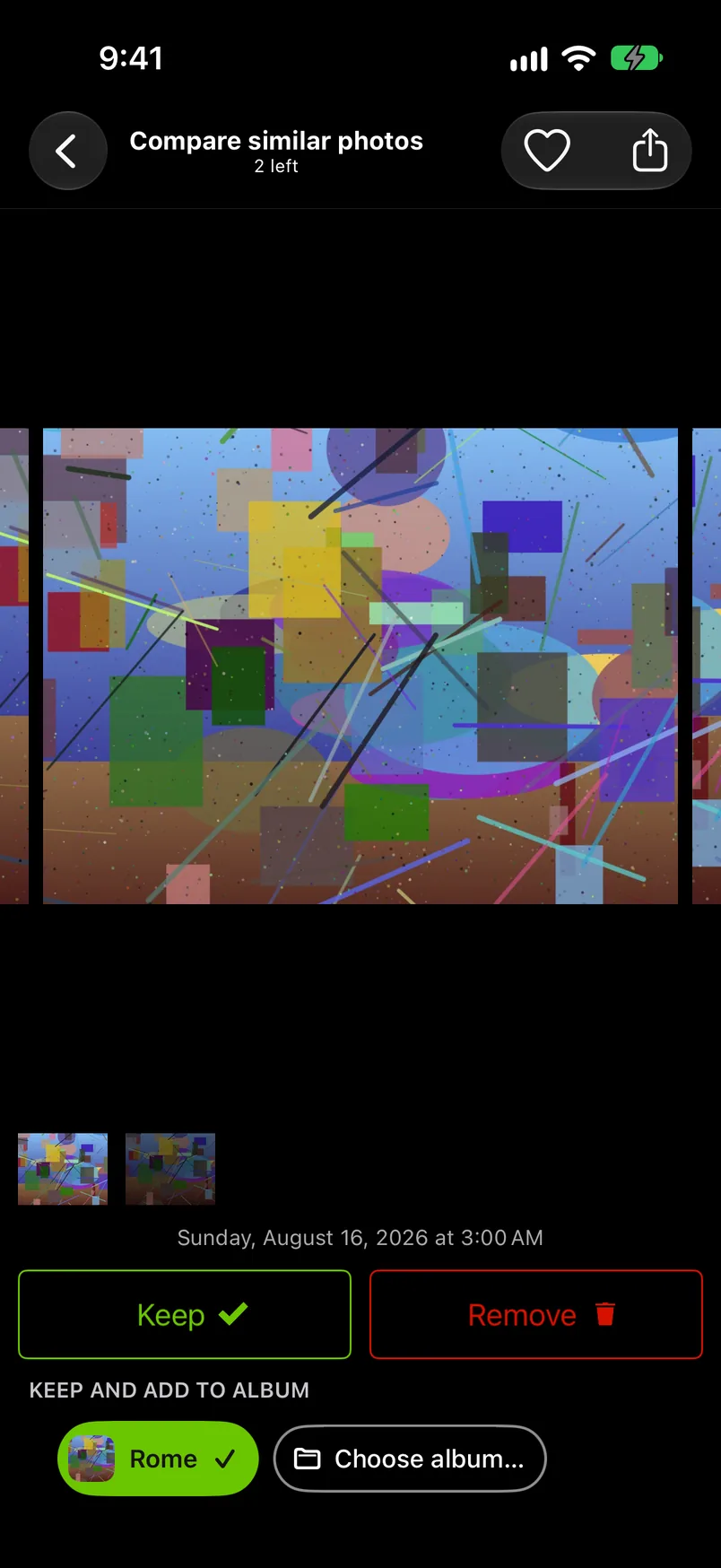
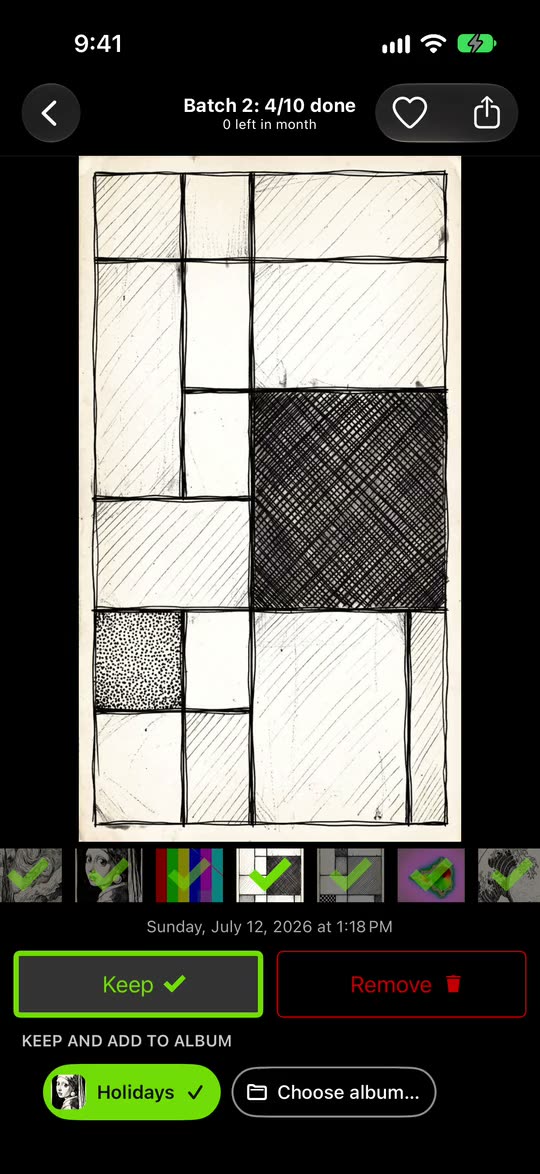
Auch beim Sortieren eines Monats begegnest du den Gruppen: Eine Markierung auf dem Foto („3 ähnliche Fotos“) öffnet mit einem Fingertipp den Vergleichsmodus für diese Gruppe.
Beim Vergleichen wird nichts gelöscht. Was du mit Entfernen markierst, wartet im Papierkorb von GetSorted, bis du „Monat abschließen“ antippst oder den Papierkorb leerst und bestätigst. Im Raster einer Gruppe löscht „Monat abschließen“, was du in den bisher geöffneten Gruppen dieses Monats mit Entfernen markiert hast. Gelöschte Fotos liegen 30 Tage in „Zuletzt gelöscht“ in der Fotos-App; ihr Speicher wird frei, wenn sie dieses Album verlassen.
Was GetSorted nicht tut: Es vergleicht, wie Fotos aussehen, nicht ihre Dateien. Eine Kopie, die Wochen nach dem Original gesichert wurde, findet es darum nicht. Es löscht auch keine Gruppe mit einem Fingertipp. Videos und Screenshots bleiben außen vor (dazu: Screenshots löschen am iPhone).
Kostenlos sind der Download und die Analyse aller Monate, und Werbung zeigt die App niemandem. Aufräumen kannst du kostenlos sechs Kalendermonate deiner Mediathek, die du selbst aussuchst; die App nennt das Gratis-Testphase, gemeint sind sechs Monate Fotos, nicht sechs Monate Zeit. Eine Gruppe aus einem begonnenen Monat ist kostenlos, eine Gruppe aus einem neuen Monat verbraucht einen der sechs. Danach schaltet GetSorted Plus, ein Monats- oder Jahresabo, alle Monate frei. GetSorted lädt deine Fotos und Videos nicht hoch; sie werden auf deinem Gerät angezeigt und verglichen. Die App sendet Nutzungsstatistik, Absturzberichte und den Kaufstatus an drei Dienste, siehe Datenschutz.
Wie finde ich das beste Foto aus mehreren ähnlichen Aufnahmen?#
Vergleiche ein Detail nach dem anderen, nicht ganze Bilder.
- Zuerst die Schärfe. Zoome auf die Augen oder das feinste Detail. Was als Vorschaubild gut aussieht, kann in voller Größe unscharf sein.
- Dann die Gesichter. Augen offen, niemand blinzelt, niemand schaut weg. Beim Gruppenfoto prüfst du jedes Gesicht.
- Der Bildausschnitt. Nichts abgeschnitten, der Horizont gerade, niemand läuft ins Bild.
- Das Licht. Ein ausgebrannter Himmel oder ein Gesicht im Schatten wird später selten besser.
In GetSorted hilft bei den ersten beiden Punkten die Zoom-Sperre: Zieh ein Gesicht groß, heb die Finger ab, und der Zoom bleibt, während du mit einem Fingertipp links oder rechts auf das Foto durch die Gruppe gehst. Kannst du dich zwischen zwei Aufnahmen nicht entscheiden, behalte beide.
Welche Apps schlagen das beste Bild automatisch vor?#
Manche Apps schlagen ein bestes Bild vor. Das passt, wenn du lieber einen Vorschlag bestätigst, als selbst zu vergleichen. Laut ihren Seiten im deutschen App Store (15. November 2026) tun das unter anderem diese drei:
| App | Was die App-Store-Seite beschreibt | Preismodell laut App-Store-Seite |
|---|---|---|
| Clever Cleaner | Findet doppelte und ähnliche Bilder, gruppiert sie und markiert die beste Aufnahme | Innerhalb von Tageslimits kostenlos, ohne Werbung; Premium als Wochenplan oder Einmalkauf |
| Cleanup | Schlägt vor, welches Foto einer Serie du behalten solltest; die Entscheidung bleibt bei dir | Wöchentliches oder „lebenslanges“ Abonnement, 7 Tage Testphase; kostenloser Umfang: nicht angegeben |
| Cleaner Guru | Findet doppelte und ähnliche Fotos und markiert das beste; den Rest kannst du mit einem Fingertipp löschen | Abos mit automatischer Verlängerung; Laufzeiten und kostenloser Umfang: nicht angegeben |
GetSorted schlägt nichts vor; dafür siehst du jedes Foto, bevor es geht. Mehr Apps und ihre Preise stehen im Vergleich Fotos aussortieren per App.
Kann das iPhone ähnliche Fotos automatisch finden?
Nein. Die Fotos-App sammelt Duplikate, also Kopien derselben Aufnahme, und empfiehlt bei Serien einzelne Bilder. Eine Liste ähnlicher Aufnahmen beschreibt Apples iPhone-Benutzerhandbuch für iOS 26 und iOS 27 nicht.
Was ist der Unterschied zwischen doppelten und ähnlichen Fotos?
Doppelt ist dieselbe Aufnahme mehrfach; solche Kopien führt die Fotos-App für dich zusammen. Ähnlich sind verschiedene Aufnahmen desselben Motivs, und welche davon bleibt, musst du selbst entscheiden.
Wie finde ich das beste Foto aus mehreren ähnlichen Aufnahmen?
Vergleiche dasselbe Detail in jeder Aufnahme: zuerst die Schärfe, dann Augen und Gesichter, dann Bildausschnitt und Licht. Am leichtesten geht das, wenn der Zoom beim Wechsel zwischen den Fotos stehen bleibt.
Wie lösche ich Serienfotos auf dem iPhone?
Öffne die Serie in der Fotos-App, tippe auf „Serie“ und sichere die Bilder, die du behalten willst, als einzelne Fotos. Die Serie selbst löschst du danach mit dem Löschen-Symbol; sie liegt dann 30 Tage in „Zuletzt gelöscht“.
Wie kann ich zwei Fotos auf dem iPhone direkt vergleichen?
Eine Ansicht mit zwei Fotos nebeneinander beschreibt Apples Handbuch für die Fotos-App nicht; du streichst zwischen den Fotos hin und her. Auch GetSorted zeigt ein Foto nach dem anderen, hält im Vergleichsmodus aber die Gruppe zusammen und den Zoom fest, sodass du dasselbe Detail in jeder Aufnahme siehst.