
Wenn GetSorted neu für dich ist, fang mit den Ersten Schritten an und lies danach Fotos sortieren: Mit dem Wischen und den Album-Chips erledigst du den größten Teil des Aufräumens. Die übrigen Kapitel dieser Anleitung gehen die App Bildschirm für Bildschirm durch, und unter Fragen und Problemlösungen stehen die kurzen Antworten.
So funktioniert GetSorted#
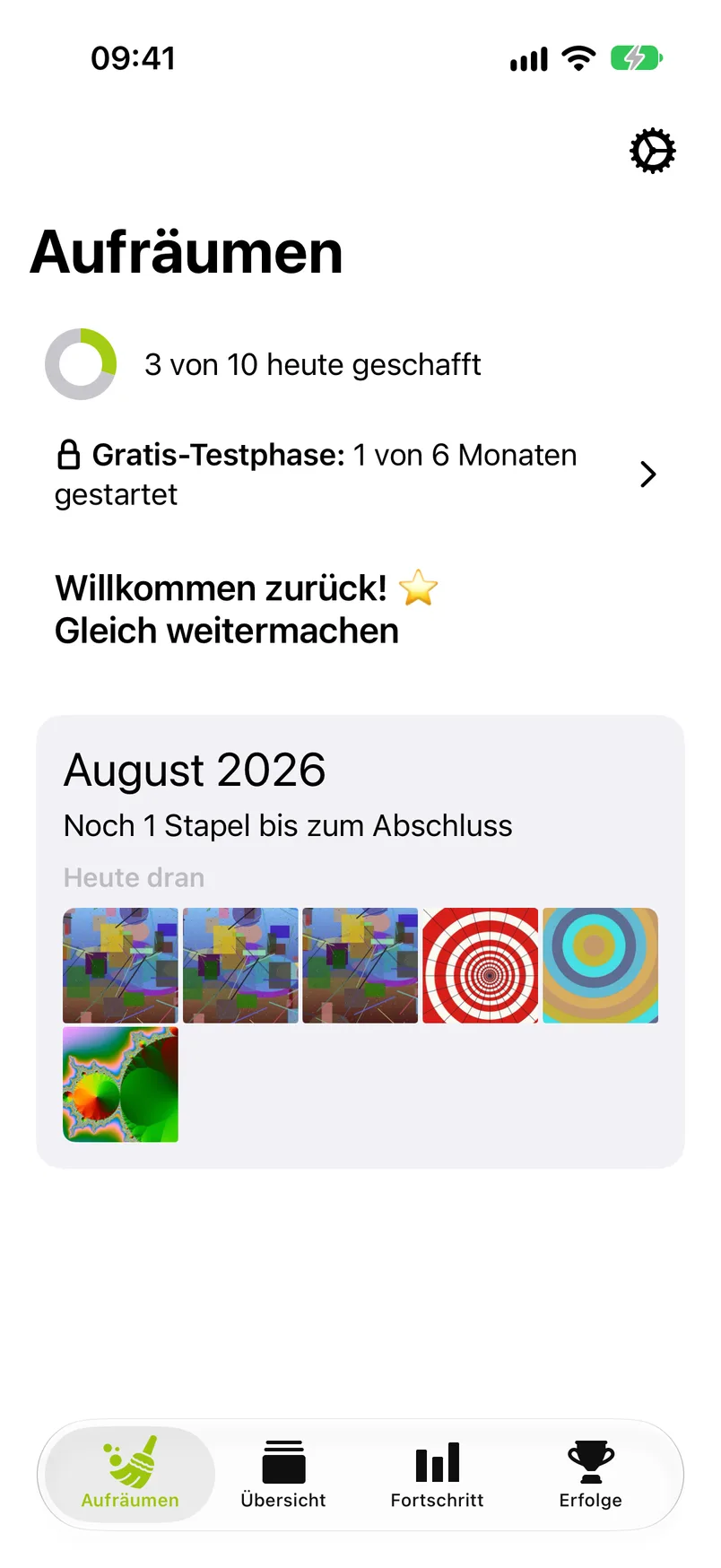
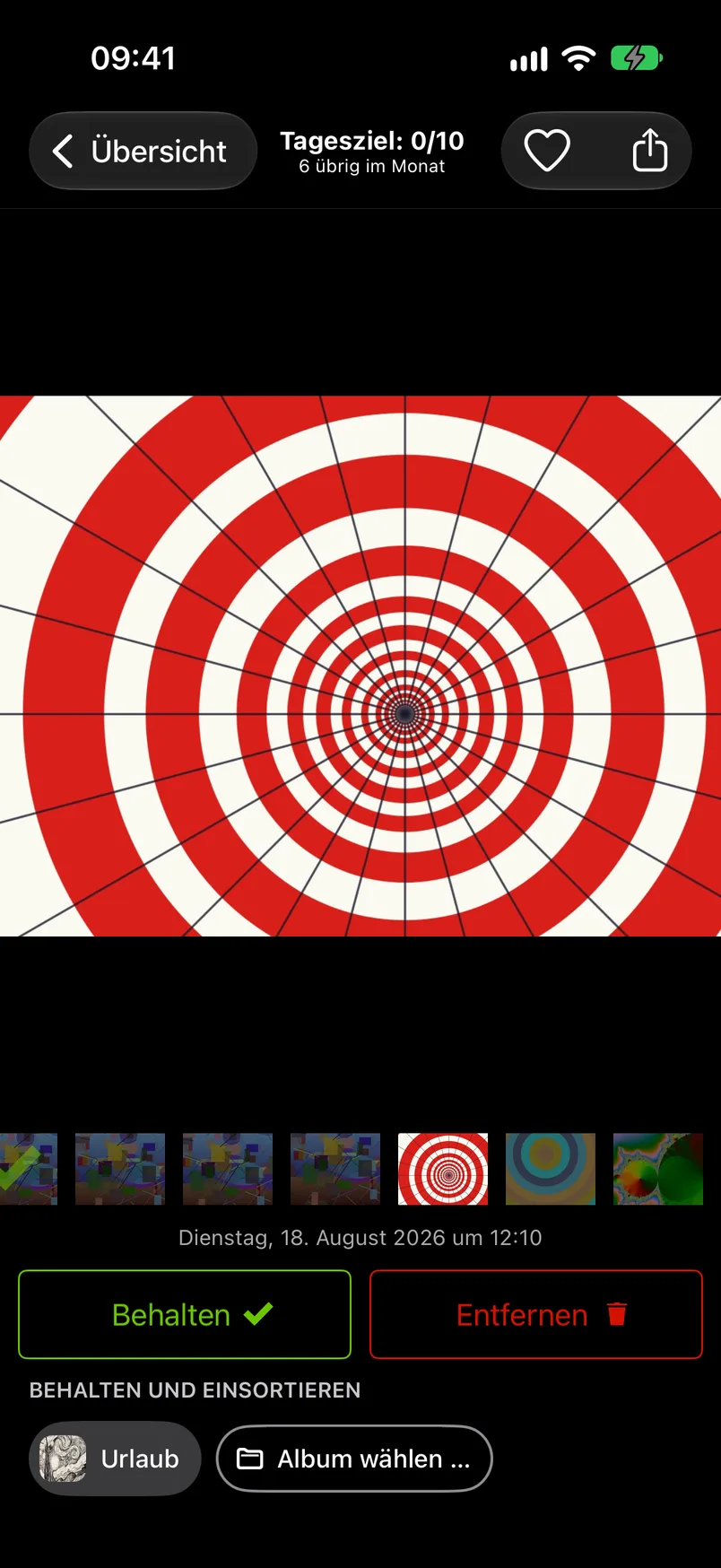
Zum Aufräumen deiner Fotos am iPhone oder iPad zeigt dir GetSorted deine Mediathek Monat für Monat. Du gehst einen Monat Foto für Foto durch und entscheidest bei jedem mit einem Wisch, ob es bleibt oder geht. Beim Sortieren wird nichts gelöscht: Ein Foto, das du mit Entfernen markierst, wartet im Papierkorb und verlässt deine Mediathek erst, wenn du seinen Monat abschließt oder es im Papierkorb löschst. In beiden Fällen bittet iOS dich um Bestätigung, und selbst dann liegt das Foto noch 30 Tage in „Zuletzt gelöscht“ in der Fotos-App.
- Wähle im Tab „Übersicht“ einen Monat oder mach mit dem weiter, den der Tab „Aufräumen“ vorschlägt.
- Wische jedes Foto nach oben zum Entfernen oder nach unten zum Behalten. Tippe auf einen Album-Chip, um es zu behalten und gleichzeitig einzusortieren.
- Erreiche dein Tagesziel, einen Stapel Fotos, dessen Größe du selbst bestimmst, und komm morgen wieder.
- Schließe den Monat ab, damit das, was du darin mit Entfernen markiert hast, nach „Zuletzt gelöscht“ wandert; GetSorted fasst den Monat dann zusammen und bietet dir den nächsten an. Oder öffne den Papierkorb und lösche auf einmal, was du in allen Monaten markiert hast.
Kapitel#
- Erste SchritteFotozugriff, deine Mediathek in Zahlen, die Übung, der erste Kaufhinweis und das Tagesziel.
- Der Tab „Aufräumen“Dein Tagesziel, was im Papierkorb wartet, die begonnenen Monate und was als abgeschlossen gilt.
- Fotos sortierenWischen, Blättern, Zoom-Sperre, das Herz, Teilen, Videos, Live Photos und die Markierung für ähnliche Fotos.
- AlbenAlbum-Chips, „Album wählen“, neue Alben, Ordner und Anheften.
- Das MonatsrasterSchnellauswahl, Auswahl mit zwei Fingern, „Monat abschließen“, die Zusammenfassung des Monats und der Weg zum nächsten Monat.
- Der PapierkorbAlles, was du mit Entfernen markiert hast, an einem Ort: ein Foto doch behalten oder alles löschen.
- Der Tab „Übersicht“Die Listen über alle Jahre, die Jahre und Monate und die abgeschlossenen Monate.
- Über alle JahreVideos, Screenshots, Live Photos, ähnliche Fotos und der Vergleichsmodus.
- Fortschritt und ErfolgeTagesziel, Speicher der entfernten Fotos, Serien, „Deine Statistik“ und die Erfolge.
- EinstellungenZiel, Erinnerungen, App-Daten, die Übung zum Wiederholen und wo du einen Kauf wiederherstellst.
- Gratis-Testphase und AboDie sechs Gratis-Monate deiner Mediathek, was ein Abo freischaltet und welche Kaufhinweise du sehen kannst.
- iPadDas zweispaltige Layout und der Sortierer mit mehr Platz.
- BedienungshilfenDynamic Type, VoiceOver, „Bewegung reduzieren“ und Querformat.
- DatenschutzWas GetSorted speichert, was es über deine eigene iCloud synchronisiert und was es meldet.
- Fragen und ProblemlösungenFotozugriff, Papierkorb und „Zuletzt gelöscht“, Monate, die wiederkommen oder ein Schloss zeigen, Käufe.