
Tagesziel#
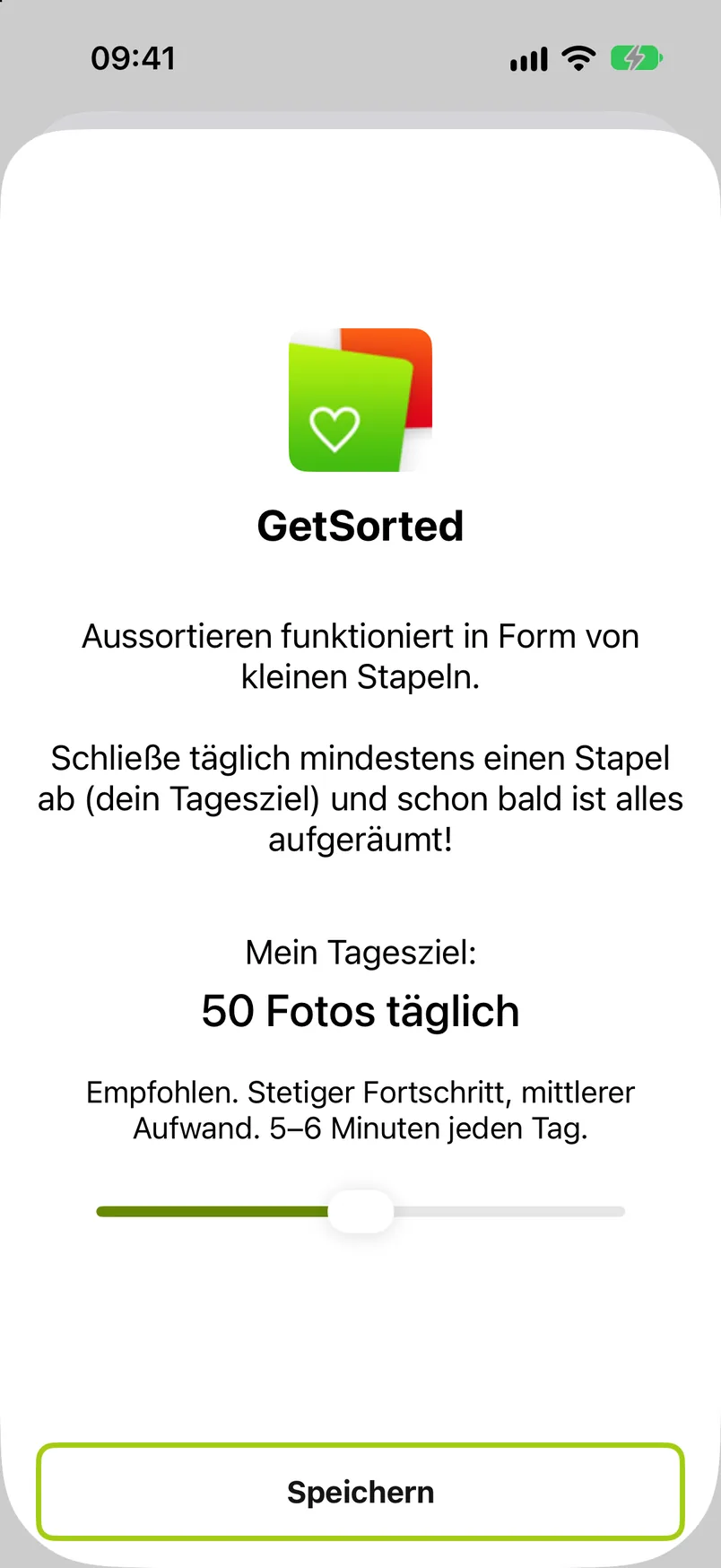
Tagesziel ändern öffnet denselben Bildschirm wie bei der Einrichtung: ein Regler mit fünf Stufen (10, 25, 50, 75 oder 100 Fotos am Tag), jede mit einem Hinweis, wie lange sie ungefähr dauert. Der Regler steht beim Öffnen immer auf 50, egal wie dein Ziel gerade lautet. Stell ihn also ein, bevor du auf Speichern tippst. Danach rechnen der Ring im Tab „Aufräumen“ und der Tab „Fortschritt“ mit der neuen Zahl. Auch vergangene Tage werden am neuen Ziel gemessen, darum kann eine Serie beim Ändern wachsen oder schrumpfen.
Erinnerungen#
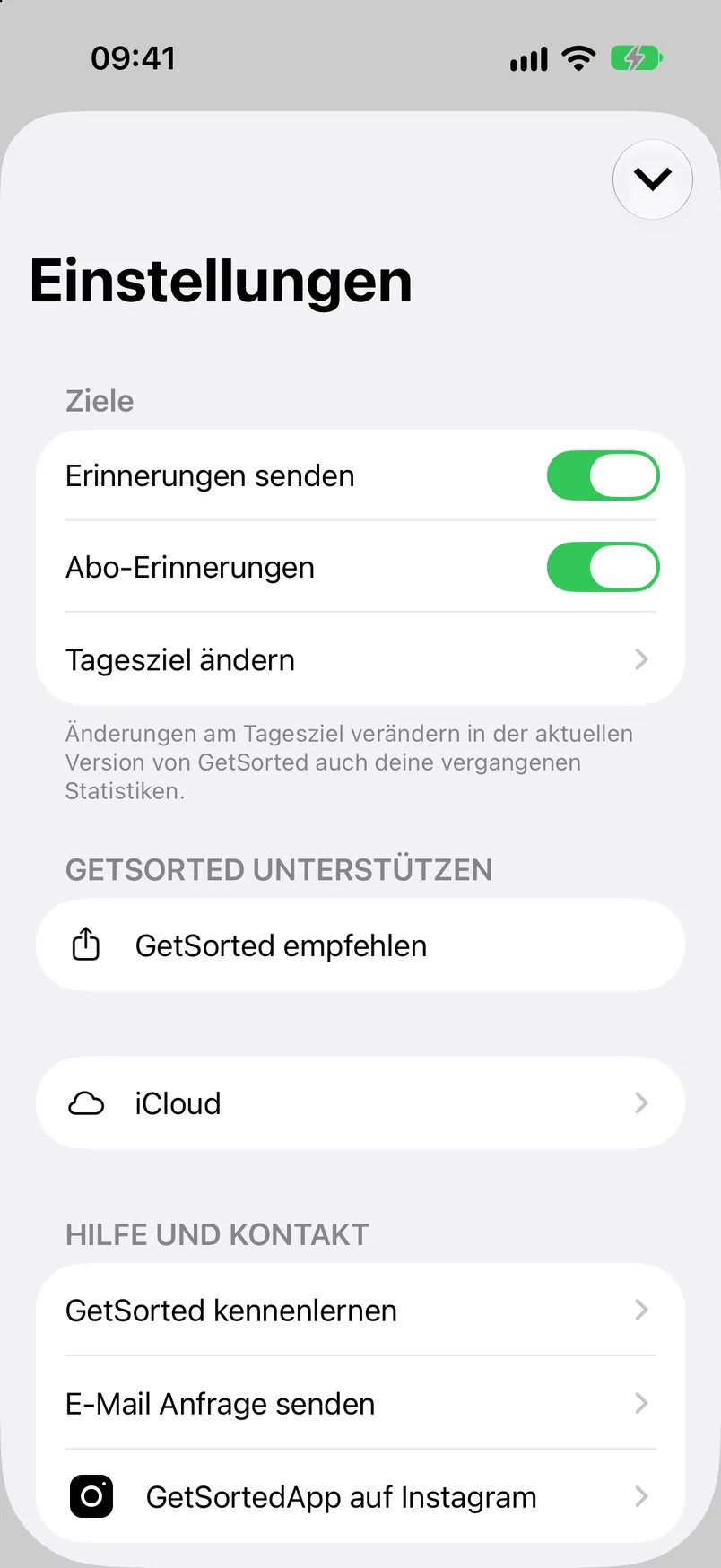
- Erinnerungen senden: Jedes Mal, wenn du die App verlässt, plant GetSorted bis zu drei einmalige Mitteilungen. Eine Erinnerung ans Tagesziel um 19:50 Uhr, noch am selben Abend, solange das heutige Ziel offen ist, sonst am nächsten Abend; läuft gerade eine Serie, nennt der Text sie. Eine letzte Chance um 21:30 Uhr am selben Abend, wenn eine Serie von 7 Tagen oder mehr auf dem Spiel steht und das Ziel noch offen ist (nicht mehr nach zwei solchen Abenden in Folge, an denen das Ziel offen blieb). Und eine Fortschrittsübersicht um 19:50 Uhr drei Tage später. Sobald du die App wieder öffnest, werden sie gelöscht, und keine wiederholt sich von selbst: Nach der Fortschrittsübersicht kommt also nichts mehr, bis du GetSorted wieder öffnest. Ist in deiner Mediathek nichts mehr zu sortieren, entfallen die Erinnerung ans Tagesziel und die letzte Chance. Beim Einschalten bittet iOS beim ersten Mal um die Erlaubnis für Mitteilungen.
- Abo-Erinnerungen: nur, wenn du ein Abo hast oder hattest; hattest du nie eines, bekommst du keine davon. Bei einem Jahresabo kommen zwei Hinweise, 30 und 7 Tage bevor es sich verlängert oder endet. Hast du die automatische Verlängerung ausgeschaltet, kommt bei jedem Abo ein Hinweis am Abend, bevor der Zugang endet. Nach dem Ende eines Abos folgen Erinnerungen 45, 120 und 300 Tage später (nach einem Monatsabo zusätzlich nach 7 Tagen). Abgesehen vom Hinweis am Abend vor dem Ende des Zugangs kommt nie mehr als einer innerhalb von 7 Tagen und nie mehr als zwei innerhalb von 30 Tagen. Wurdest du noch nie nach Mitteilungen gefragt, bittet GetSorted iOS für diese Hinweise um eine vorläufige Erlaubnis; iOS stellt sie dann ohne Nachfrage still in der Mitteilungszentrale zu.
GetSorted empfehlen#
Öffnet das Teilen-Menü mit einem Link zu GetSorted (get.sorted.app).
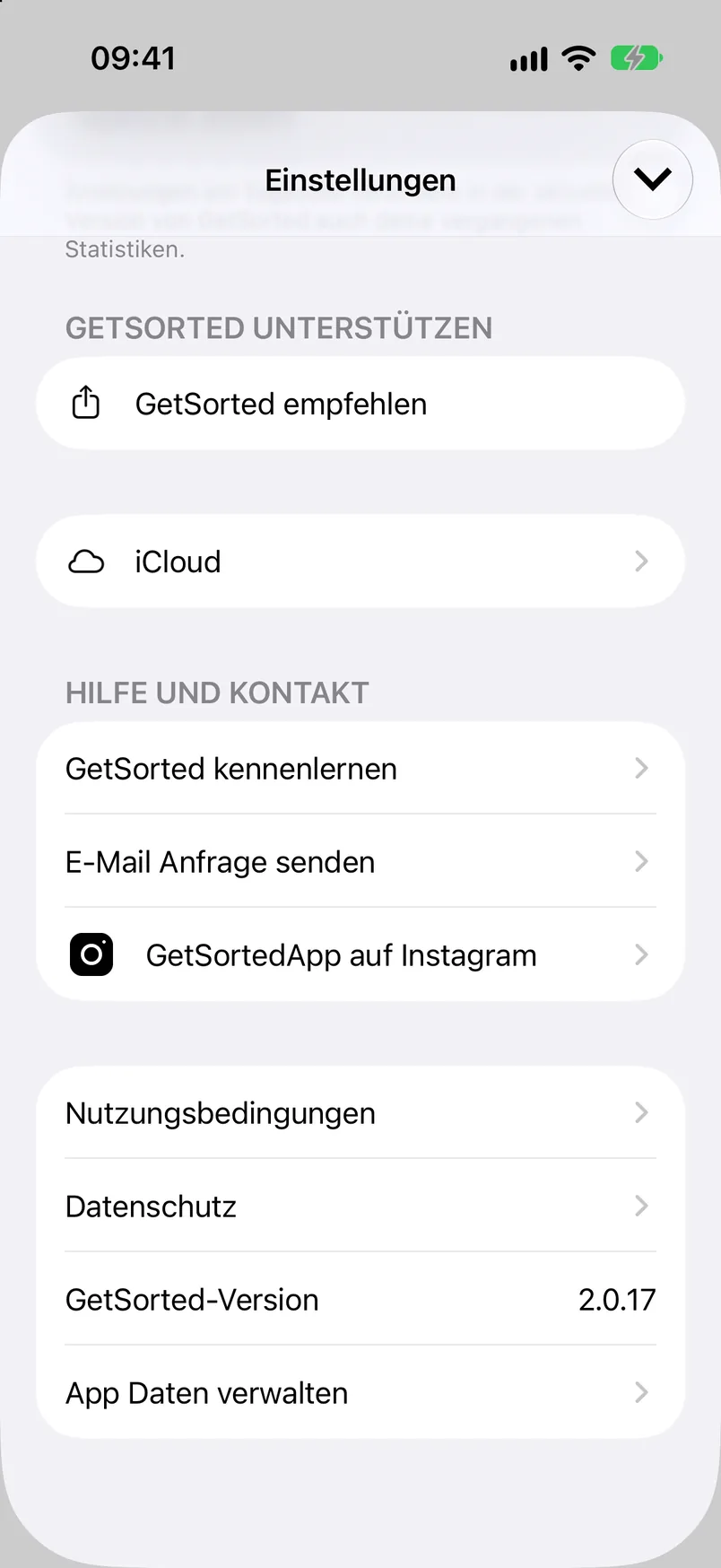
iCloud#
Zeigt, ob dein Fortschritt über deine private iCloud synchronisiert wird: eine Zeile Status (Erfolgreich aktualisiert, Wird aktualisiert, Ausstehend oder der Grund, warum nicht synchronisiert wird), die Phasen einer Synchronisierung unter Details zur Synchronisierung und darunter, was die Synchronisierung braucht: Netzwerkstatus, iCloud-Status und iCloud-Fotos Status. Bei einer Phase kann der Hinweis der App stehen: „Das erste Mal Synchronisieren kann lange dauern. Durch regelmäßiges Verwenden der App wird dieser Prozess beschleunigt.“ Dafür müssen iCloud und iCloud-Fotos in den iOS-Einstellungen eingeschaltet sein. Was synchronisiert wird, steht unter Datenschutz; fehlt dein Fortschritt auf einem anderen Gerät, hilft Fragen und Problemlösungen.
GetSorted kennenlernen#
Startet die Übung noch einmal: die fünf Schritte an den mitgelieferten Zeichnungen, und sie schließt sich, wenn du fertig bist. In deiner Mediathek ändert sich nichts.
Kontakt und Links#
E-Mail Anfrage senden öffnet eine E-Mail an den Support von GetSorted (support@sorted.app). Der Entwurf endet bereits mit der App Installationsnummer und dem Hinweis, dass das Mitsenden freiwillig ist; lösche diese Zeilen, wenn du die Nummer lieber nicht mitschicken willst (siehe Datenschutz). Darunter: Instagram, die Nutzungsbedingungen, der Datenschutz und die App-Version.
Kauf wiederherstellen#
Kauf wiederherstellen findest du dort, wo die Abos sind: in der Zeile zur Gratis-Testphase im Tab „Aufräumen“ und auf jedem Kaufhinweis. In den Einstellungen gibt es diesen Button nicht. Melde dich mit dem Apple Account an, mit dem du GetSorted gekauft hast, und tippe darauf. Siehe Gratis-Testphase und Abo.
App Daten verwalten#
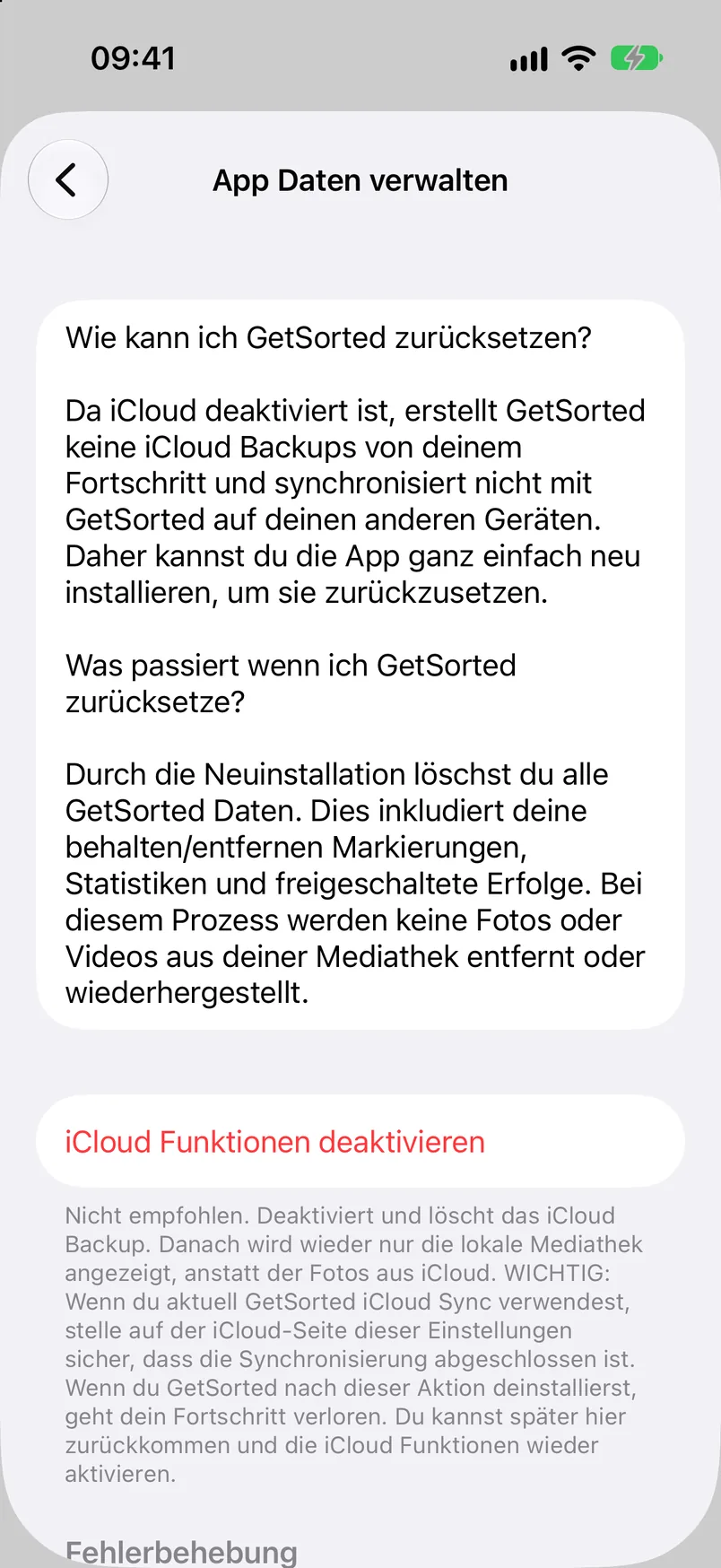
Die letzte Zeile öffnet die Seite zur Fehlerbehebung. Alles hier betrifft GetSorteds eigene Aufzeichnungen; nichts davon löscht Fotos. Jede Aktion außer den beiden zur Installationsnummer fragt vorher nach, und danach lädt sich GetSorted neu.
| Aktion | Was sie tut |
|---|---|
| GetSorted iCloud Backup löschen | Entfernt deine Entscheidungen, Statistiken und Erfolge aus deiner iCloud. Um GetSorted komplett zurückzusetzen, lösche danach die App auf jedem Gerät und installiere sie neu. Die Zeile gibt es nur, wenn das Gerät bei iCloud angemeldet ist. |
| iCloud Funktionen deaktivieren | Behält alles nur auf diesem Gerät. Löscht außerdem das GetSorted-Backup in deiner iCloud, und GetSorted zeigt danach die Fotos, die auf diesem Gerät gespeichert sind, statt der Fotos aus iCloud-Fotos. Nicht empfohlen: Bei einer Neuinstallation geht dein Fortschritt dann verloren. Lässt sich hier wieder einschalten. |
| Unauffindbare Elemente verwerfen | Unter der Überschrift Fehlerbehebung. Verwirft GetSorteds Einträge zu Fotos, die es in deiner Mediathek nicht mehr findet (siehe Fragen und Problemlösungen). |
| Lokale Datenbank Re-Initialisieren | Leert GetSorteds Index deiner Mediathek auf diesem Gerät. Nur, wenn eindeutig etwas nicht stimmt; GetSorted baut den Index danach sofort neu auf. |
| Installationsnummer kopieren / neu generieren | „Kopieren“ legt die Nummer in die Zwischenablage, für eine Nachricht an den Support. „Neu generieren“ ändert diese Nummer nicht: Es setzt die anonyme Kennung zurück, unter der Nutzungsstatistiken gesendet werden, sodass spätere Nutzung nicht mehr mit früherer verknüpft ist. |