
Das heutige Ziel#
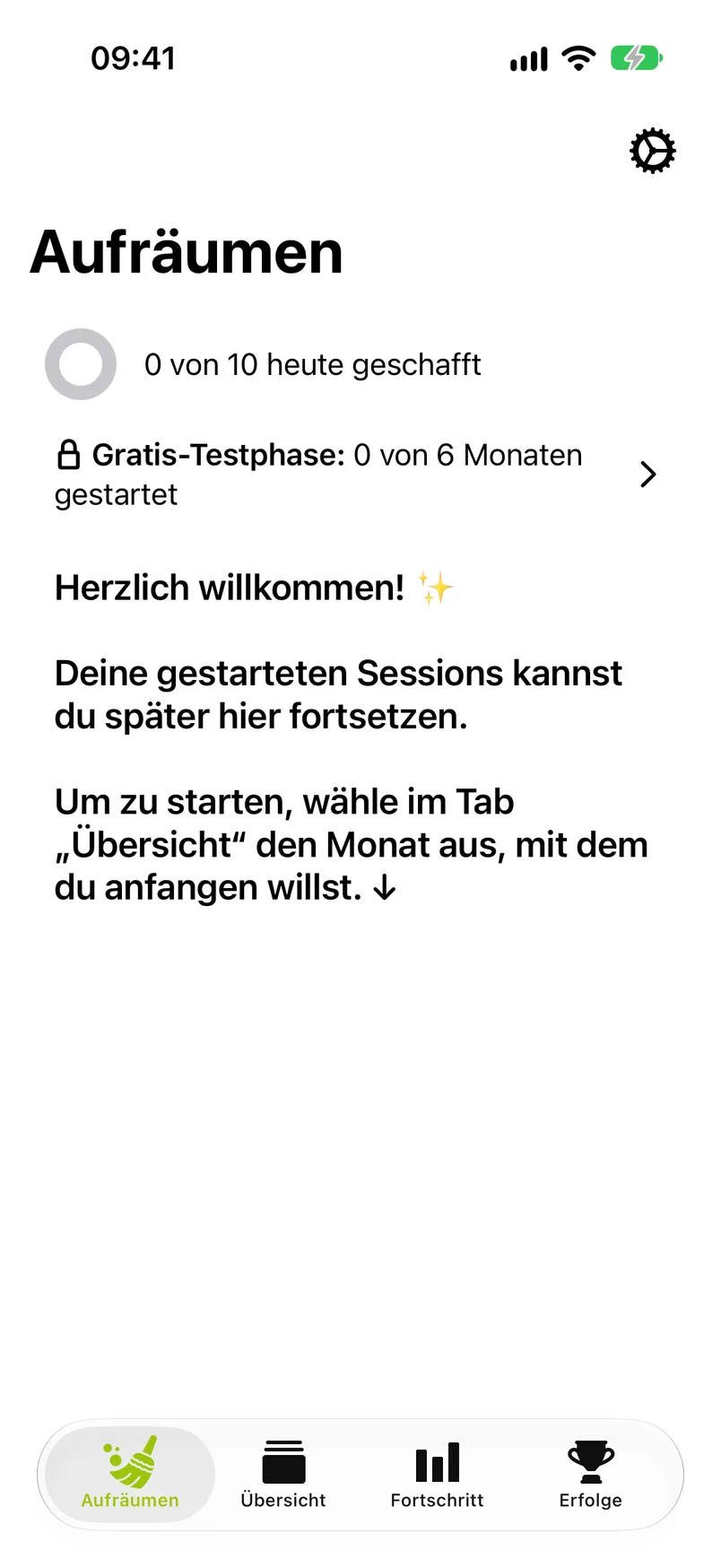
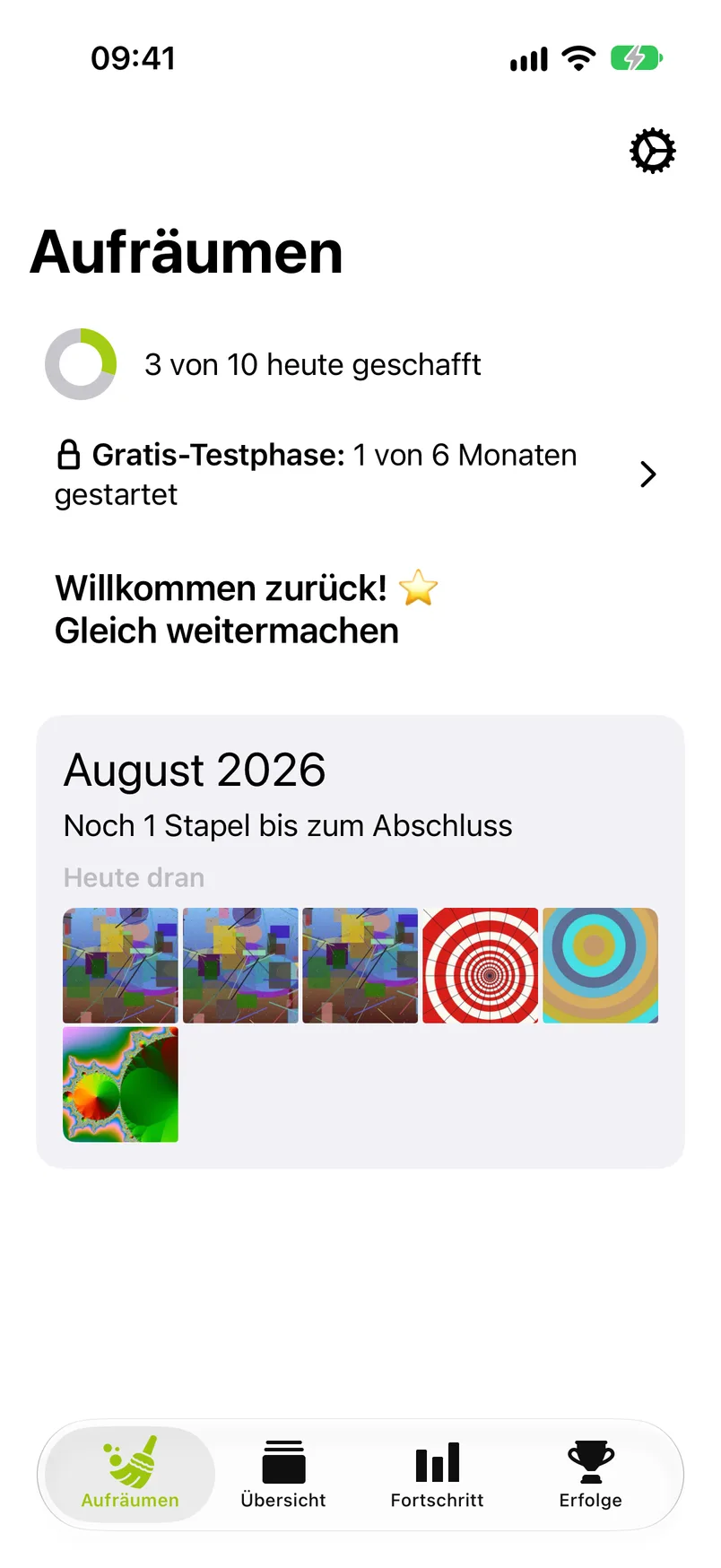
Der Ring oben zeigt, wie viele Fotos du heute sortiert hast, gemessen an deinem Tagesziel („3 von 10 heute geschafft“). Jedes Behalten, jedes Entfernen und jedes Einsortieren in ein Album zählt, ebenso ein Foto, das du über das Herz behältst. Das gilt in jedem Monat, in den Listen Videos, Screenshots und Live Photos und in Gruppen ähnlicher Fotos (sie alle erreichst du im Tab „Übersicht“, siehe Über alle Jahre). Es zählt aber nur die erste Entscheidung zu einem Foto: Entscheidest du dich später um, zählt das nicht noch einmal, und ein Foto aus dem Papierkorb zurückzuholen zählt ebenso wenig.
Der Ring füllt sich, der Tab „Fortschritt“ merkt sich den Tag, und deine Serie wächst. Ist das Ziel erreicht, steht dort „Tagesziel erreicht!“, und es wird in Stapeln derselben Größe weitergezählt, zum Beispiel „2 Stapel abgeschlossen“. Wird dein Fortschritt über iCloud synchronisiert, zählt der Ring auch mit, was du heute auf deinen anderen Geräten sortiert hast, soweit es auf diesem Gerät schon angekommen ist. Das Ziel selbst stellst du in den Einstellungen ein.
Elemente zum Löschen#
Solange Fotos oder Videos, die du mit Entfernen markiert hast, im Papierkorb warten, steht als erste Zeile unter dem Ring eine Karte, noch über der Zeile zur Gratis-Testphase: ein roter Kreis mit dem Papierkorb-Symbol, die Zahl der Elemente („12 Elemente zum Löschen“) und darunter, wie viel Platz sie ungefähr auf diesem Gerät belegen („Etwa 1,4 GB · wartet im Papierkorb“), oder „Wartet im Papierkorb“, solange die Größe noch nicht bekannt ist.
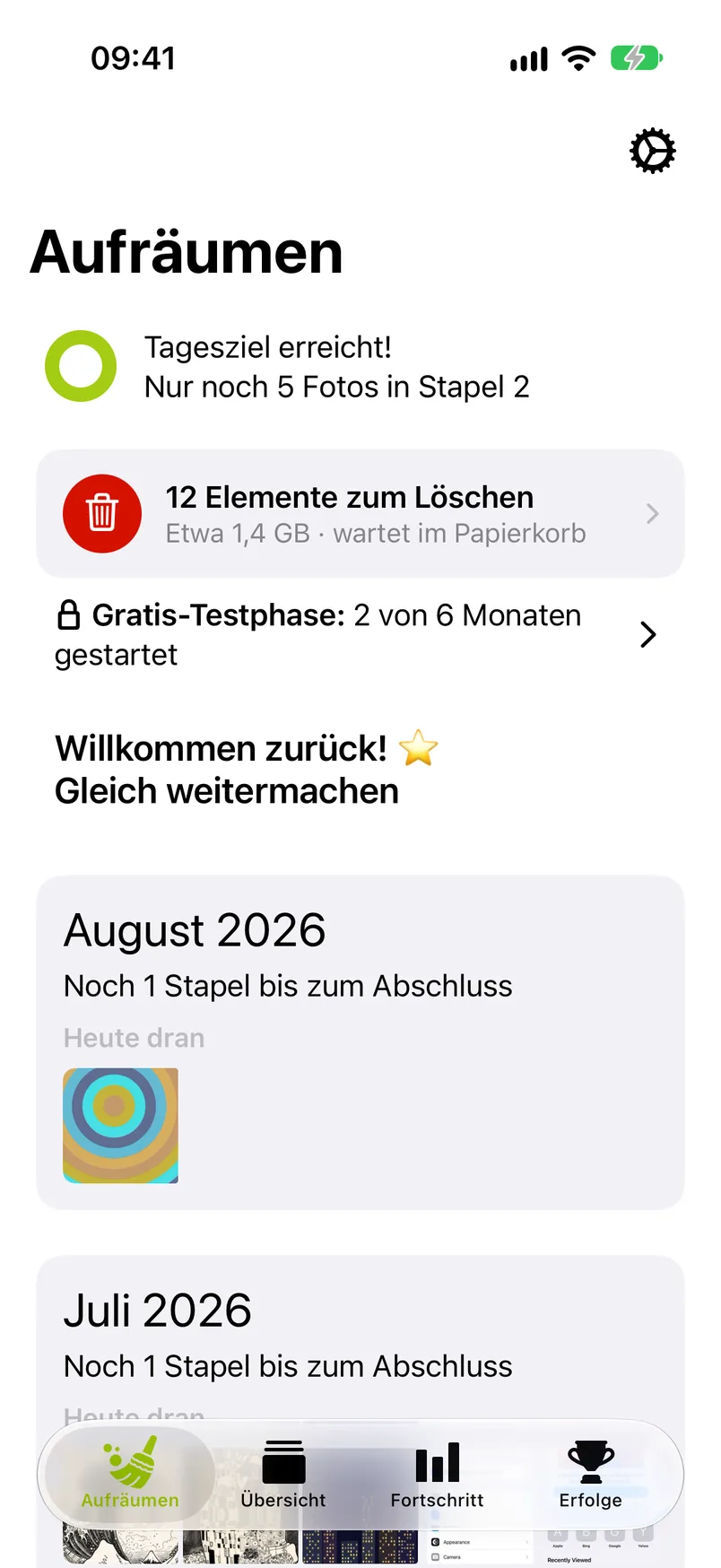
- Die Zahl umfasst jeden Monat und jede Liste, auch das, was du auf einem anderen Gerät markiert hast, das über deine iCloud synchronisiert.
- Die Größe ist eine Schätzung dessen, was die Elemente jetzt belegen. Diesen Platz belegen sie, bis du sie löschst, und danach noch die 30 Tage, die sie in der Fotos-App im Album „Zuletzt gelöscht“ liegen, es sei denn, du leerst es früher.
- Ein Fingertipp öffnet den Papierkorb. Dort kannst du einzelne Fotos doch behalten oder alles auf einmal löschen. Wartet nichts, gibt es keine Karte.
Die Zeile zur Gratis-Testphase#
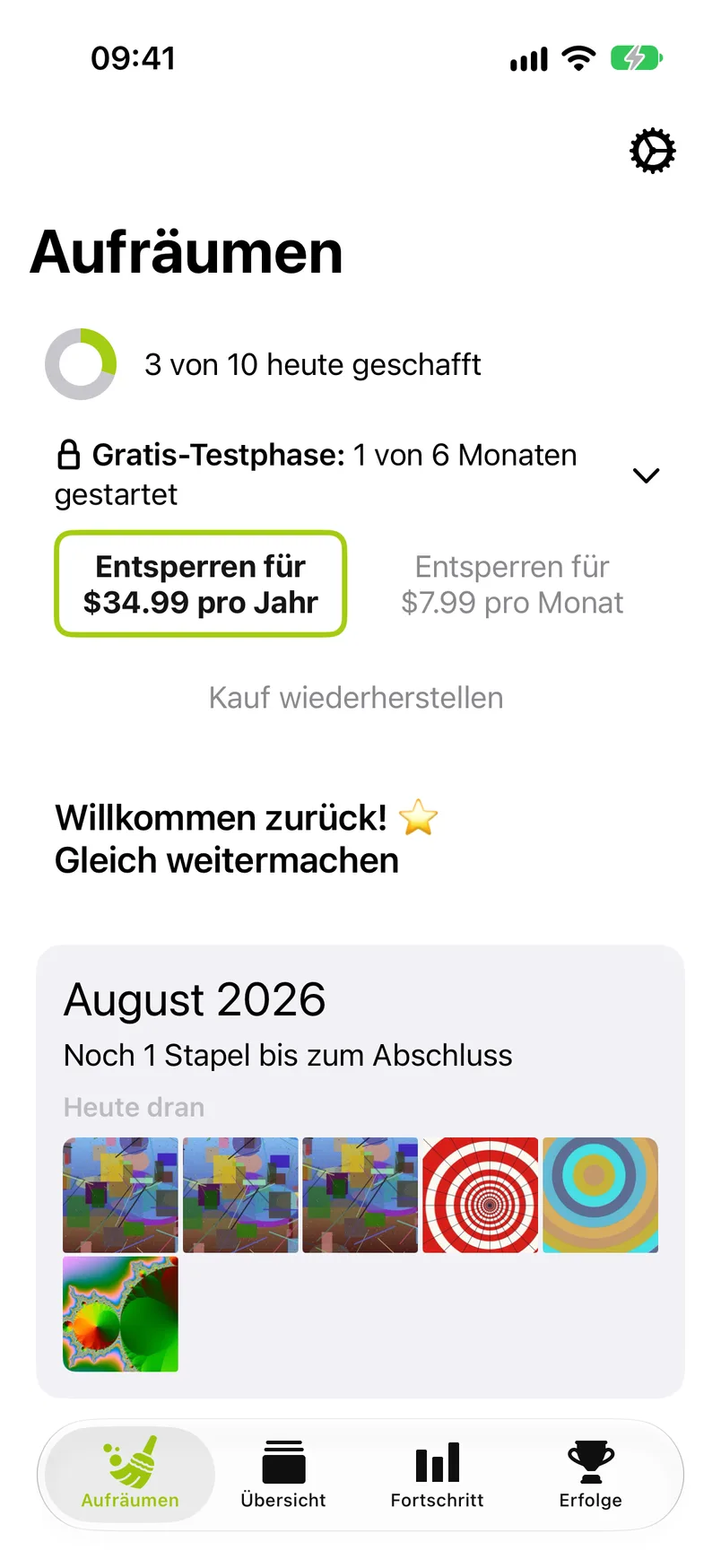
Bis du ein Abo abschließt, steht in einer Zeile unter dem Ring (unter der Karte „Elemente zum Löschen“, solange sie zu sehen ist) zum Beispiel „Gratis-Testphase: 2 von 6 Monaten gestartet“. Die Gratis-Testphase umfasst sechs Kalendermonate deiner Mediathek, die du dir aussuchst: sechs Monate Fotos, nicht sechs Monate Zeit. Ein Monat zählt nur einmal, egal wie du ihn beginnst: über die Jahre in der Übersicht, über die Listen Videos, Screenshots oder Live Photos oder über eine seiner Gruppen ähnlicher Fotos. Tippe auf die Zeile, um die beiden Abos und Kauf wiederherstellen zu sehen; tippe noch einmal, um sie wieder einzuklappen. Die Zeile verschwindet, sobald GetSorted freigeschaltet ist. Was ein Gratis-Monat ist und was nach dem sechsten passiert, steht unter Gratis-Testphase und Abo.
Begonnene Monate#
Jeder Monat, den du über die Jahre in der Übersicht begonnen und noch nicht abgeschlossen hast, erscheint als Karte: sein Name, wie viele Stapel noch fehlen, und unter Heute dran bis zu 15 der Fotos, über die du noch nicht entschieden hast. Tippe auf die Karte, und der Sortierer öffnet sich direkt auf dem nächsten unentschiedenen Foto. So ist die tägliche Runde nur einen Fingertipp entfernt. Ist über jedes Foto eines Monats entschieden, während markierte Fotos noch aufs Löschen warten, steht auf der Karte Monat bereit zum Abschluss, und sie öffnet das Monatsraster, wo Monat abschließen wartet. Ein Monat, in dem du bisher nur über die Listen Videos, Screenshots oder Live Photos oder über eine Gruppe ähnlicher Fotos sortiert hast, zählt in der Gratis-Testphase mit, bekommt hier aber keine Karte: Mach in seiner Liste weiter.
Ein Monat ist begonnen, sobald du die erste Entscheidung darin triffst. Er ist abgeschlossen, wenn jedes Foto darin entschieden ist und keines mehr aufs Löschen wartet. Es wartet keines mehr, sobald du im Monatsraster auf Monat abschließen tippst, die markierten Fotos im Papierkorb löschst (er löscht auf einmal, was in allen Monaten markiert ist) oder sie dort mit einem Fingertipp doch behältst. Bevor etwas gelöscht wird, bittet iOS dich um Bestätigung. Ein Monat, in dem du jedes Foto behalten hast, hat nichts zu löschen und ist mit der letzten Entscheidung abgeschlossen. Abgeschlossene Monate verlassen diesen Tab und wandern in die Liste Abgeschlossen im Tab „Übersicht“.
Das Zahnrad#
Das Zahnrad oben rechts öffnet die Einstellungen. Du findest es in jedem Tab.