
Die Album-Chips#
Unter Behalten und einsortieren zeigt der Sortierer eine Reihe Chips: die Alben, die du angeheftet hast, jedes mit Vorschaubild und Namen, und am Ende Album wählen …. Tippe auf einen Chip, und das Foto wird in dieses Album gelegt und mit Behalten markiert, dann geht der Sortierer weiter. Zur Bestätigung blitzt ein Ordner-Symbol mit dem Albumnamen auf.
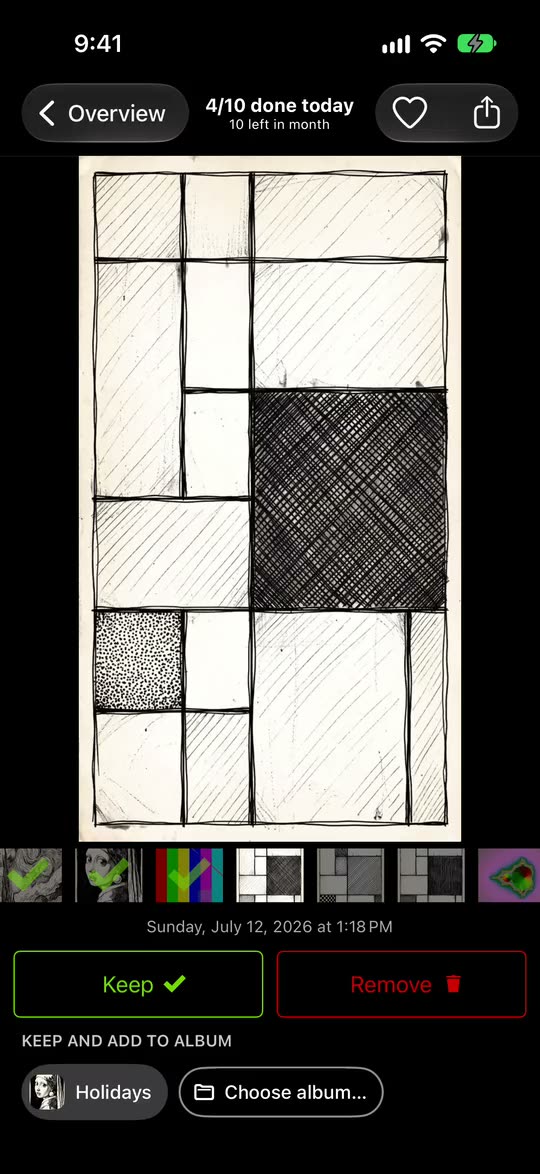
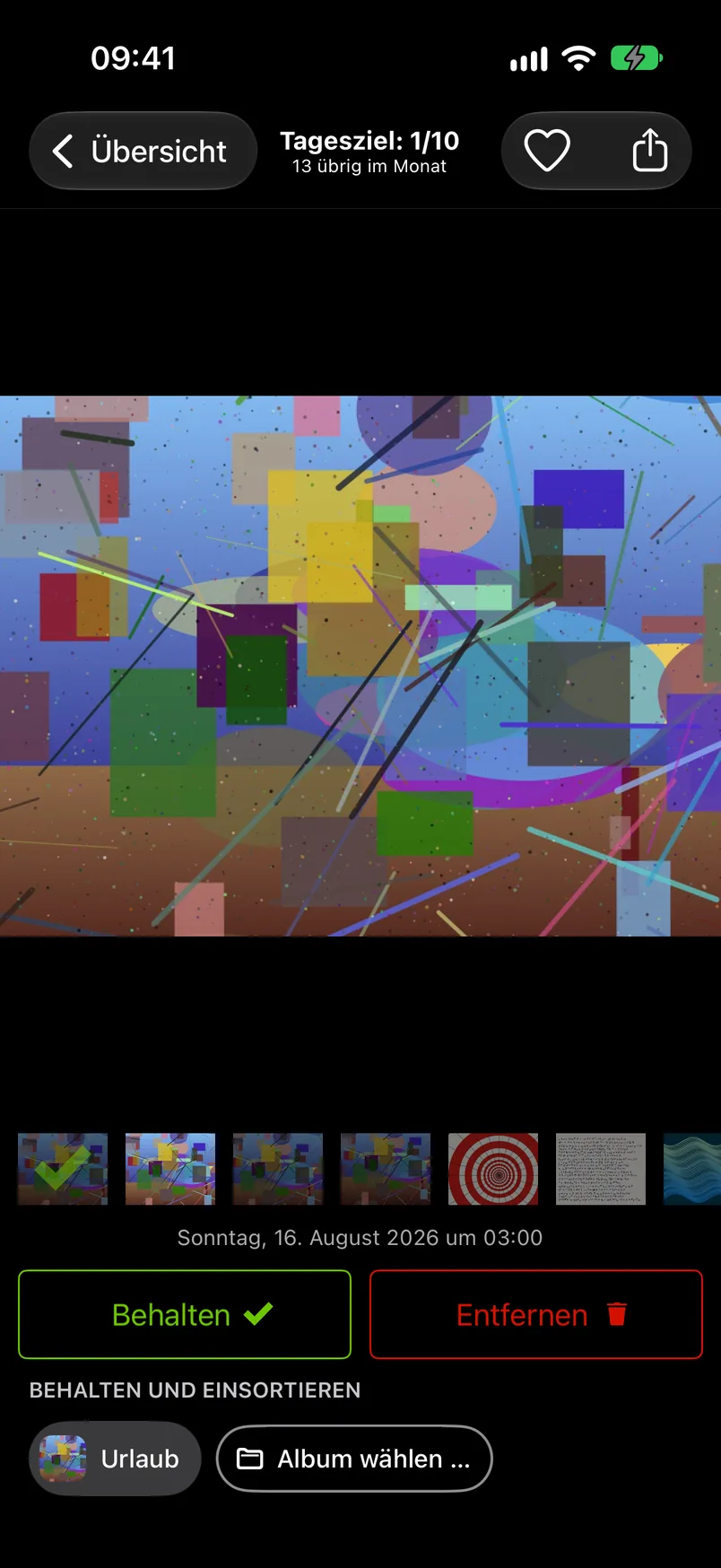
Einsortieren heißt immer auch behalten: Ein Album ist ein Ort, an dem du das Foto haben willst. Und ein Album ist eine Liste, keine Kopie: Das Foto gibt es in deiner Mediathek nur einmal, das Album verweist nur darauf, und ein Foto, das aus der Mediathek gelöscht wird, verschwindet auch aus seinen Alben. Wenn du Fotos in ein Album verschieben willst, verschiebst du deshalb genau genommen nichts: Das Foto bleibt in der Mediathek und steht zusätzlich im Album. War das Foto mit Entfernen markiert, fragt GetSorted beim Antippen eines Chips zuerst Behalten und zu Album hinzufügen?. (Beim Einsortieren über das Blatt Album wählen … oder mit der Schnellauswahl wird das Foto ohne Nachfrage behalten, beim Herz ebenso.)
Ein Chip, dessen Album das aktuelle Foto schon enthält, ist hervorgehoben: grün, mit einem Haken. Alben, in denen das Foto bereits ist, die du aber nicht angeheftet hast, erscheinen als zusätzliche Chips am Anfang der Reihe, nur solange dieses Foto zu sehen ist. Tippst du einen hervorgehobenen Chip an, nimmt GetSorted das Foto aus diesem Album heraus: Ein rotes X mit dem Albumnamen blitzt auf, der Sortierer bleibt auf dem Foto, und sonst ändert sich nichts. Tippst du den Chip noch einmal an, wird das Foto wieder einsortiert, also behalten, und der Sortierer geht weiter wie bei jedem Einsortieren. Zwei einmalige Tipps erscheinen über den Chips, sobald sie zum ersten Mal zutreffen: „Tippe noch einmal auf einen hervorgehobenen Album-Chip, um das Foto aus diesem Album zu nehmen.“ und „Halte einen Album-Chip gedrückt, um ihn loszulösen oder umzubenennen.“ Willst du ein Foto als Favorit markieren und einsortieren, tippe zuerst auf das Herz: Es behält das Foto, und der Sortierer bleibt darauf stehen, siehe Favoriten und Teilen.
Album wählen#
Album wählen … öffnet das Blatt Zu Album hinzufügen mit deinen eigenen Alben aus der Fotos-App, in der Reihenfolge, die du dort festgelegt hast. Geteilte Alben und die Sammlungen, die die Fotos-App selbst führt, etwa „Favoriten“ oder „Bildschirmfotos“, sind nicht dabei. Tippe auf eines oder mehrere, dann unten auf Zu „Urlaub“ hinzufügen (oder „Zu 2 Alben hinzufügen“); das Foto wird einsortiert und behalten. Fertig oben rechts tut dasselbe wie der Button unten. Danach geht der Sortierer zum nächsten Foto. Unter Zuletzt verwendet stehen oben die fünf Alben, die du zuletzt benutzt hast; über das Suchfeld findest du ein Album nach seinem Namen. Die Stecknadel neben jeder Zeile heftet das Album an die Chip-Reihe (bis zu 8 angeheftete Alben). Zeigt das Blatt zum ersten Mal eine Stecknadel, erklärt ein einmaliger Tipp darunter, was Anheften bewirkt.
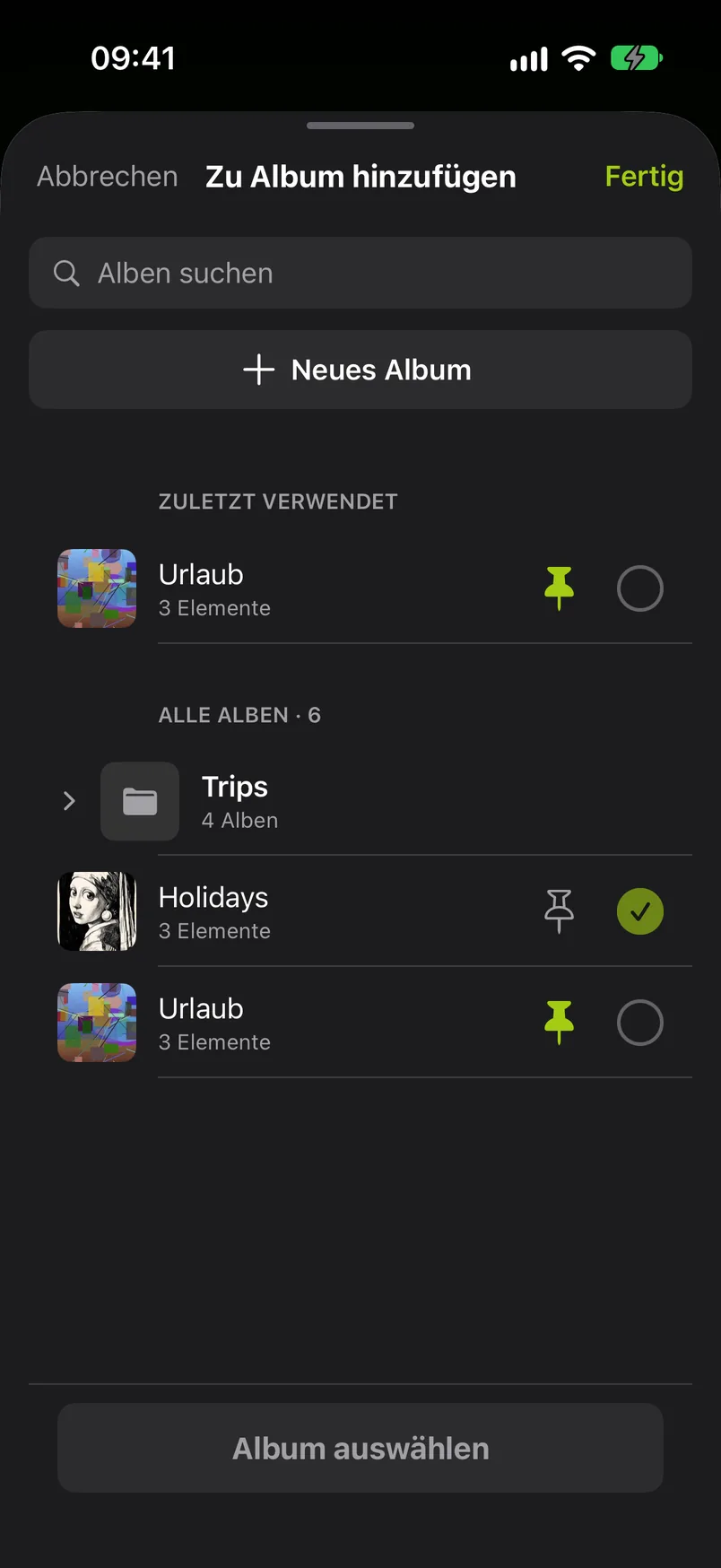
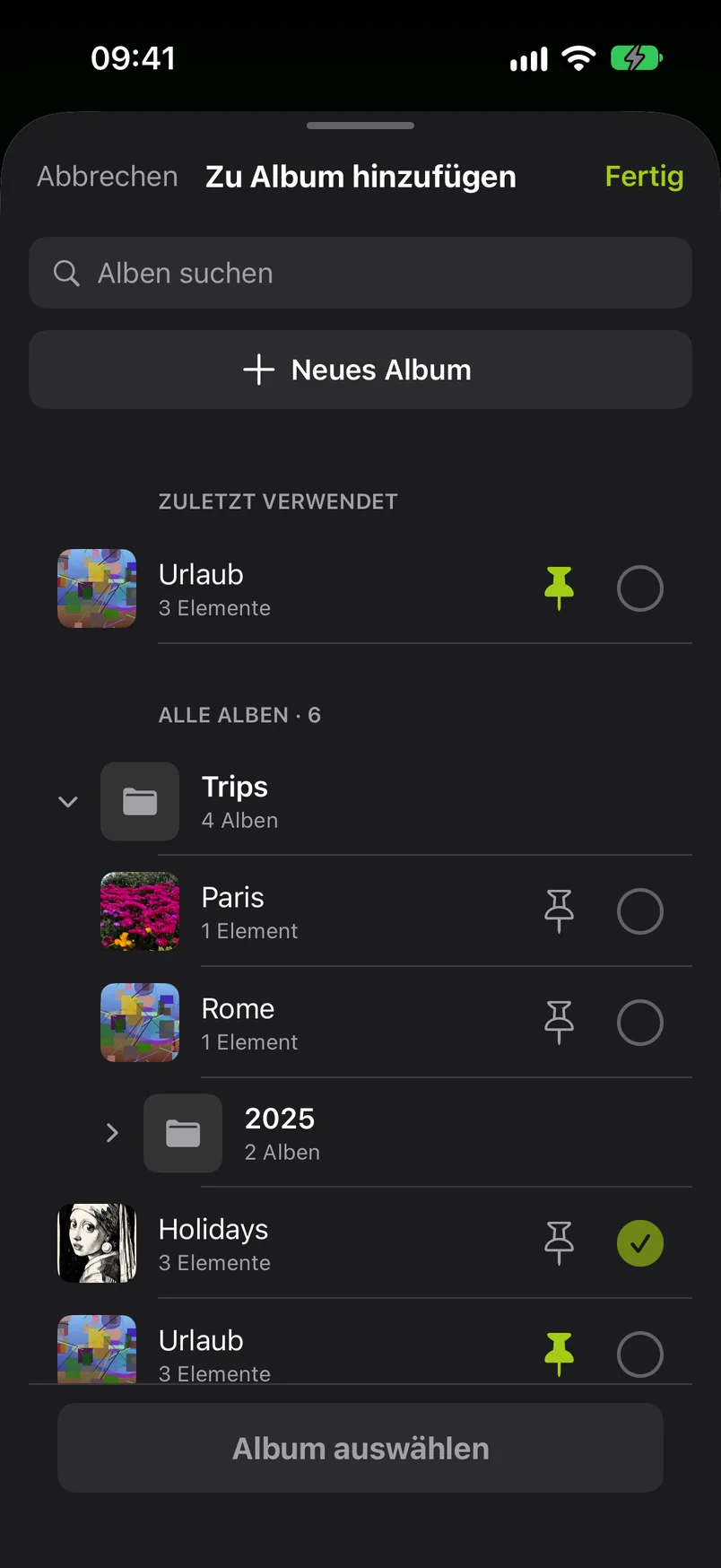
Ordner, die du in der Fotos-App angelegt hast, erscheinen als aufklappbare Zeilen; tippe auf einen, um die Alben darin zu sehen. In deine Mediathek wird erst geschrieben, wenn du unten auf den Button tippst; Abbrechen sortiert nichts ein und legt kein Album an. Was du im Blatt angeheftet oder losgelöst hast, bleibt so.
Ein neues Album erstellen#
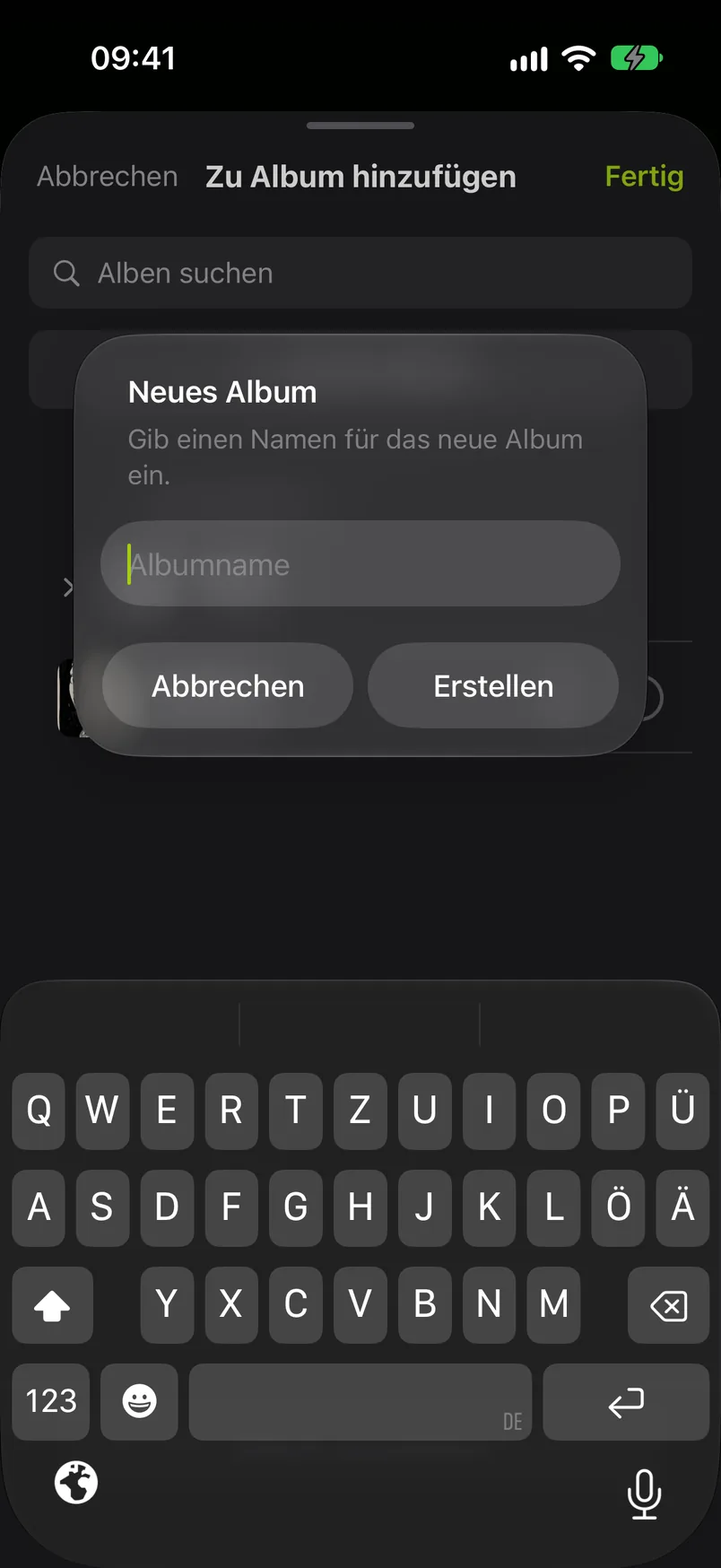
Neues Album oben im Blatt fragt nach einem Namen und setzt das neue Album, bereits ausgewählt, ganz oben in die Liste. Bestätige mit dem Button unten: Das Album wird in der Fotos-App angelegt, mit diesem Foto darin, und an die Chip-Reihe angeheftet, wenn dort Platz ist (bis zu 8 angeheftete Alben); so ist es für die nächsten Fotos nur einen Fingertipp entfernt. Gibt es den Namen schon, wird dieses Album ausgewählt und kein zweites angelegt.
Alben aus dem Monatsraster#
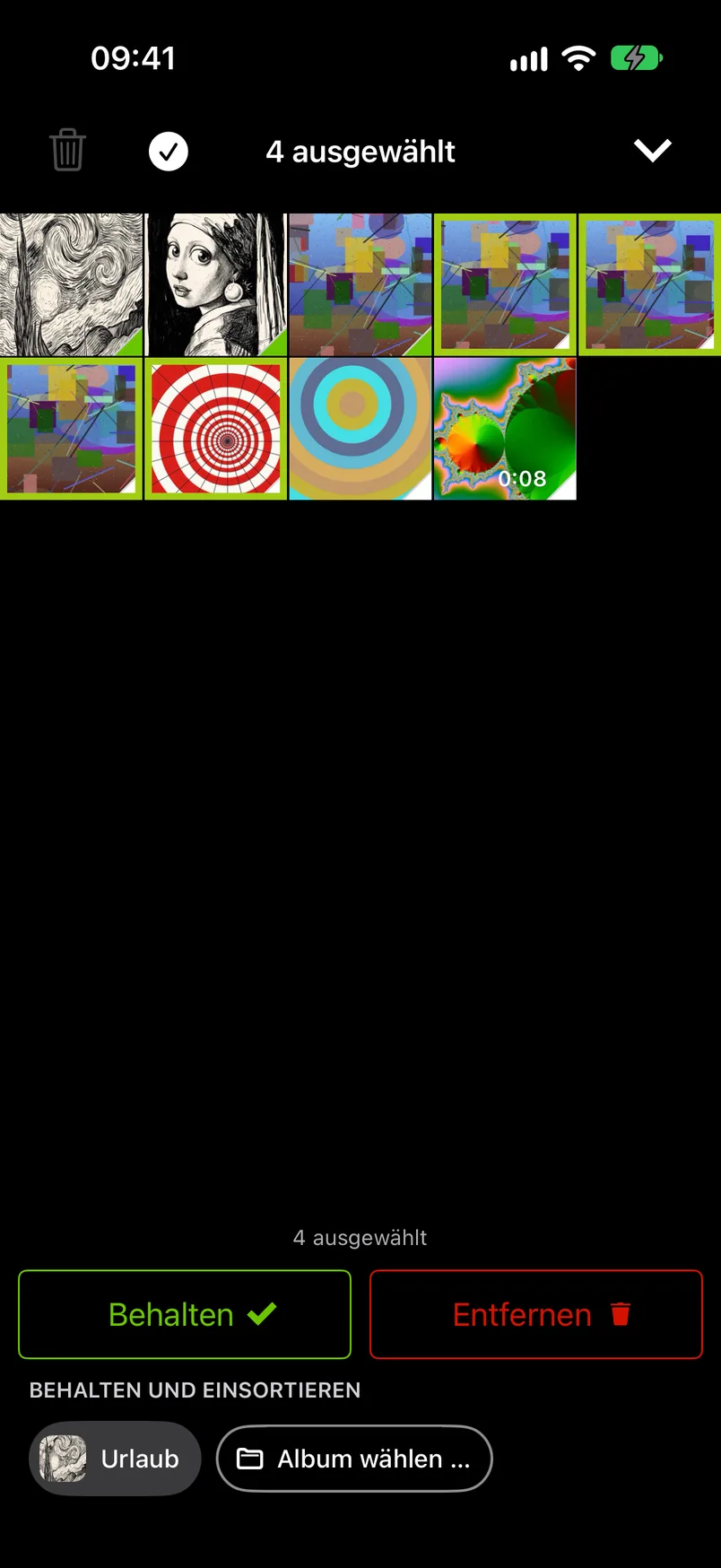
In der Schnellauswahl steht unter dem Raster die Chip-Reihe des Sortierers unter Behalten und Entfernen: deine angehefteten Alben, dann Album wählen …. Tippe auf einen Chip, um jedes ausgewählte Foto in dieses Album einzusortieren, oder auf Album wählen …, um im Blatt ein oder mehrere Alben zu wählen. So oder so werden alle ausgewählten Fotos mit Behalten markiert, auch die, die du mit Entfernen markiert hattest, und ohne Nachfrage. Kein Chip ist hier hervorgehoben, denn eine Auswahl hat kein eigenes Album, und hältst du einen Chip gedrückt, bietet das Menü nur Loslösen und Umbenennen…. Fotos, die nicht auf diesem Gerät sind oder aus einem geteilten Album stammen, werden behalten, aber nicht einsortiert. Lässt sich keines der ausgewählten Fotos einsortieren, sagt GetSorted das und markiert nichts. Bei eingeschränktem Fotozugriff erklärt die Chip-Reihe wie im Sortierer, dass Alben den Zugriff auf alle Fotos brauchen. Hältst du dein iPhone quer, zeigt die Schnellauswahl keine Chip-Reihe.
Grenzen#
- Die Alben sind die der Fotos-App; GetSorted legt sie über iOS an und füllt sie, darum siehst du in der Fotos-App dasselbe wie hier.
- GetSorted ist keine vollständige Albumverwaltung: Es legt Fotos in Alben, nimmt sie wieder heraus, erstellt Alben und benennt sie um. Alben löschen, umordnen oder Ordner anlegen kann es nicht.
- Ein Foto, das aus einem geteilten Album stammt, lässt sich nicht in deine eigenen Alben legen: GetSorted sortiert es nicht ein und sagt es dir („Elemente aus einer geteilten Mediathek oder einem geteilten Album können nicht zu deinen persönlichen Alben hinzugefügt werden.“).
- Bei eingeschränktem Fotozugriff erklärt die Chip-Reihe, dass Alben den Zugriff auf alle Fotos brauchen.
- Auf den kleinsten iPhones (weniger als 667 Punkte hoch) klappt die Chip-Reihe zu einem einzigen Button In Album einsortieren… zusammen, der das Blatt öffnet.