
Mediathek ordnen
iPhone: Fotos in ein Album verschieben und aus der Mediathek löschen. Geht das?
Am iPhone lassen sich Fotos nicht in ein Album verschieben und danach aus der Mediathek löschen. Ein Album ist eine Liste, keine Kopie: Löschst du das Foto in der Mediathek, verschwindet es auch aus dem Album und liegt 30 Tage in „Zuletzt gelöscht“. „Aus Album entfernen“ streicht es dagegen nur von der Liste; in der Mediathek bleibt es.
Diesen Ratgeber haben die Macher von GetSorted geschrieben. Was die Fotos-App tut, ist am 15. November 2026 mit Apples iPhone-Benutzerhandbuch für iOS 26 und iOS 27, dem Handbuch der Fotos-App für den Mac und Apples Support-Artikeln abgeglichen. Vorweg: Auch GetSorted kann Fotos nicht aus der Mediathek in ein Album verschieben. Die App legt Fotos in dieselben Alben wie die Fotos-App.
Kann ich am iPhone Fotos in ein Album verschieben und aus der Mediathek löschen?#
Nein. Auf dem iPhone gibt es jedes Foto nur einmal, in der Mediathek. Ein Album ist eine Liste, die darauf verweist. Löschst du das Foto in der Mediathek, ist es deshalb aus jedem Album verschwunden.
Apples iPhone-Handbuch spricht bei Alben folgerichtig von „hinzufügen“ und „Aus Album entfernen“. Ein Verschieben in ein Album kommt dort nicht vor, und eine Einstellung, die Fotos nur im Album speichert oder nur dort anzeigt, auch nicht.
Meist steckt hinter der Frage ein anderer Wunsch: eine Mediathek, in der nur noch steht, was noch nicht einsortiert ist. Dafür gibt es Umwege und, weiter unten, einen anderen Weg zum selben Ziel.
Was passiert im Album, wenn ich ein Foto in der Mediathek lösche?#
Es verschwindet auch dort: Ein Foto löschen, aber im Album behalten, geht nicht. Das Foto liegt 30 Tage in „Zuletzt gelöscht“ und lässt sich so lange wiederherstellen. Apples Handbuch für den Mac sagt es ausdrücklich: Ein Foto in „Zuletzt gelöscht“ ist in der Fotos-App sonst nirgends zu sehen. Mit iCloud-Fotos gilt das Löschen auf allen deinen Geräten.
Vier Fälle werden oft verwechselt. So verhalten sie sich nach Apples Handbüchern für iPhone und Mac:
| Was du tust | Was passiert |
|---|---|
| Foto in der Mediathek löschen | Es verschwindet aus der Mediathek und aus allen Alben und liegt 30 Tage in „Zuletzt gelöscht“ |
| „Aus Album entfernen“ | Es steht nicht mehr in diesem Album. In der Mediathek und in anderen Alben bleibt es |
| Album löschen | Das Album ist weg. Seine Fotos bleiben in der Mediathek und in anderen Alben |
| Foto ausblenden | Es ist nur noch im Album „Ausgeblendet“ zu sehen, nicht in der Mediathek und nicht in anderen Alben |
Was ist ein Album am iPhone eigentlich?#
Eine Liste von Verweisen, kein Ordner mit eigenen Dateien. Daraus folgt:
- Ein Foto kann in mehreren Alben stehen. Es liegt trotzdem nur einmal in der Mediathek.
- Die Fotos-App zeigt, wo ein Foto einsortiert ist. Öffne es und streiche nach oben oder tippe auf die Taste „Info“: Dort steht das Album, in dem es sich befindet.
- Ordner enthalten Alben, keine Fotos. Sie ordnen die Albenliste. Wie du Alben und Ordner anlegst und füllst, steht unter Fotos in Alben sortieren.
Fünf Umwege und was sie kosten#
- Nur anders anzeigen: der Filter „In keinem Album“. Unter iOS 26 zeigt er in der Mediathek nur, was noch in keinem Album liegt (Taste „Sortieren und filtern“, dann „Filtern“), und blendet alles andere vorübergehend aus. Kostet nichts, löscht nichts und kommt dem Wunsch am nächsten. Für iOS 27 nennt Apples Handbuch den Filter nicht; die Fotos-App am Mac hat ihn. Mehr dazu: Alle Fotos löschen außer Favoriten.
- Ausblenden. Hilft hier nicht: Ein ausgeblendetes Foto verschwindet laut Apple aus der Mediathek und aus seinen Alben zugleich. Nur aus der Mediathek ausblenden lassen sich laut Handbuch ganze Gruppen, über „Sortieren und filtern“ und „Darstellungsoptionen“: Bildschirmfotos, „Von meinem Mac“ und „Mit dir geteilt“.
- Die geteilte iCloud-Fotomediathek. Hier beschreibt Apple ein echtes Verschieben: „In geteilte Mediathek bewegen“ nimmt ein Foto aus deiner persönlichen Mediathek, und über „Sortieren und filtern“ zeigst du nur die „Persönliche Mediathek“ an. Kostet einiges: Sie setzt iCloud-Fotos voraus und ist zum Teilen gedacht. Bis zu fünf weitere Personen können alles darin ansehen, bearbeiten und löschen, und der Inhalt zählt auf den iCloud-Speicher dessen, der sie eingerichtet hat.
- Ein geteiltes Album als zweite Kopie. Geteilte Alben enthalten laut Apple Kopien: bis iOS 26 solche, die nicht alle Informationen des Originals tragen müssen, ab iOS 27 in voller Auflösung. Kostet ab iOS 27 iCloud-Speicher, und zwar den des Erstellers, und was aus einem geteilten Album gelöscht wird, ist sofort weg, ohne die 30 Tage. Dass die Kopie bleibt, wenn du das Original aus der Mediathek löschst, sagt Apple nicht ausdrücklich; geprüft haben wir es nicht.
- Eine Kopie außerhalb deiner Mediathek. Exportiere die Fotos auf ein externes Laufwerk (Taste „Teilen“, „Unbearbeitetes Original exportieren“) oder übertrage sie auf einen Mac oder PC, und lösche sie danach auf dem iPhone. Am Mac gehört die Kopie in eine zweite Fotomediathek: Mit iCloud-Fotos gleicht laut Apple nur die Systemfotomediathek ab, und dort würde das Foto mitgelöscht. Kostet den Komfort: Die Bilder sind dann nicht mehr in der Fotos-App des iPhones, also auch in keinem Album, und sichern musst du sie selbst.
Warum funktioniert das bei Android anders?#
Weil manche Android-Galerie echtes Verschieben anbietet. Samsung etwa beschreibt für seine Galerie-App, dass sich Bilder und Videos in ein Album kopieren oder verschieben lassen (Samsung-Support, Stand 19. Oktober 2026). Die Fotos-App des iPhones kennt diese Wahl nicht. Wer umsteigt und iPhone-Fotos sortieren will wie bei Android, findet deshalb eine Mediathek, in der immer alles steht.
Was passiert mit den Fotos, wenn ich ein Album lösche?#
Nichts. Laut Apple bleiben die Fotos und Videos eines gelöschten Albums in der Mediathek und in allen anderen Alben, zu denen du sie hinzugefügt hast.
- Album löschen, Fotos behalten: „Sammlungen“, „Alben“, den Finger auf das Album legen, „Album löschen“.
- Fotos nur aus einem Album nehmen: im Album den Finger auf das Foto legen und auf „Aus Album entfernen“ tippen.
Anders bei geteilten Alben: Wer eines löscht, löscht laut Apple dessen Fotos dauerhaft. Sichere vorher in deiner Mediathek, was du behalten willst.
Der andere Weg zur Übersicht: jeden Monat einmal durchgehen#
Sehen, was erledigt ist: Diesen Wunsch erfüllt GetSorted auf andere Art. Die App teilt die Mediathek in Monate und zeigt ein Foto nach dem anderen. Jedes bekommt eine Entscheidung: entfernen, behalten oder behalten und ins Album.
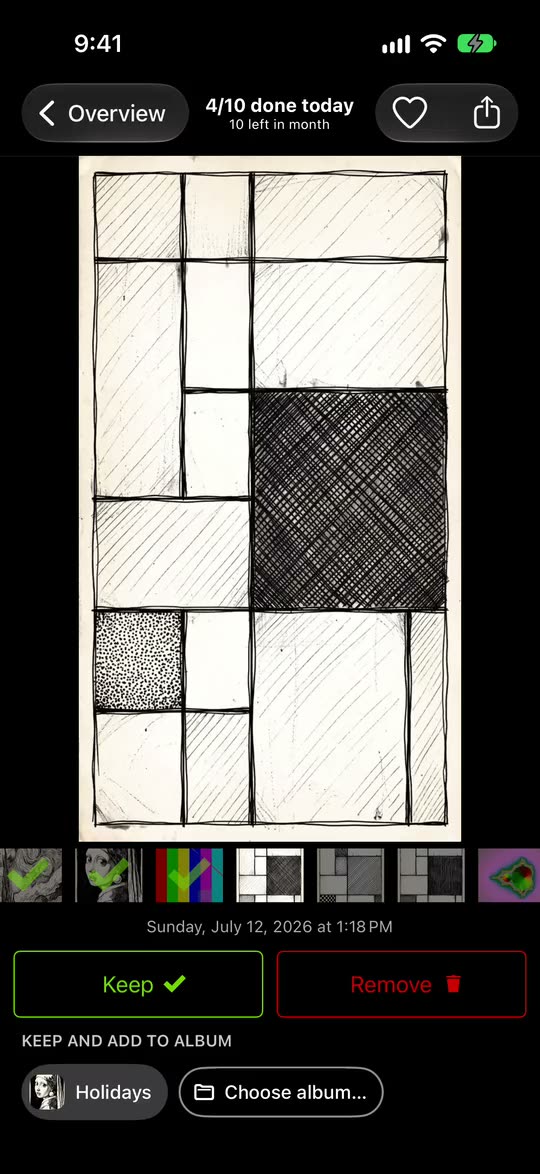
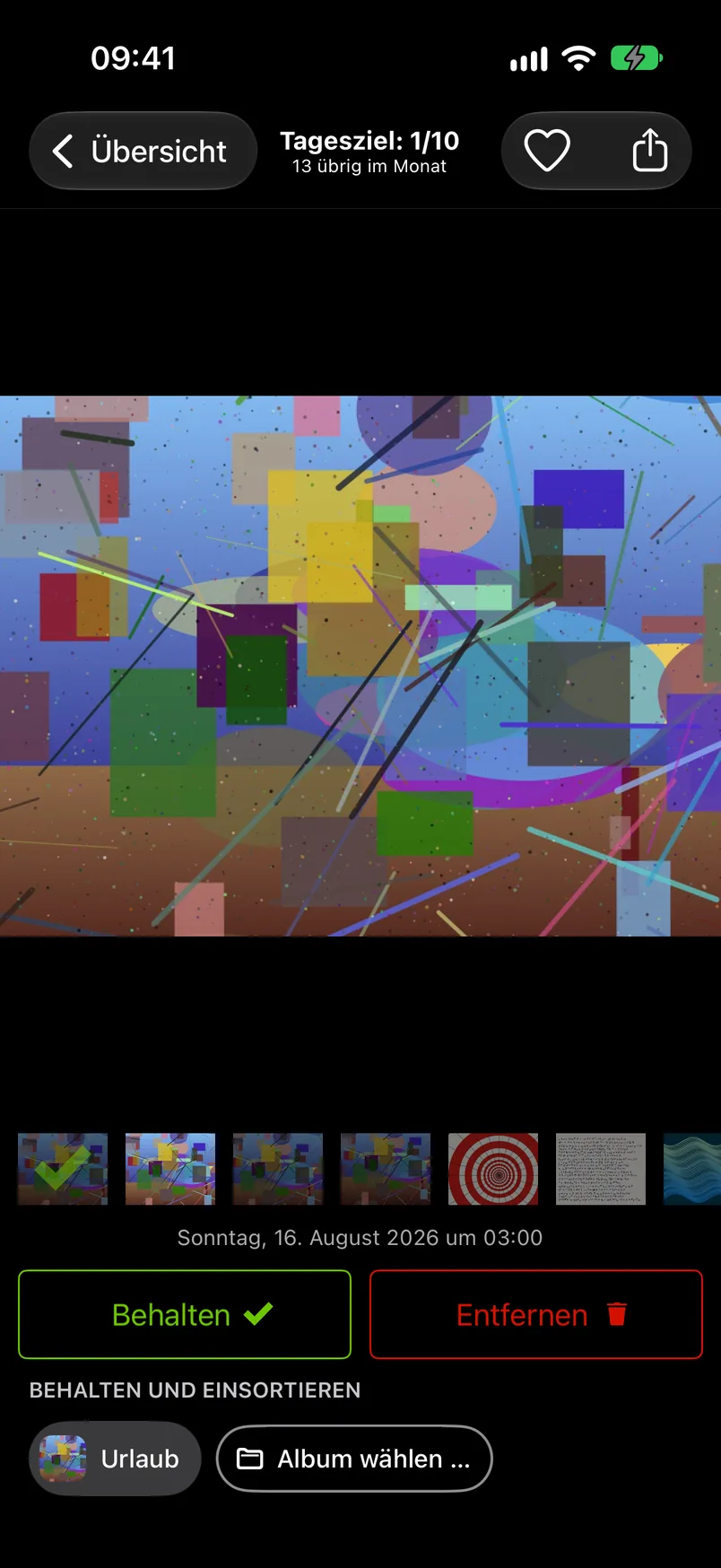
- Unter dem Foto stehen „Behalten“ und „Entfernen“, darunter die Reihe „Behalten und einsortieren“ mit den Album-Chips: den Alben, die du angeheftet hast (bis zu acht), und am Ende „Album wählen …“.
- Tippe auf einen Chip. Das Foto wird in dieses Album gelegt und mit „Behalten“ markiert, dann geht der Sortierer zum nächsten Foto.
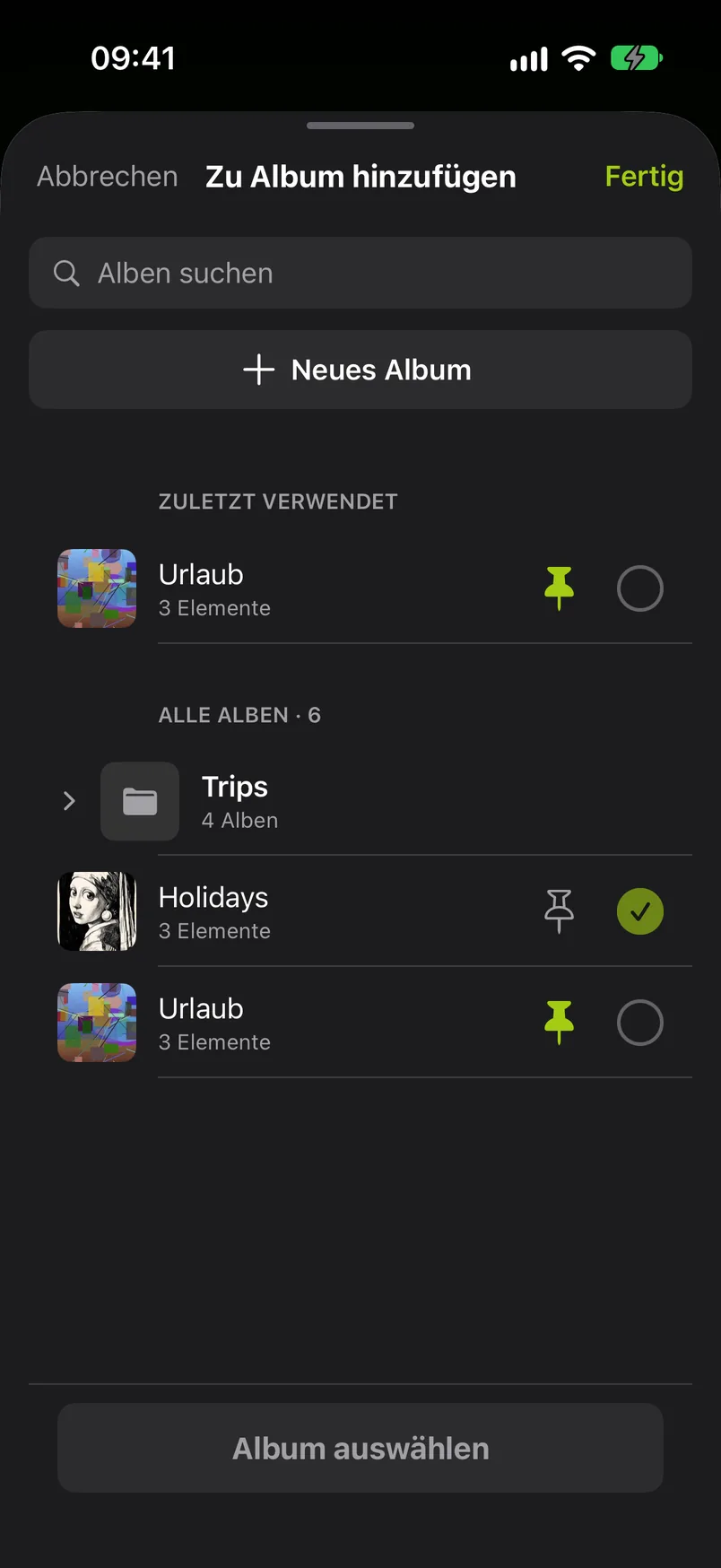
- Ein grün hervorgehobener Chip mit Haken zeigt, dass das Foto schon in diesem Album ist, auch bei Alben, die du nicht angeheftet hast. Tippst du ihn an, nimmt GetSorted das Foto aus dem Album heraus; sonst ändert sich nichts.
- „Album wählen …“ öffnet alle deine eigenen Alben aus der Fotos-App, mit Suchfeld und „Neues Album“.
- Was weg soll, wischst du nach oben. Gelöscht wird erst, wenn du auf „Monat abschließen“ tippst oder den Papierkorb leerst und den iOS-Dialog bestätigst.
Fertige Monate stehen im Tab „Übersicht“ in der Liste „Abgeschlossen“. So siehst du, was durchgesehen ist, ohne dass ein Foto die Mediathek verlassen muss. Die ganze Reihenfolge steht unter Fotos aufräumen am iPhone, der Weg durch alte Jahrgänge unter alte Fotos löschen.
Was GetSorted nicht ändert: Auch hier ist ein Album eine Liste. Ein Foto, das du mit „Entfernen“ markierst und beim Abschluss des Monats löschst, verschwindet aus der Mediathek und aus allen Alben, wie in der Fotos-App. Einsortieren behält deshalb immer; war ein Foto mit „Entfernen“ markiert, fragt der Chip zuerst nach. Einen Filter für Fotos, die in keinem Album sind, hat GetSorted nicht; den der Fotos-App beschreibt Alle Fotos löschen außer Favoriten. Alben löschen, umordnen oder Ordner anlegen kann GetSorted ebenfalls nicht.
Kostenlos sind sechs Kalendermonate deiner Mediathek, die du selbst aussuchst, ohne Zeitlimit: sechs Monate Fotos, nicht sechs Monate Zeit. Die App nennt das „Gratis-Testphase“, und das Einsortieren in Alben gehört dazu. Danach schaltet GetSorted Plus, ein Monats- oder Jahresabo, jeden weiteren Monat frei. Werbung zeigt die App nicht.
Kann ich Fotos in ein Album verschieben und aus der Mediathek löschen?
Nein. Ein Album verweist nur auf Fotos in der Mediathek. Löschst du ein Foto dort, verschwindet es auch aus dem Album. Was die Fotos-App anbietet, ist „hinzufügen“: Das Foto bleibt in der Mediathek und steht zusätzlich im Album.
Was passiert im Album, wenn ich ein Foto aus der Mediathek lösche?
Es verschwindet aus dem Album und aus jedem anderen Album, in dem es stand. 30 Tage lang liegt es in „Zuletzt gelöscht“ und lässt sich wiederherstellen. Mit iCloud-Fotos gilt das Löschen auf allen deinen Geräten.
Was passiert mit den Fotos, wenn ich ein Album lösche?
Sie bleiben. Laut Apple sind die Fotos eines gelöschten Albums weiterhin in der Mediathek und in den anderen Alben, zu denen du sie hinzugefügt hast. Anders bei geteilten Alben: Dort gehen mit dem Album auch dessen Fotos verloren.
Kann ich iPhone-Fotos in Ordner sortieren wie bei Android?
Nicht so, dass ein Foto nur noch im Ordner liegt. In der Fotos-App enthalten Ordner Alben, keine Fotos, und Alben verweisen auf die Mediathek. Wie du Alben und Ordner anlegst, steht unter Fotos in Alben sortieren.