
Speicherplatz freigeben
iPhone-Speicher voll wegen Fotos? 5 Wege, die Platz schaffen
Ist der iPhone-Speicher voll wegen Fotos, zeigt „Einstellungen“ > „Allgemein“ > „iPhone-Speicher“, wie viel Fotos und Videos belegen. Platz schaffen fünf Wege: aussortieren (Videos zuerst), „iPhone-Speicher optimieren“ mit iCloud-Fotos, auslagern, kleinere Formate und „Zuletzt gelöscht“ leeren. Gelöschtes belegt nämlich weiter Speicher, bis es nach 30 Tagen dieses Album verlässt.
Diesen Ratgeber haben die Macher von GetSorted geschrieben. Die iPhone-Schritte sind am 15. November 2026 mit Apples iPhone-Benutzerhandbuch für iOS 26 und iOS 27 und mit Apples Support-Artikeln abgeglichen. Wo sich die beiden Versionen unterscheiden, stehen beide Wege da.
iPhone-Speicher voll: Wie viel belegen Fotos und Videos?#
- Öffne „Einstellungen“, tippe auf „Allgemein“ und dann auf „iPhone-Speicher“.
- Oben steht der verfügbare Speicher, darunter eine Liste deiner Apps mit dem Platz, den jede belegt.
- Such den Eintrag „Fotos“: Er zählt laut Apple die Fotos und Videos, die in der Fotos-App gespeichert sind. Ein Fingertipp darauf zeigt mehr.
Wie groß ein einzelnes Video ist, zeigt die Fotos-App: Video öffnen, nach oben streichen oder auf die Taste „Info“ tippen. Dort steht die Dateigröße. Nach Größe sortieren kann die Fotos-App nicht: Apples Handbuch nennt für die Mediathek nur zwei Reihenfolgen, nach dem Aufnahmedatum und nach dem Datum des Hinzufügens.
Warum nehmen Fotos so viel Speicherplatz ein?#
Weil das iPhone sie in voller Qualität aufbewahrt. Laut Apple werden Fotos und Videos standardmäßig in ihrer ursprünglichen hohen Auflösung auf dem Gerät gesichert. Bei Videos kommt dazu: Höhere Auflösungen und höhere Bildraten führen zu größeren Dateien. Videos sind deshalb meist die größten Dateien einer Mediathek.
Weg 1: aussortieren, die größten Brocken zuerst#
Bringt viel, wenn sich über Jahre Videos, Screenshots und Serien angesammelt haben. Kostet Zeit, denn was weg kann, entscheidest nur du. Diese Reihenfolge lohnt sich:
- Videos. Tippe in der Mediathek auf die Taste „Sortieren und filtern“ und lass dir nur Videos zeigen: unter iOS 27 über den Filter „Medientypen“, unter iOS 26 über „Filtern“ und „Videos“. Such die langen heraus, dazu 4K-Aufnahmen und Zeitlupen; die Dateigröße steht unter „Info“.
- Screenshots. Tippe auf „Sammlungen“, scrolle nach unten zu „Medienarten“ und öffne „Bildschirmfotos“ (so heißen Screenshots bei Apple). Mehr unter Screenshots löschen.
- Duplikate. Laut Apple gibt auch das Zusammenführen doppelter Fotos Speicher frei, siehe doppelte Fotos löschen.
- Der Rest, Monat für Monat. Dabei hilft GetSorted (weiter unten). Die ganze Reihenfolge steht unter Fotos aufräumen am iPhone.
Zwei Dinge gelten für jedes Löschen. Mit iCloud-Fotos wird, was du auf dem iPhone löschst, laut Apple überall gelöscht, wo du iCloud-Fotos verwendest. Und der Platz ist erst frei, wenn das Gelöschte „Zuletzt gelöscht“ verlassen hat (Weg 5).
Weg 2: „iPhone-Speicher optimieren“ mit iCloud-Fotos#
Bringt viel, wenn du iCloud-Fotos nutzt und in iCloud Platz ist. Dann liegen die Originale in voller Auflösung in iCloud, und auf dem iPhone bleiben platzsparende Versionen.
Die Einstellung findest du unter „Einstellungen“, dein Name, „iCloud“, „Fotos“. Unter iOS 27 tippst du dort noch auf „iPhone-Speicher“; unter iOS 26 steht „iPhone-Speicher optimieren“ direkt auf der Seite. Mit iCloud-Fotos ist die Option laut Apple von Haus aus eingeschaltet. Kostet iCloud-Speicher: 5 GB sind kostenlos, mehr gibt es mit iCloud+.
Ein Archiv ist iCloud-Fotos nicht: Es gleicht ab, und Löschen gilt überall. Auch kann das iPhone trotz dieser Einstellung voll sein, denn kleine Versionen brauchen ebenfalls Platz, und ist der iCloud-Speicher voll, wird laut Apple nichts mehr hochgeladen. Die Einzelheiten erklärt iPhone-Speicher voll trotz iCloud.
Weg 3 und 4: Fotos auslagern oder komprimieren#
Auslagern bringt viel, wenn du alte Jahrgänge behalten, aber nicht bei dir tragen willst. Apple beschreibt zwei Wege:
- Auf Mac oder PC. Schließ das iPhone per USB-Kabel an. Am Mac importiert die Fotos-App. Am Windows-PC brauchst du die App „Apple-Geräte“ aus dem Microsoft Store; ist iCloud-Fotos an, müssen die Originale vorher auf dem iPhone geladen sein.
- Auf ein externes Laufwerk. Schließ das Speichergerät an, wähle die Fotos aus, tippe auf die Taste „Teilen“ und auf „Unbearbeitetes Original exportieren“, wähle unter „Orte“ das Laufwerk und tippe auf „Sichern“.
Platz entsteht erst, wenn du die Fotos danach auf dem iPhone löschst. Kostet Sicherheit: Mit iCloud-Fotos wird, was du auf dem iPhone löschst, überall gelöscht, wo iCloud-Fotos läuft, also auch in iCloud und in der Fotos-App eines Mac, der mit abgleicht. Die Kopie muss deshalb außerhalb von iCloud-Fotos liegen, etwa auf dem Laufwerk. Sie ist dann die letzte: Sichere sie ein zweites Mal.
Komprimieren kann die Fotos-App nicht: Eine Funktion, die vorhandene Fotos oder Videos verkleinert, haben wir in Apples Handbuch nicht gefunden. Was Apple beschreibt, wirkt nur auf neue Aufnahmen:
- „Einstellungen“ > „Kamera“ > „Formate“ > „High Efficiency“. Die Formate HEIF und HEVC brauchen laut Apple bei gleicher Bildqualität weniger Platz als JPEG und H.264.
- „Einstellungen“ > „Kamera“ > „Video aufnehmen“: eine niedrigere Auflösung oder Bildrate wählen.
Apps, die vorhandene Videos komprimieren, nennt unser Vergleich der Aufräum-Apps. GetSorted gehört nicht dazu.
Weg 5: „Zuletzt gelöscht“ leeren#
Bringt sofort Platz, wenn du gerade viel gelöscht hast: Gelöschte Fotos und Videos bleiben 30 Tage in „Zuletzt gelöscht“ und belegen so lange weiter Speicher. Das Album steht in der Fotos-App unter „Sammlungen“, weiter unten. Nach „Album anzeigen“ und dem Entsperren löschst du über „Auswählen“, die Taste „Mehr“ und „Alle löschen“.
Kostet das Sicherheitsnetz: Was du hier löschst, ist endgültig weg. Eine Ausnahme von den 30 Tagen nennt Apple selbst: Ist dein iCloud-Speicher überschritten, werden gelöschte Fotos sofort entfernt. Die Schritte im Einzelnen, und was hilft, wenn der Speicher danach voll bleibt, stehen unter iPhone-Speicher voll, obwohl Fotos gelöscht.
Welcher Weg passt zu dir?#
| Deine Lage | Passender Weg |
|---|---|
| Du nutzt iCloud-Fotos nicht | Weg 1, danach Weg 5; für alte Jahrgänge Weg 3 |
| iCloud-Fotos ist an, in iCloud ist Platz | Weg 2 prüfen, dann Weg 1 |
| Auch der iCloud-Speicher ist voll | Weg 1: Löschen entlastet iPhone und iCloud zugleich |
| Du willst nichts löschen | Weg 2 oder Weg 3 |
| Du willst Ordnung, nicht nur Platz | Weg 1, Monat für Monat |
Aussortieren mit GetSorted: Monat für Monat#
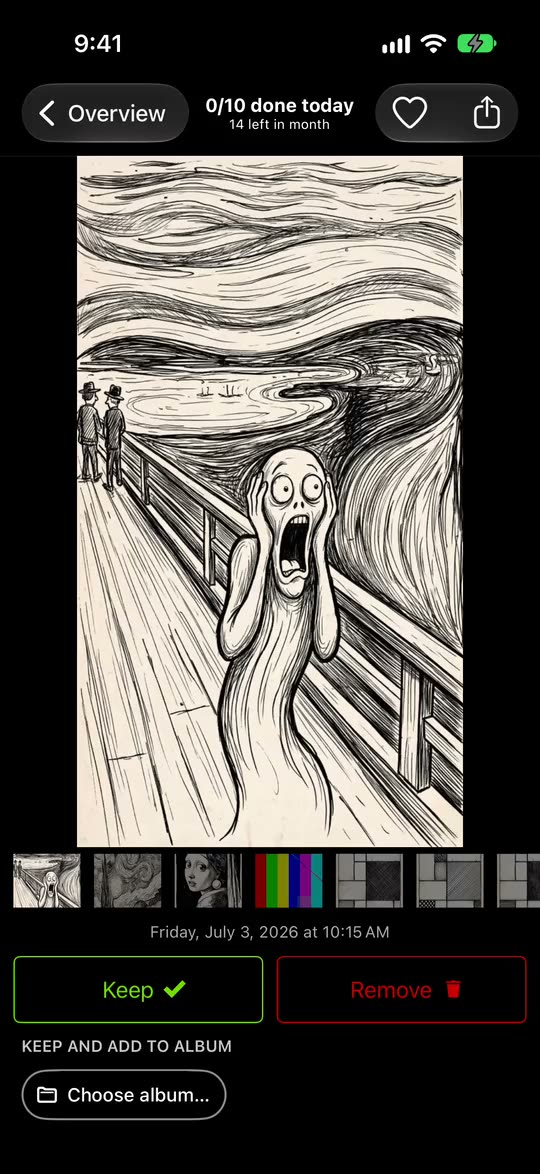
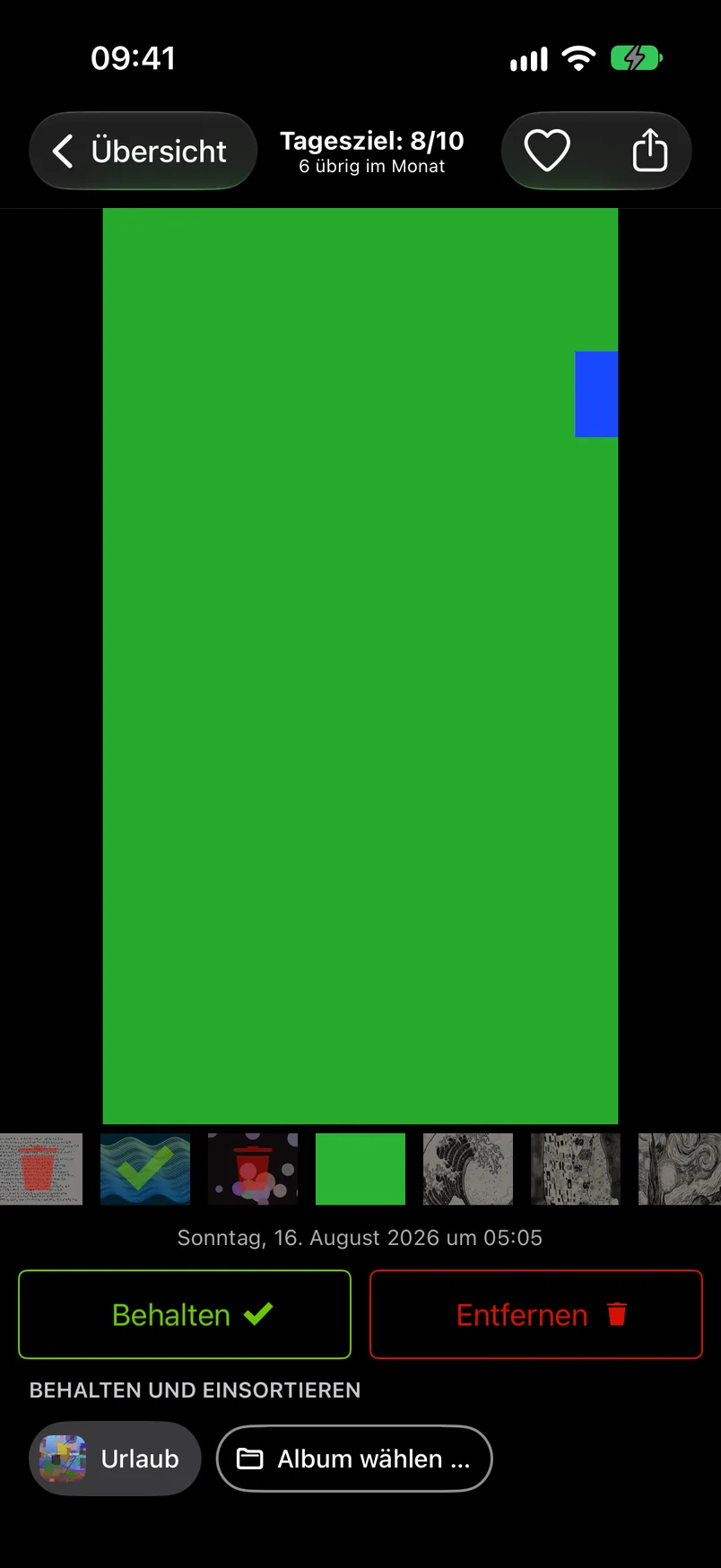
GetSorted hilft bei Weg 1 und nur dort: beim Entscheiden, was weg kann. Die App teilt die Mediathek in Monate und zeigt ein Foto oder Video nach dem anderen.
- Öffne im Tab „Übersicht“ unter „Über alle Jahre“ die Liste „Videos“: deine Videos, Monat für Monat. Daneben stehen Listen für Screenshots und Live Photos.
- Tippe auf einen Monat und auf „Starten“. Ein Video läuft stumm. Nach oben wischen markiert es mit „Entfernen“, nach unten mit „Behalten“.
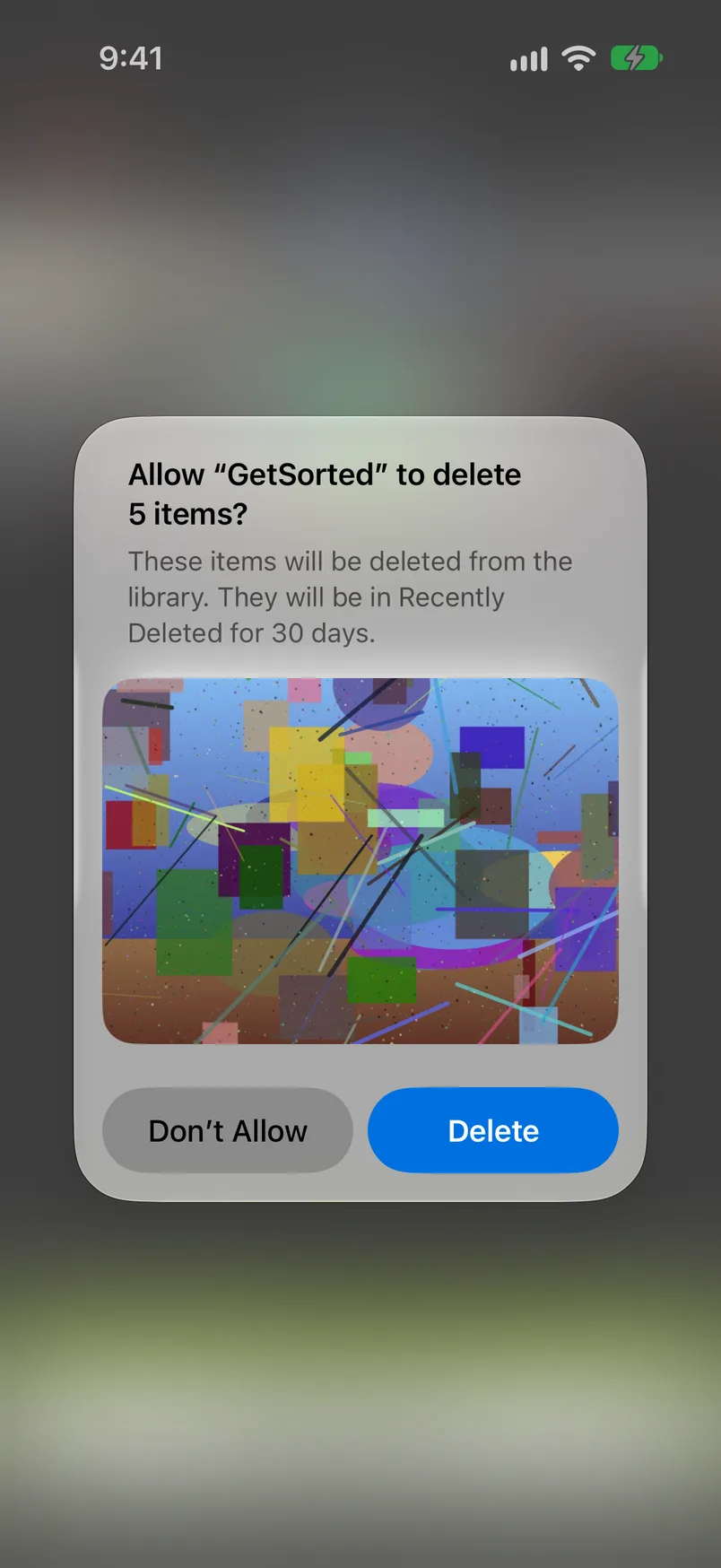
- Gelöscht wird dabei nichts: Was du markierst, wartet im Papierkorb der App. Ist der Monat entschieden, tippst du auf „Monat abschließen“ und bestätigst den iOS-Dialog.
- Danach liegen die Videos 30 Tage in „Zuletzt gelöscht“. Frei wird der Platz erst, wenn sie dieses Album verlassen.
Was GetSorted kann und was nicht
- Kann: dich Monat für Monat durch Videos, Screenshots, Live Photos und die übrigen Fotos führen, Gruppen ähnlicher Fotos zeigen und sich jede Entscheidung merken.
- Zeigt keine Dateigrößen einzelner Videos und sortiert nicht nach Größe: Die Listen gehen nach Monaten, im Raster steht die Länge jedes Videos.
- Komprimiert nichts und lagert nichts aus. Um Apps, Caches, Nachrichten oder Systemdaten kümmert sich GetSorted nicht.
- Entfernt, gibt aber nicht sofort frei. Wie viel das Entfernte belegt hat, zeigt die Speicherkarte im Tab „Fortschritt“, zum Teil geschätzt.
- Braucht Netz, wenn Originale nur in iCloud liegen: iOS lädt sie zum Anzeigen nach.
Kostenlos sind sechs Kalendermonate deiner Mediathek, die du selbst aussuchst, ohne Zeitlimit: sechs Monate Fotos, nicht sechs Monate Zeit. Die App nennt das „Gratis-Testphase“. Ein Monat der Videoliste ist derselbe Gratis-Monat wie in der Übersicht. Danach schaltet GetSorted Plus, ein Monats- oder Jahresabo, alle weiteren Monate frei. Werbung zeigt die App nicht.
Warum nehmen meine Fotos so viel Speicherplatz auf dem iPhone ein?
Weil das iPhone Fotos und Videos laut Apple standardmäßig in ihrer ursprünglichen hohen Auflösung speichert. Videos fallen besonders ins Gewicht: Höhere Auflösungen und Bildraten machen die Dateien größer. Dazu kommt Gelöschtes, das noch 30 Tage in „Zuletzt gelöscht“ liegt.
Wie kann ich am schnellsten Fotospeicher auf meinem iPhone freigeben?
Lösch zuerst lange Videos, die du nicht mehr brauchst, und leere danach „Zuletzt gelöscht“. Erst dann ist der Platz wirklich frei. Mit iCloud-Fotos hilft außerdem „iPhone-Speicher optimieren“.
Wohin mit den Fotos, wenn der iPhone-Speicher voll ist?
Auf einen Mac oder PC per USB-Kabel, auf ein externes Laufwerk („Unbearbeitetes Original exportieren“) oder in iCloud-Fotos mit „iPhone-Speicher optimieren“. Bei den ersten beiden wird der Platz erst frei, wenn du die Fotos danach auf dem iPhone löschst.
Was nimmt beim iPhone am meisten Speicherplatz weg?
Das zeigt dein iPhone selbst: „Einstellungen“ > „Allgemein“ > „iPhone-Speicher“ listet die Apps mit ihrer Speichernutzung. Innerhalb der Mediathek sind Videos meist die größten Dateien.
Wie kann ich den iPhone-Speicher leeren, ohne Fotos zu löschen?
Mit iCloud-Fotos und „iPhone-Speicher optimieren“ bleiben nur platzsparende Versionen auf dem iPhone. Außerhalb der Mediathek nennt Apple weitere Wege, etwa unbenutzte Apps auslagern oder Anhänge in „Nachrichten“ löschen.